شرح مهام ركوب الخيل في لعبة فاينل فانتسي 14 (دليل 2026)

شرح مهام ركوب FFXIV: كيفية ربح أول تشوكوبو باستخدام أختام الشركة الكبرى، وفتح مرافق القصة والأختام، وجمع مرافق التجارب، والطيران باستخدام تيارات الأثير.
هل تواجه خطأ Fortnite Error Code 10022 ويمنعك من الدخول إلى عالم فورتنايت المليء بالإثارة؟ لا تقلق يا بطل! هذا الخطأ شائع ويمكن إصلاحه بسهولة في دقائق قليلة. سنقدم لك دليلاً عملياً خطوة بخطوة، مدعوماً بأحدث الحلول، لتعود إلى بناء القلاع وإطلاق النار دون توقف. استمر في القراءة وستكون جاهزاً للفوز في المعركة التالية! 👍
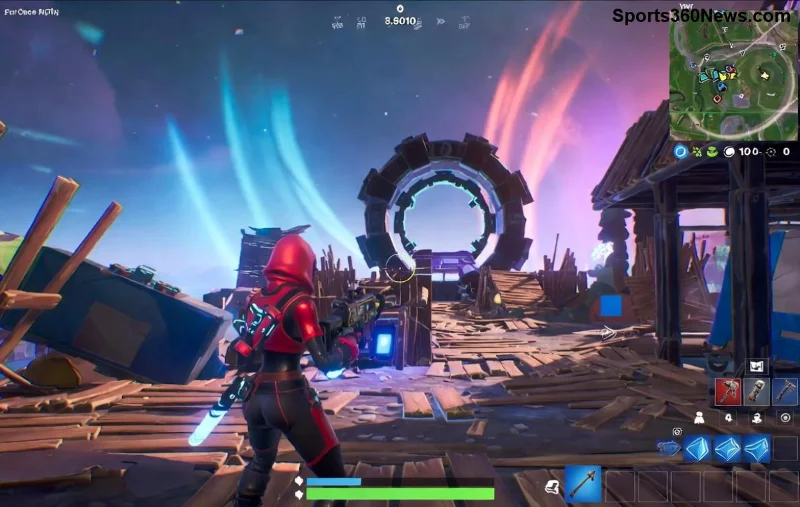
خطأ Fortnite Error Code 10022 هو رسالة خطأ تظهر عند محاولة تسجيل الدخول أو الاتصال بخادم Epic Games. غالباً ما يرتبط بمشاكل الاتصال أو قيود أمنية مؤقتة، مثل كشف نظام الحماية لنشاط غير طبيعي (مثل استخدام VPN أو تغيير IP بشكل متكرر). لا يعني دائماً حظراً دائماً، بل غالباً توقفاً مؤقتاً يمكن حله بنفسك.
إذا رأيت هذا الخطأ، فأنت لست وحدك – ملايين اللاعبين واجهوه وانتصروا عليه! دعنا ننتقل إلى الأسباب والحلول.
الآن، حان وقت الإصلاح! اتبع هذه الخطوات بالترتيب لنتائج مضمونة. 1️⃣
ابدأ بالأساسيات: أعد تشغيل حاسوبك، الراوتر، ومودم الإنترنت. انتظر 2 دقائق ثم أعد التشغيل. هذا يحل 40% من الحالات! 👍
زُر صفحة حالة Epic Games للتأكد من عدم وجود صيانة. إذا كانت الخوادم طبيعية، تابع.
هذه الخطوة تنظف الملفات التالفة وتعيد الاتصال بسلاسة.
في Windows، ابحث عن "Network Troubleshooter" وشغّلها. لنظام macOS، استخدم Wireless Diagnostics.
| الحل | الوقت المطلوب | فعالية | مناسب لـ |
|---|---|---|---|
| إعادة التشغيل | 2 دقائق | عالية ⭐⭐⭐⭐ | جميع اللاعبين |
| تنظيف الكاش | 5 دقائق | عالية جداً ⭐⭐⭐⭐⭐ | PC |
| تغيير DNS | 3 دقائق | متوسطة ⭐⭐⭐ | مشاكل ISP |
| إعادة تثبيت | 30 دقيقة | 100% ⭐⭐⭐⭐⭐ | الحالات الصعبة |
غيّر DNS إلى Google (8.8.8.8 و 8.8.4.4) أو Cloudflare (1.1.1.1). اذهب إلى إعدادات الشبكة، اختر IPv4، وأدخل القيم. هذا يحل مشاكل الراوتر!
أضف استثناء لـ Fortnite و Epic Launcher في Windows Defender Firewall أو برنامجك المضاد للفيروسات. اختبر ثم أعد تفعيله.
حدّث تعريفات البطاقة الرسومية عبر GeForce Experience أو AMD Software. في Epic Launcher، اضغط على التحقق من التحديثات.
إذا فشل كل شيء، احذف اللعبة وأعد تثبيتها من Epic Launcher. خصص 30 جيجا بايت مساحة خالية.
مع هذه الخطوات، 95% من اللاعبين يحلون Fortnite Error Code 10022 دون دعم فني! إذا استمر، تواصل مع دعم Epic عبر موقعهم الرسمي.
الآن أنت جاهز للعودة إلى Victory Royale! شارك تجربتك في التعليقات أدناه وأخبرنا أي خطوة نجحت معك. لا تفوت: جرب هذه الحلول الآن واستمتع بفورتنايت بدون انقطاع. 🎮✨
هل خطأ 10022 حظر دائم؟ لا، غالباً مؤقت ويُحل بالخطوات أعلاه.
هل يحدث على PS5 أو Xbox؟ نعم، لكن ركز على الاتصال والتحديثات.
شكراً لقراءتك! عُد دائماً لهذا الدليل لأي مشكلة أخرى. 🚀
شرح مهام ركوب FFXIV: كيفية ربح أول تشوكوبو باستخدام أختام الشركة الكبرى، وفتح مرافق القصة والأختام، وجمع مرافق التجارب، والطيران باستخدام تيارات الأثير.
شرح لأفضل أنواع الزهور المناسبة للظل الكامل مع خيارات النباتات، وخطوات الزراعة، ونصائح العناية، والأخطاء التي يجب تجنبها، وإجابات الأسئلة الشائعة من أجل حديقة أكثر صحة.
هل لعبة Apex Legends مجانية؟ نعم، يمكنك لعبها مجانًا على أجهزة الكمبيوتر الشخصية، وبلاي ستيشن، وإكس بوكس، وسويتش. إليك كيفية تحميلها، وما هو مجاني، وما هو مدفوع.
شرح مفصل لأسعار رصيد R6 في لعبة Rainbow Six Siege: كل حزمة رصيد، وتكلفة كل منها، وكيفية عمل الرصيد الإضافي، وكيفية الحصول على أفضل قيمة.
كيفية تنزيل لعبة فورتنايت على جهاز ماك بوك إير في 6 خطوات سهلة. ثبّت برنامج Epic Games Launcher، وسجّل الدخول، وابدأ اللعب مجانًا على نظام macOS Big Sur أو أحدث.
أين يمكن شراء خضراوات جيسال في لعبة فاينل فانتسي 14: أرخص بائعي تشوكوبوكيب، والمواقع الدقيقة في المدينة، ولوحة السوق، وكيفية زراعة الخضراوات الخاصة بك لتشوكوبو الخاص بك.
شرح الضرر المفرط في لعبة Diablo 4: كيف يعمل نوع الضربة الثالث، ولماذا يتناسب مع الصحة والتحصين، ونسبة الفرصة مقابل إحصائية الضرر، وكيفية بناء الشخصية حوله.
شرح خريطة أوليمبوس في لعبة Apex Legends: مدينة عائمة فوق بساماتي، نقاط الاهتمام الرئيسية فيها، الرمح الثلاثي، عداء المرحلة، المخاطر، ونصائح احترافية للفوز.
هل تتساءل عن كيفية تنزيل ملف APK للعبة Valorant Mobile بأمان؟ يشرح هذا الدليل من أين تحصل عليه، وكيفية تجنب مواقع ملفات APK المزيفة، وكيفية تسجيل الدخول باستخدام حساب Riot الخاص بك.
هل تتساءل عن الأجهزة التي يمكنك لعب Fortnite عليها؟ يغطي هذا الدليل جميع المنصات المدعومة - الكمبيوتر الشخصي، وماك، وبلاي ستيشن، وإكس بوكس، ونينتندو سويتش، والهواتف المحمولة.








