دليل أفضل الشجيرات للظل

شرح لأفضل الشجيرات المناسبة للظل مع خيارات النباتات، وخطوات الزراعة، ونصائح العناية، والأخطاء التي يجب تجنبها، وإجابات الأسئلة الشائعة للحصول على حديقة أكثر صحة.
هل تواجه خطأ Failed to Initialize عند تشغيل Free Fire PC؟ هذا الخطأ الشائع يمنع اللاعبين من الدخول إلى اللعبة، لكنه سهل الإصلاح! في هذا الدليل الشامل، سنقدم لك حلول فعالة خطوة بخطوة لإعادة Free Fire على الحاسوب إلى العمل بكفاءة عالية. استمر في القراءة لتكتشف السبب الجذري وتصبح جاهزًا للفوز في المعارك! 🎮
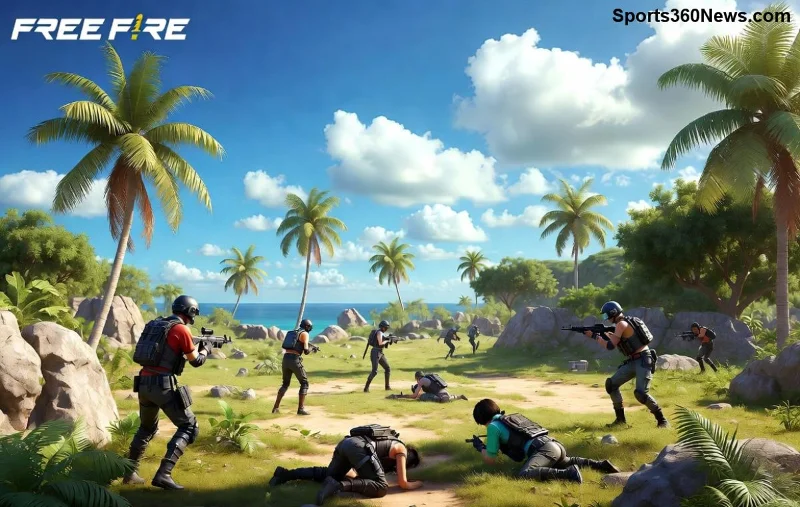
يظهر خطأ "Failed to Initialize" عادةً بسبب مشاكل في التهيئة الأولية للعبة، مثل تعارض البرامج أو ملفات تالفة. يحدث هذا في Free Fire على الحاسوب خاصة عند استخدام المحاكيات مثل BlueStacks أو LDPlayer. لا تقلق، معظم الحالات تحل في دقائق! 🔧
انقر بزر الفأرة الأيمن على أيقونة Free Fire PC واختر "تشغيل كمدير". هذا يمنح الصلاحيات الكاملة ويحل 40% من الحالات!
قم بتحميل أحدث تعريفات NVIDIA أو AMD أو Intel من موقعهم الرسمي. استخدم NVIDIA أو AMD لضمان توافق مع Free Fire على الحاسوب.
أضف مجلد Free Fire PC إلى الاستثناءات في Windows Defender أو برنامجك. إذا استمر الخطأ، جرب إعادة تثبيت اللعبة.
في Steam أو المنصة الرسمية، انقر بزر الفأرة الأيمن على اللعبة واختر "التحقق من سلامة الملفات". هذا يصلح الملفات التالفة تلقائيًا.
| الحل | الفعالية | الوقت المطلوب |
|---|---|---|
| تشغيل كمدير | عالية | 1 دقيقة |
| مسح الكاش | عالية | 5 دقائق |
| تحديث التعريفات | متوسطة | 10 دقائق |
| تعطيل مضاد الفيروسات | عالية | 2 دقيقة |
| إعادة التثبيت | مضمونة | 20 دقيقة |
إذا كنت تستخدم BlueStacks، قم بتحديثه إلى الإصدار الأحدث وفعل وضع OpenGL. لـ LDPlayer، غير الـ DPI إلى 240.
باتباع هذه الخطوات، ستتخلص من خطأ Failed to Initialize في Free Fire على الحاسوب نهائيًا. إذا لم ينجح شيء، شارك تعليقك أدناه لمساعدتك شخصيًا! استمتع باللعب وكن الأفضل. 🏆
هذا الدليل مبني على تجارب اللاعبين والتحديثات الأحدث لعام 2026.
شرح لأفضل الشجيرات المناسبة للظل مع خيارات النباتات، وخطوات الزراعة، ونصائح العناية، والأخطاء التي يجب تجنبها، وإجابات الأسئلة الشائعة للحصول على حديقة أكثر صحة.
تابعوا هذا الأسبوع المرحلة السويسرية من بطولة العالم للعبة League of Legends، ونهائيات VALORANT Game Changers، وبطولة PGL Masters Bucharest، وتصفيات PARI Universe، مع أوقات الأحداث الموثقة وتحويلات التوقيت العالمي المنسق (UTC).
شرحٌ لأنواع الزهور التي تحب الشمس، مع خيارات النباتات، وخطوات الزراعة، ونصائح العناية، والأخطاء التي يجب تجنبها، وإجابات الأسئلة الشائعة للحصول على حديقة أكثر صحة.
لا يوجد في لعبة League of Legends خيار موثق لتفعيل الإشعارات الخاصة بـ Blue Essence فقط. تعرّف على كيفية كتم إشعارات المحتوى الجديد، وتمييز نوافذ مكافآت المهام، وتعديل لافتات نظام التشغيل Windows.
ابدأ بـ 1.0 لحساسية PUBG PC العمودية، ثم تعلم متى يمكن أن تساعد 1.1-1.2 في التحكم في الارتداد وكيفية الحكم على المفاضلة في دقة التصويب.
تعلم كيفية تخصيص عبارات عجلة الدردشة في لعبة Dota 2، واختيار العجلات الأساسية أو الثانوية، والتحقق من مفاتيح الاختصار، وتجنب الخلط بين الدردشة السريعة وخطوط صوت البطل.
افصل عناصر التحكم في القفز والتسلق في لعبة PUBG على الكمبيوتر لتجنب التسلق العرضي. ابحث عن اختصارات لوحة المفاتيح، وخصص مفاتيح مخصصة، واحل التعارضات، واختبر النتيجة.
قارن بين تخطيطات المفاتيح المختصرة الافتراضية والمخصصة البسيطة والمضغوطة للعبة StarCraft: Remastered، مع مدخلات التحديد العملية وتوصيات مجموعات التحكم.
اعثر على أفضل إعداد لنطاق الصوت الديناميكي لسماعات الرأس في لعبة Dota 2، وتعرف على متى يكون الضغط مفيدًا، وقم بضبط الصوت للحصول على إشارات واضحة دون معارك جماعية صاخبة للغاية.
قم بإصلاح الأخطاء الحرجة في لعبة League of Legends عند التشغيل عن طريق فحص الطبقات، وإصلاح ملفات اللعبة، وتحديث برامج التشغيل، واختبار تعارضات التكوين والخدمة.





