هل تشعر بالإحباط أثناء لعب GTA Online على الحاسوب بسبب التقطيع المزعج وانخفاض الفريمات؟ 😩 لا تقلق يا صديقي اللاعب! في هذا الدليل الشامل، سنكشف لك كيفية إصلاح GTA Online PC Stuttering وFrame Drops بأبسط الخطوات المجربة والحديثة. استعد لتحويل جهازك إلى وحش ألعاب سلس كالحرير! 🚀
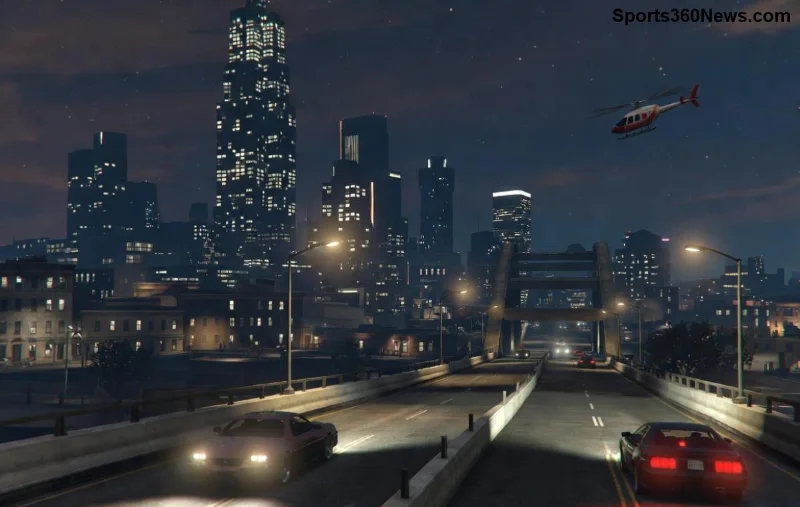
لماذا يحدث تقطيع GTA Online PC Stuttering وانخفاض الفريمات؟ ⭐
قبل الغوص في الحلول، دعنا نفهم الأسباب الرئيسية لـ Frame Drops في GTA Online:
- 🔧 تعريفات الرسوميات القديمة: NVIDIA أو AMD غير محدثة.
- ⚙️ إعدادات الجرافيكس العالية جداً مقارنة بجهازك.
- 🖥️ تطبيقات خلفية تستهلك الموارد مثل Chrome أو Discord.
- 📁 ملفات اللعبة تالفة أو غير مكتملة.
- 🌐 مشاكل الشبكة في الوضع الجماعي.
الخبر السار؟ معظم هذه المشاكل تحل في دقائق! استمر في القراءة لتحصل على أفضل النتائج. 😉
خطوات إصلاح GTA Online PC Stuttering خطوة بخطوة 🛠️
1️⃣ تحديث تعريفات كرت الشاشة (الأهم!)
هذه الخطوة تحل 70% من حالات GTA Online stuttering. اذهب إلى:
- NVIDIA: GeForce Experience
- AMD: AMD Software
قم بتحميل أحدث التعريفات وأعد تشغيل الجهاز. ستشعر بالفرق فوراً!
2️⃣ التحقق من سلامة ملفات اللعبة
في Steam أو Rockstar Launcher:
- انقر بزر الماوس الأيمن على GTA V → Properties.
- اختر "Verify Integrity of Game Files".
- انتظر حتى ينتهي (5-10 دقائق).
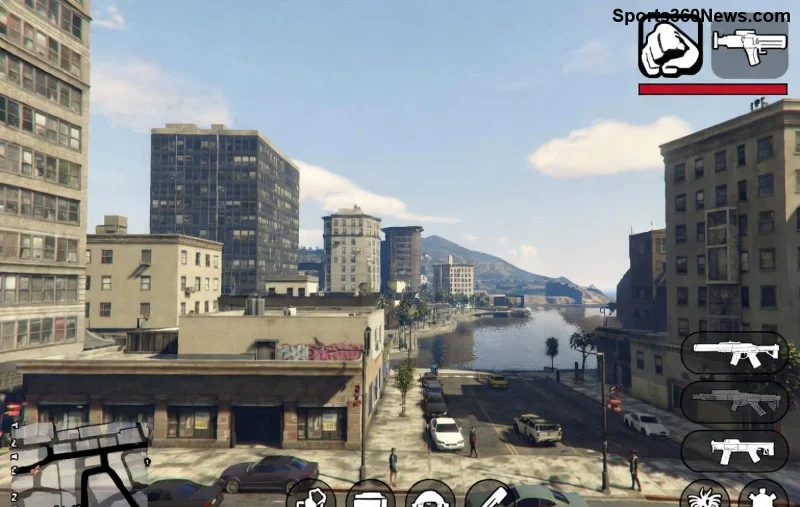
3️⃣ تعديل إعدادات الجرافيكس لأداء مثالي
افتح إعدادات اللعبة وجرب هذه الجدول للتوازن بين الجودة والأداء:
| الإعداد | القيمة الموصى بها | التأثير على FPS |
|---|---|---|
| Population Density | Normal أو Lower | +20-30 FPS |
| Texture Quality | High | توازن جيد |
| Extended Distance Scaling | 50% | يقلل التقطيع |
| MSAA | Off | +15 FPS |
| DirectX Version | DirectX 10 أو 11 | يحل stuttering |
هذه الإعدادات مجربة على أجهزة متوسطة وتعطي 60+ FPS مستقر! 🎮
4️⃣ إغلاق التطبيقات الخلفية وتحسين النظام
- استخدم Task Manager (Ctrl+Shift+Esc) لإنهاء Chrome، antivirus إلخ.
- فعّل "Game Mode" في Windows Settings → Gaming.
- قم بتعطيل "Fullscreen Optimizations" بزر الماوس الأيمن على GTA5.exe → Properties → Compatibility.
5️⃣ حلول متقدمة لـ Frame Drops GTA Online
إذا استمرت المشكلة:
- 🌐 تحقق من الإنترنت: استخدم اتصال سلكي، أغلق VPN.
- 💻 زد من حجم الـ Virtual Memory: Settings → Advanced System → Performance → Virtual Memory.
- 🔧 استخدم أدوات مثل MSI Afterburner لمراقبة الحرارة (حافظ على أقل من 80°C).
نصائح إضافية لأداء GTA Online أسطوري 🔥
- حافظ على تحديث Windows واللعبة دائماً.
- نظّف الجهاز من الغبار لتجنب ارتفاع الحرارة.
- جرب وضع "Borderless Windowed" إذا كنت تستخدم شاشات متعددة.
مع هذه الخطوات، ستصبح GTA Online PC Stuttering تاريخاً قديماً! إذا جربتها، شارك تجربتك في التعليقات أدناه. هل حققت 100+ FPS؟ 👏 استمتع باللعب الآن ولا تفوت التحديثات القادمة من Rockstar!
هذا الدليل مبني على تجارب آلاف اللاعبين وأحدث التحديثات الرسمية.






