عادةً ما يعتمد حل مشكلات تعطل لعبة Apex Legends على الكمبيوتر على عددٍ من الحلول الموثوقة بدلاً من حلٍ سحري واحد. سواءً تجمدت اللعبة على شاشة التحميل، أو انتقلت إلى سطح المكتب أثناء المباراة، أو ظهرت رسالة خطأ "توقف عن العمل"، فإن الأسباب تكاد تكون واحدة دائمًا: ملفات تالفة، أو برنامج تشغيل بطاقة رسومات قديم، أو إعدادات مُثقلة، أو تطبيقات تعمل في الخلفية وتتنافس على موارد النظام. يرشدك هذا الدليل خطوة بخطوة خلال كل حل، بدءًا من الأسرع وصولاً إلى الأكثر فعالية.
لعبة Apex Legends هي لعبة باتل رويال مجانية تتطلب موارد عالية، وعلى أجهزة الكمبيوتر الشخصية، تعتمد بشكل كبير على وحدة معالجة الرسومات ووحدة المعالجة المركزية ومساحة التخزين. يمكن إصلاح معظم الأعطال في غضون دقائق، لذا ابدأ بالخطوة الأولى ولا تنتقل إلى الخطوة التالية إلا إذا استمرت اللعبة في عدم الاستقرار.
ما ستحتاج إليه
- تم تثبيت لعبة Apex Legends من خلال Steam أو تطبيق EA .
- يلزم الاتصال بالإنترنت للتحقق من الملفات وتنزيل برنامج التشغيل.
- حوالي 10-15 دقيقة وإمكانية الوصول الإداري لإغلاق التطبيقات التي تعمل في الخلفية.
- اختياري: معرفة ماركة بطاقة الرسومات الخاصة بك (NVIDIA أو AMD).
كيفية إصلاح أعطال لعبة Apex Legends على الكمبيوتر الشخصي
-
الخطوة 1: التحقق من ملفات اللعبة أو إصلاحها
تُعدّ الملفات التالفة أو المفقودة السبب الأكثر شيوعًا لتعطل اللعبة، خاصةً بعد التحديث مباشرةً. في Steam ، انقر بزر الفأرة الأيمن على Apex Legends في مكتبتك، ثم اختر خصائص ← الملفات المثبتة ← التحقق من سلامة ملفات اللعبة ، ودع البرنامج يقوم بالفحص. في تطبيق EA ، افتح Apex Legends، وانقر على قائمة النقاط الثلاث (⋮)، ثم اختر إصلاح . ستعيد أيٌّ من الأداتين تنزيل أي ملفات تالفة.
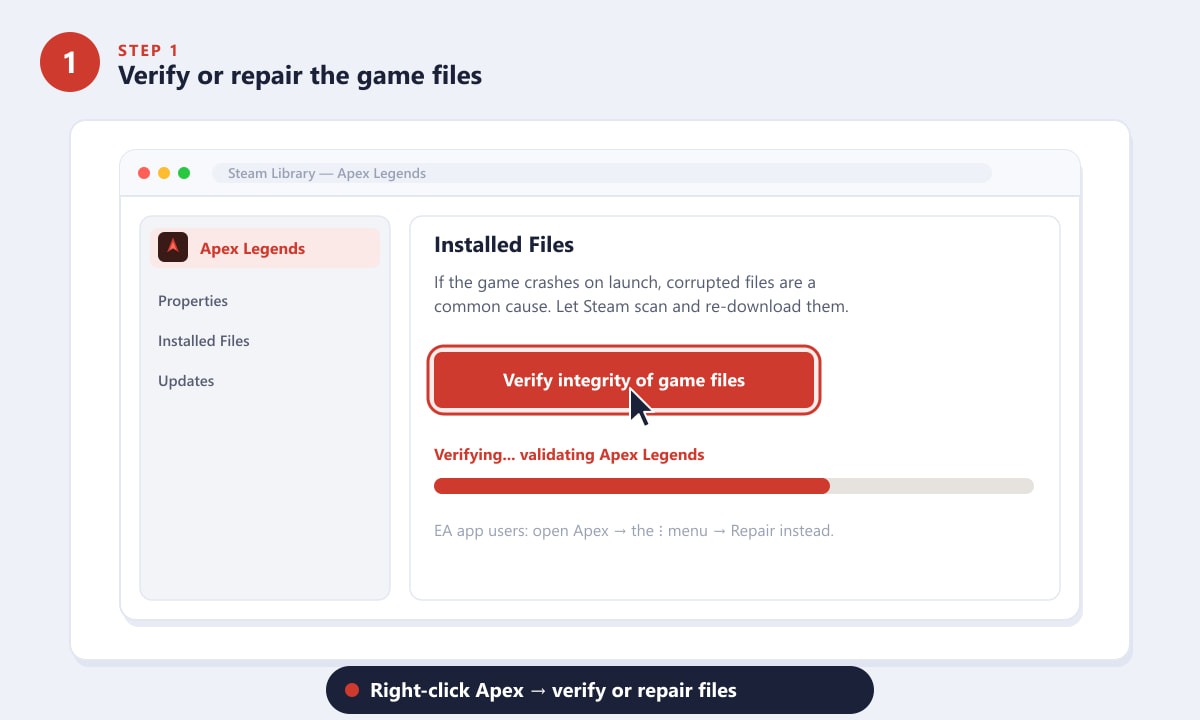
تحقق من ملفات اللعبة في Steam (أو استخدم خاصية الإصلاح في تطبيق EA) لإصلاح البيانات التالفة. -
الخطوة الثانية: تحديث برامج تشغيل بطاقة الرسومات
يُسبب برنامج تشغيل وحدة معالجة الرسومات القديم أو الذي يحتوي على أخطاء نسبة كبيرة من حالات تعطل وتجمد لعبة Apex. قم بتحديث برنامج التشغيل إلى أحدث إصدار مستقر: استخدم تطبيق NVIDIA / GeForce Experience لبطاقات GeForce أو برنامج AMD: Adrenalin Edition لبطاقات Radeon. إذا كان برنامج التثبيت يُتيح خيار التثبيت النظيف ، فاختره لحذف أي ملفات قديمة مُتعارضة، ثم أعد تشغيل جهاز الكمبيوتر قبل تشغيل Apex مرة أخرى.
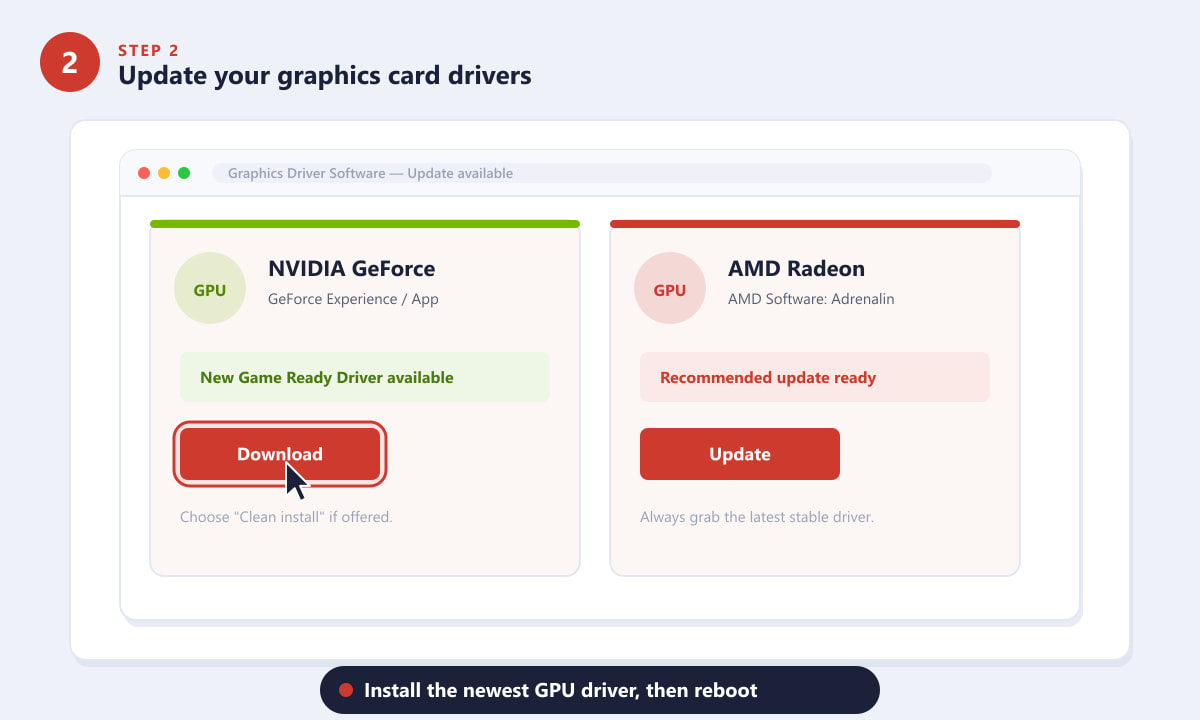
قم بتثبيت أحدث برنامج تشغيل من NVIDIA أو AMD، ثم أعد تشغيل الجهاز لبدء تشغيل نظيف. -
الخطوة 3: خفض إعدادات الفيديو داخل اللعبة التي تتطلب موارد عالية
إذا تعطلت لعبة Apex بعد بضع دقائق من اللعب، فقد يكون جهازك يعاني من ارتفاع درجة الحرارة أو نفاد ذاكرة الفيديو. في قائمة الإعدادات ← الفيديو ، اضبط وضع العرض على ملء الشاشة، وأوقف مزامنة V-Sync ، وخفّض إعدادات الخيارات التي تستهلك موارد كثيرة مثل ميزانية تدفق النسيج وتفاصيل النموذج وإعدادات الظلال. ضبط معدل الإطارات التكيفي للدقة على 0 يحافظ على ثبات الدقة، مما يُحسّن استقرار اللعبة.
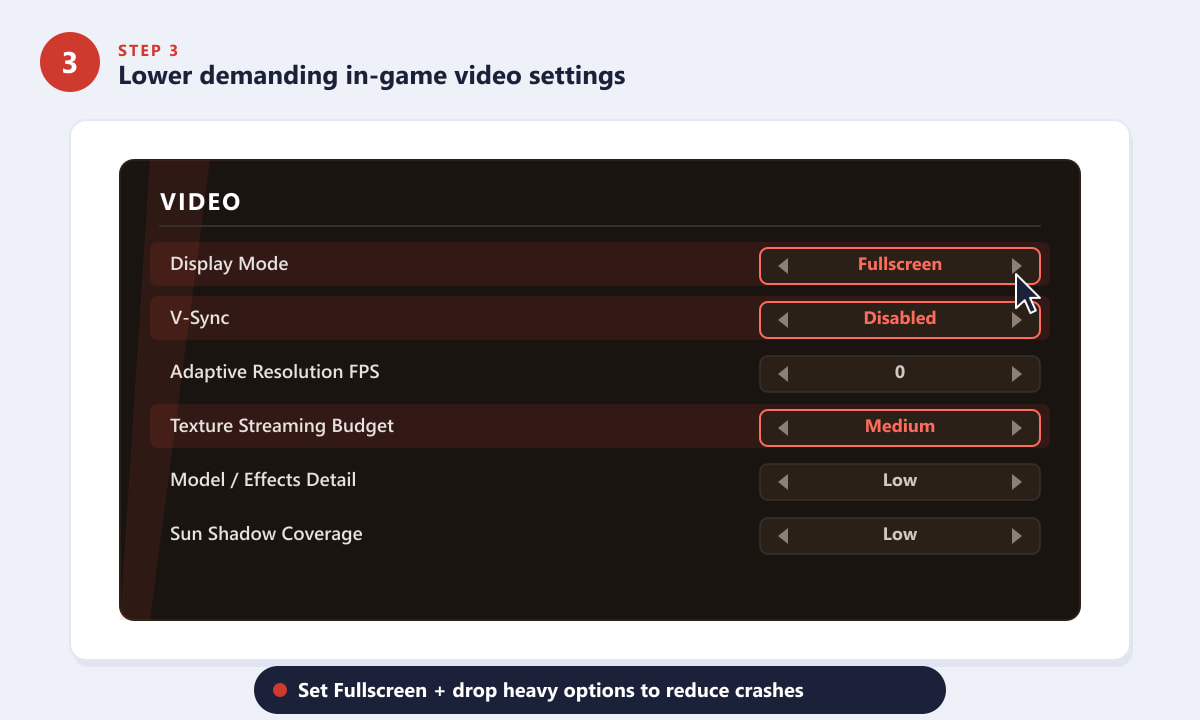
استخدم وضع ملء الشاشة وقلل من الخيارات الأكثر استهلاكًا للموارد لتخفيف الحمل. -
الخطوة الرابعة: إضافة خيارات التشغيل لتحقيق استقرار اللعبة
يمكن لخيارات التشغيل أن تُجبر لعبة Apex على البدء بحالة أكثر استقرارًا. في Steam، افتح الخصائص ← عام ← خيارات التشغيل ، ثم الصق سطرًا مثل هذا
-novsync +fps_max 144 -high. هنا،-novsyncيتم تعطيل V-Sync لمنع التوقفات،+fps_maxويتم تحديد معدل الإطارات بحيث لا يتم تحميل وحدة معالجة الرسومات إلى أقصى حد، ويتم-highرفع أولوية وحدة المعالجة المركزية للعبة Apex. اضبط حد الإطارات بما يتناسب مع شاشتك ومواصفات جهازك.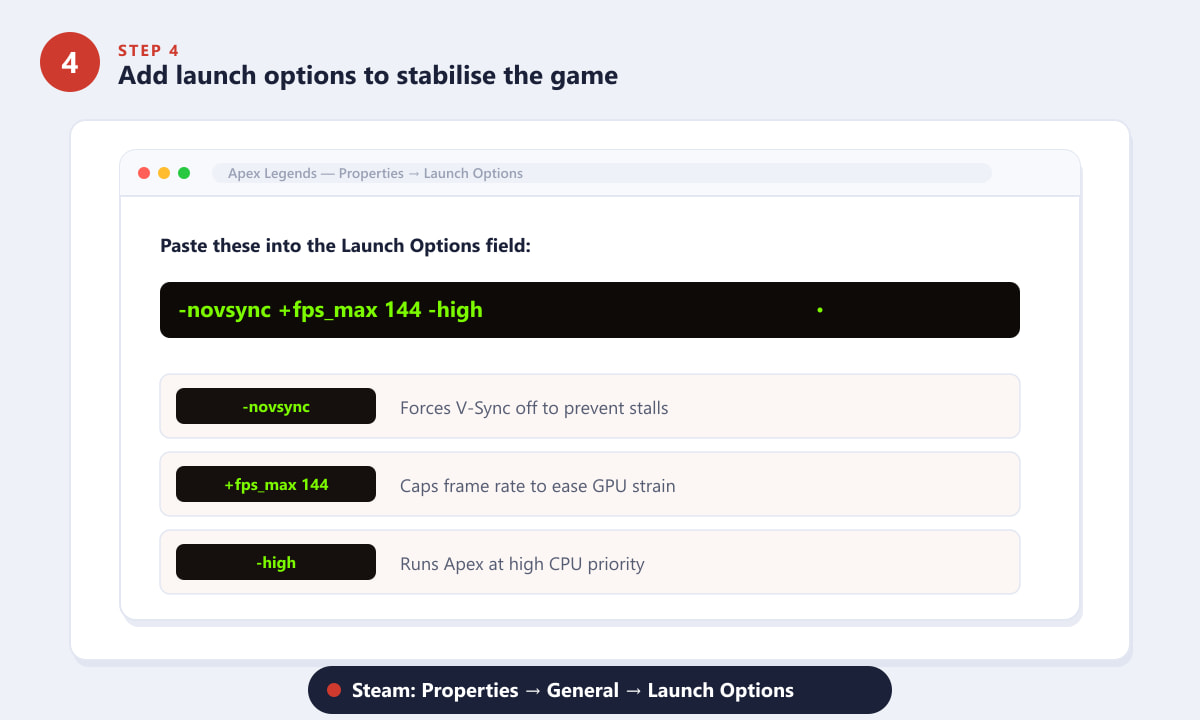
ألصق خيارات تثبيت التشغيل في حقل خيارات التشغيل في Steam. -
الخطوة 5: أغلق التطبيقات التي تعمل في الخلفية والتطبيقات الثقيلة التي تشغل في الخلفية
قد تتعارض البرامج التي تعمل في الخلفية مع لعبة Apex وتتسبب في تعطلها. افتح مدير المهام (Ctrl + Shift + Esc) وأغلق المهام التي تستهلك موارد النظام بكثرة، مثل المتصفحات ذات علامات التبويب المتعددة، وبرامج التحكم في إضاءة RGB أو المراوح، وأي فحص جارٍ لمكافحة الفيروسات. عطّل خاصية عرض الطبقات داخل اللعبة من Discord وSteam وتطبيق EA وGeForce Experience ، لأن هذه الخاصية غالبًا ما تكون سببًا في تعطل اللعبة. إذا استمرت اللعبة في عدم الاستقرار، فإن إعادة تثبيتها بالكامل هي الحل الأخير الموثوق.
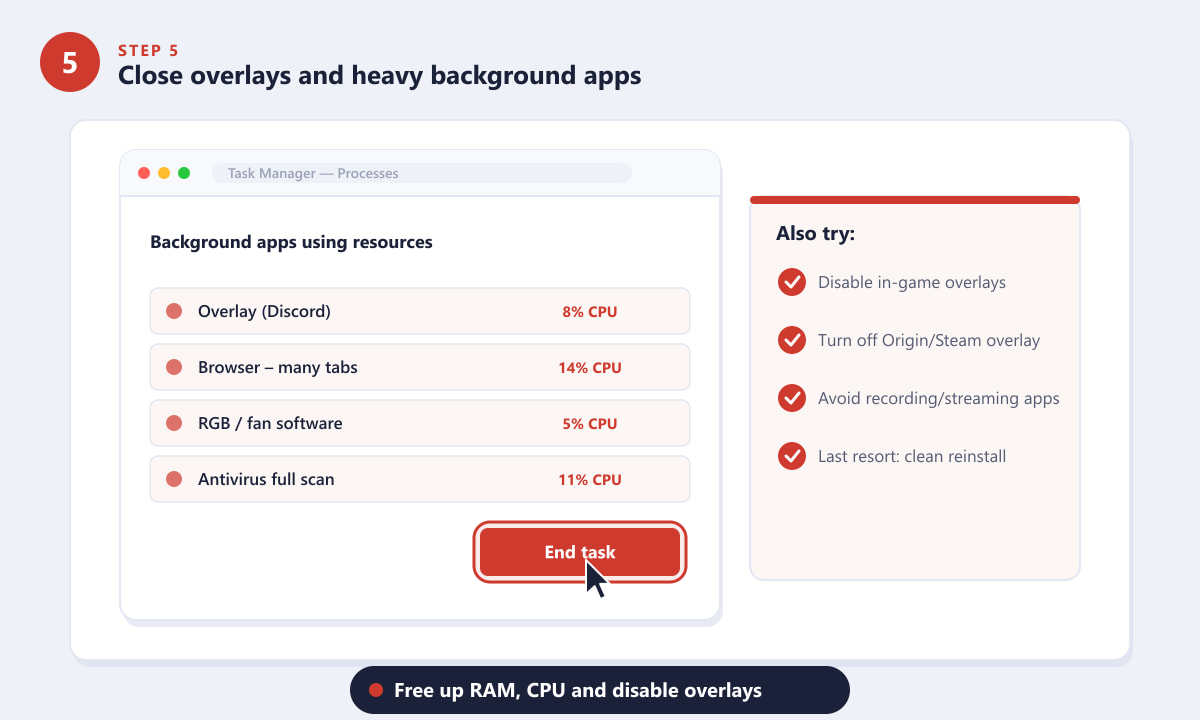
قم بتحرير وحدة المعالجة المركزية وذاكرة الوصول العشوائي، وقم بإيقاف تشغيل الطبقات قبل تشغيل لعبة Apex.
نصائح إضافية لتجنب الأعطال
- حافظ على تحديث نظام التشغيل ويندوز. قد يؤدي عدم وجود تحديثات للنظام أو DirectX إلى تعطل إصدارات الألعاب الحديثة.
- راقب درجات الحرارة. استخدم أداة مراقبة؛ إذا ارتفعت درجة حرارة وحدة معالجة الرسومات أو وحدة المعالجة المركزية بشكل كبير، فنظف الغبار من المراوح وحسّن تدفق الهواء.
- اترك مساحة خالية على القرص. يحتاج برنامج Apex إلى مساحة لذاكرة التخزين المؤقت للبرامج المساعدة والملفات المؤقتة، لذا احتفظ بعدة غيغابايتات خالية على قرص التثبيت.
- قم بتعطيل برامج تحسين معدل الإطارات الخارجية. فغالباً ما تُسبب تطبيقات "تحسين الألعاب" ضرراً أكثر من نفعها.
- قم بتشغيل البرنامج كمسؤول. انقر بزر الماوس الأيمن على مشغل البرنامج واختر "تشغيل كمسؤول" إذا لم يبدأ برنامج Apex على الإطلاق.
استكشاف أنواع الأعطال الشائعة وإصلاحها
يتعطل تطبيق Apex فور تشغيله
يشير هذا في أغلب الأحيان إلى وجود ملفات تالفة أو برنامج تشغيل معيب. قم بتشغيل التحقق/الإصلاح من الخطوة 1، ثم قم بتثبيت برنامج التشغيل من جديد من الخطوة 2 قبل تجربة أي شيء آخر.
تتجمد اللعبة في منتصف المباراة
عادةً ما يكون سبب توقف اللعبة أثناء اللعب هو ارتفاع درجة الحرارة، أو ضغط الذاكرة، أو تعارض في البرامج المُضافة. خفّض الإعدادات في الخطوة 3، حدّد معدل الإطارات في الخطوة 4، وأغلق البرامج المُضافة في الخطوة 5.
أواجه خطأً في DirectX أو خطأً في المحرك
قم بتحديث نظام التشغيل ويندوز وبرنامج تشغيل بطاقة الرسومات، ثم تحقق من ملفات اللعبة. عادةً ما تختفي هذه الأخطاء بمجرد تحديث النظام والتثبيت.
الأسئلة الشائعة
لماذا تستمر لعبة Apex Legends في التعطل على جهاز الكمبيوتر الخاص بي؟
الأسباب الشائعة للمشاكل هي ملفات اللعبة التالفة، أو برنامج تشغيل بطاقة الرسومات القديم، أو الإعدادات التي تُحمّل جهازك فوق طاقته، أو التطبيقات والطبقات التي تعمل في الخلفية. اتباع الخطوات الخمس المذكورة أعلاه يحل معظم الحالات.
هل يؤدي التحقق من ملفات اللعبة إلى حذف تقدمي في اللعبة؟
لا. التحقق من ملفات اللعبة أو إصلاحها يقتصر فقط على فحصها وإعادة تنزيلها. يتم تخزين تقدم حسابك ورتبك وعناصر التجميل الخاصة بك عبر الإنترنت ولن تتأثر.
هل سيؤدي خفض إعداداتي فعلاً إلى منع الأعطال؟
نعم، في كثير من الأحيان. تعمل الإعدادات المنخفضة على تقليل حمل وحدة معالجة الرسومات والحرارة واستخدام ذاكرة الفيديو، وهي عوامل شائعة لحدوث أعطال وتجمدات أثناء المباريات.
ماذا لو لم ينجح أي شيء في إصلاح مشكلة التعطل؟
أعد تثبيت لعبة Apex Legends من جديد، وقم بتحديث نظام التشغيل Windows، وتحقق من درجة حرارة جهازك. إذا استمرت المشاكل، فاتصل بدعم EA الرسمي مع تفاصيل العطل.
أفكار ختامية
يمكن حل معظم مشاكل تعطل لعبة Apex Legends على الكمبيوتر باتباع الخطوات الأساسية: التحقق من ملفات اللعبة أو إصلاحها، وتحديث تعريف كرت الشاشة، وتخفيف إعدادات اللعبة، وإضافة بعض خيارات التشغيل، وإغلاق التطبيقات والنوافذ التي تعمل في الخلفية. اتبع هذه الخطوات بالترتيب وستحصل عادةً على لعبة مستقرة في غضون دقائق. أما بالنسبة لمشاكل الحساب أو التثبيت التي لا يمكنك حلها، فراجع موقع Apex Legends الرسمي للحصول على موارد الدعم.