
شرح مهام ركوب الخيل في لعبة فاينل فانتسي 14 (دليل 2026)

شرح مهام ركوب FFXIV: كيفية ربح أول تشوكوبو باستخدام أختام الشركة الكبرى، وفتح مرافق القصة والأختام، وجمع مرافق التجارب، والطيران باستخدام تيارات الأثير.
هل تشعر بالإحباط من البينج العالي في فورتنايت على PC الذي يدمر مبارياتك؟ التأخير (Ping) العالي يعني حركة بطيئة، إطلاق نار غير دقيق، وخسارات متكررة. لكن لا تقلق يا بطل! 🎮 في هذا الدليل الشامل، سنقدم لك حلول إصلاح high ping Fortnite PC خطوة بخطوة، مدعومة بأحدث الطرق المثبتة. اتبع الخطوات بدقة وستعود إلى الفوز في Build Battles وZero Build بسهولة. استمر في القراءة لتحويل اتصالك إلى صاروخ!
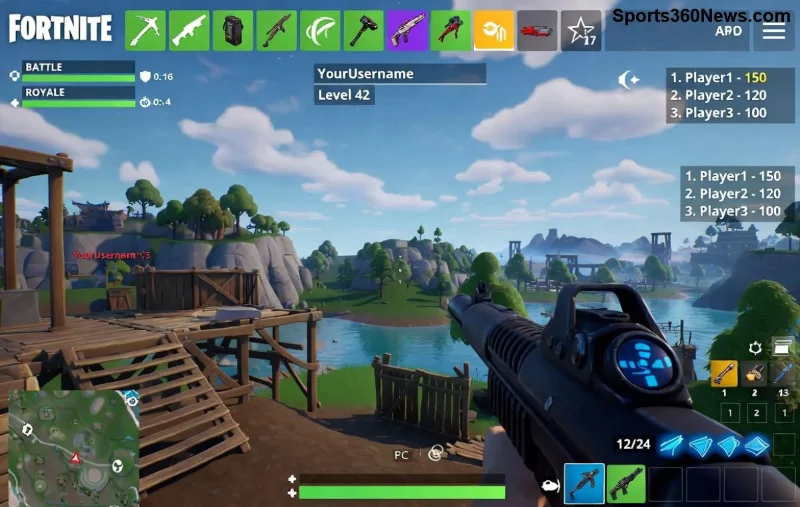
البينج (Ping) هو زمن الاستجابة بين حاسوبك والسيرفر، مقاساً بالمللي ثانية (ms). إذا تجاوز 100ms، يصبح اللعب صعباً. الأسباب الشائعة: اتصال إنترنت ضعيف، تطبيقات خلفية، إعدادات الراوتر، أو مشاكل في Epic Games. الخبر السار: معظمها يُحل في دقائق! 👍
ابدأ بالأساسيات. اذهب إلى speedtest.net وقيس سرعة التحميل (يجب أن تكون 50Mbps+) والرفع (10Mbps+). إذا كانت منخفضة:
هذه الخطوة تحل 40% من المشاكل!
التطبيقات مثل Chrome أو Discord تأكل الباندويث. استخدم مدير المهام (Ctrl+Shift+Esc):
نصيحة: قم بتعطيل IPv6 في إعدادات الشبكة لتحسين Fortnite ping PC.
DNS البطيء يسبب تأخيراً. غيّره إلى Google DNS أو Cloudflare. إليك جدول مقارنة:
| DNS Provider | Primary DNS | Secondary DNS | فائدة لفورتنايت |
|---|---|---|---|
| Google DNS | 8.8.8.8 | 8.8.4.4 | أسرع استجابة ⭐ |
| Cloudflare | 1.1.1.1 | 1.0.0.1 | أمان عالي وتأخير منخفض |
كيفية التغيير: لوحة التحكم > Network > Properties > IPv4 > استخدم DNS التالي. أعد تشغيل PC واختبر!
افتح Epic Games Launcher > Fortnite > Verify Files. إذا استمر، تحقق من حالة السيرفرات عبر status.epicgames.com. غيّر المنطقة في الإعدادات إلى الأقرب (مثل Europe إذا كنت في الشرق الأوسط).
VPN مثل ExitLag أو WTFast يحسن الطريق إلى السيرفر. تجنب VPN العامة. حمل من موقعهم الرسمي واختبر الـPing داخل اللعبة. نصيحة: استخدم وضع "Smart Routing" لتقليل high ping Fortnite بنسبة 50%!
ادخل إعدادات الراوتر (عادة 192.168.1.1)، فعّل QoS وأعطِ Fortnite أولوية عالية. إذا فشل كل شيء، أعد تثبيت Fortnite عبر Epic Launcher.
مبروك! الآن اتصالك مثالي. جرب هذه الخطوات واحصل على Victory Royale. شارك تجربتك في التعليقات أدناه وتابع لمزيد من حلول فورتنايت! 🎉 إذا لم تنجح، تحقق من مزود الإنترنت أو استشر دعم Epic.
شرح مهام ركوب FFXIV: كيفية ربح أول تشوكوبو باستخدام أختام الشركة الكبرى، وفتح مرافق القصة والأختام، وجمع مرافق التجارب، والطيران باستخدام تيارات الأثير.
شرح لأفضل أنواع الزهور المناسبة للظل الكامل مع خيارات النباتات، وخطوات الزراعة، ونصائح العناية، والأخطاء التي يجب تجنبها، وإجابات الأسئلة الشائعة من أجل حديقة أكثر صحة.
هل لعبة Apex Legends مجانية؟ نعم، يمكنك لعبها مجانًا على أجهزة الكمبيوتر الشخصية، وبلاي ستيشن، وإكس بوكس، وسويتش. إليك كيفية تحميلها، وما هو مجاني، وما هو مدفوع.
شرح مفصل لأسعار رصيد R6 في لعبة Rainbow Six Siege: كل حزمة رصيد، وتكلفة كل منها، وكيفية عمل الرصيد الإضافي، وكيفية الحصول على أفضل قيمة.
كيفية تنزيل لعبة فورتنايت على جهاز ماك بوك إير في 6 خطوات سهلة. ثبّت برنامج Epic Games Launcher، وسجّل الدخول، وابدأ اللعب مجانًا على نظام macOS Big Sur أو أحدث.
أين يمكن شراء خضراوات جيسال في لعبة فاينل فانتسي 14: أرخص بائعي تشوكوبوكيب، والمواقع الدقيقة في المدينة، ولوحة السوق، وكيفية زراعة الخضراوات الخاصة بك لتشوكوبو الخاص بك.
شرح الضرر المفرط في لعبة Diablo 4: كيف يعمل نوع الضربة الثالث، ولماذا يتناسب مع الصحة والتحصين، ونسبة الفرصة مقابل إحصائية الضرر، وكيفية بناء الشخصية حوله.
شرح خريطة أوليمبوس في لعبة Apex Legends: مدينة عائمة فوق بساماتي، نقاط الاهتمام الرئيسية فيها، الرمح الثلاثي، عداء المرحلة، المخاطر، ونصائح احترافية للفوز.
هل تتساءل عن كيفية تنزيل ملف APK للعبة Valorant Mobile بأمان؟ يشرح هذا الدليل من أين تحصل عليه، وكيفية تجنب مواقع ملفات APK المزيفة، وكيفية تسجيل الدخول باستخدام حساب Riot الخاص بك.
هل تتساءل عن الأجهزة التي يمكنك لعب Fortnite عليها؟ يغطي هذا الدليل جميع المنصات المدعومة - الكمبيوتر الشخصي، وماك، وبلاي ستيشن، وإكس بوكس، ونينتندو سويتش، والهواتف المحمولة.








