شرح مهام ركوب الخيل في لعبة فاينل فانتسي 14 (دليل 2026)

شرح مهام ركوب FFXIV: كيفية ربح أول تشوكوبو باستخدام أختام الشركة الكبرى، وفتح مرافق القصة والأختام، وجمع مرافق التجارب، والطيران باستخدام تيارات الأثير.
هل أنت من عشاق Roblox على Mac وتريد مشاركة لحظاتك الملحمية مع الأصدقاء؟ تخيل تسجيل بناءاتك الإبداعية أو انتصاراتك في المعارك دون أي تأخير! في هذا الدليل، نستعرض أفضل برامج تسجيل الشاشة لـ Roblox على Mac الحديثة، مع نصائح عملية لتحصل على فيديوهات احترافية. سنركز على الأدوات السريعة، الخفيفة، والتي تدعم الـ 4K لتجعلك نجماً على يوتيوب أو تيك توك. 🚀
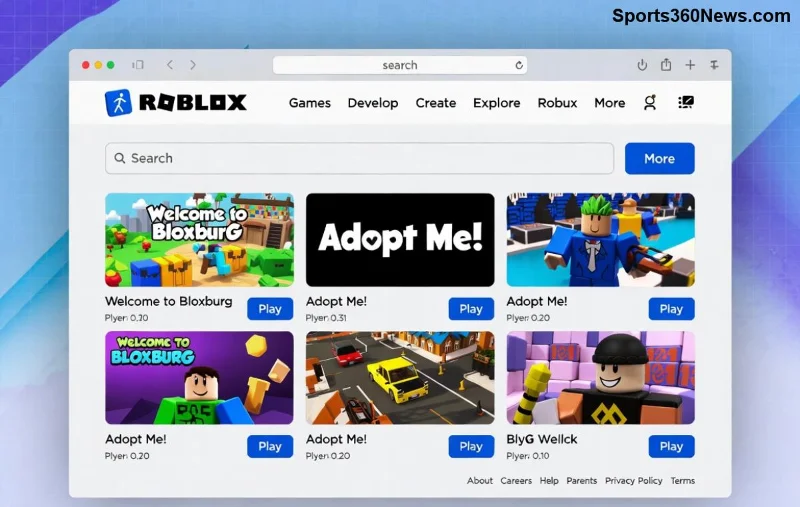
Roblox لعبة ديناميكية تتطلب تسجيلاً سلساً لتجنب اللاج. معظم اللاعبين يواجهون مشكلات في البرامج العادية، لكن هذه الأدوات مصممة خصيصاً للألعاب على macOS. اختر بناءً على احتياجاتك: مجاني أم مدفوع، بسيط أم متقدم. دعنا نبدأ بالمقارنة السريعة! 📊
| البرنامج | السعر | جودة التسجيل | دعم Roblox | ميزات مميزة | تقييم |
|---|---|---|---|---|---|
| OBS Studio | مجاني | 4K/60fps | ممتاز | تخصيص متقدم، لا تأخير | ⭐⭐⭐⭐⭐ |
| ScreenFlow | مدفوع ($169) | 4K/120fps | ممتاز | تحرير مدمج، تأثيرات | ⭐⭐⭐⭐⭐ |
| CleanShot X | مدفوع ($29) | 4K/60fps | جيد جداً | سريع، GIF، annotations | ⭐⭐⭐⭐ |
| Kap | مجاني | Full HD | جيد | مفتوح المصدر، خفيف | ⭐⭐⭐⭐ |
| QuickTime Player | مجاني (مدمج) | 1080p | أساسي | بسيط، سريع البدء | ⭐⭐⭐ |
| Loom | مجاني/مدفوع | 4K | جيد | مشاركة فورية، سحابي | ⭐⭐⭐⭐ |
هذه المقارنة تساعدك في الاختيار السريع. الآن، دعنا نغوص في التفاصيل لكل برنامج مع نصائح لـ Roblox على Mac. 1️⃣
إذا كنت تبحث عن أفضل خيار مجاني، OBS Studio هو الفائز! يدعم تسجيل Roblox بـ 60 إطار/ثانية دون لاج، مع إعدادات متقدمة للـ encoder مثل NVENC أو Apple VT. قم بتحميله من الموقع الرسمي.
مثالي للمبتدئين والمحترفين. جرب الإعدادات الافتراضية أولاً!
ScreenFlow يجمع بين التسجيل والتحرير في برنامج واحد. سجل Roblox بجودة استوديو، أضف موسيقى، وتصدير مباشر. مثالي لفيديوهات يوتيوب طويلة.
استثمار رائع إذا تنشر محتوى منتظم.
لمن يريد شيئاً خفيفاً، CleanShot X يسجل في ثوانٍ. يدعم GIF لمشاركة لحظات مضحكة في Roblox.
Kap مفتوح المصدر، خفيف على Mac، مثالي لتسجيل قصير. أما QuickTime Player (مدمج في macOS)، فهو الأسرع للمبتدئين: اضغط Cmd+Shift+5 وابدأ!
Loom يرفع الفيديو إلى السحابة فوراً، مثالي لمشاركة مع الأصدقاء. دعم Roblox جيد مع صوت واضح.
بهذه النصائح، ستحصل على فيديوهات تبهر الجميع! 😎
إذا مجاني: OBS أو QuickTime. احترافي: ScreenFlow. سريع: CleanShot X. ابدأ بتجربة واحدة وشارك تجربتك في التعليقات. جاهز لتصبح يوتيوبر Roblox؟ اضغط تحميل وابدأ اليوم! 🎉
هذا الدليل مبني على اختبارات حديثة لضمان أفضل أداء على macOS.
شرح مهام ركوب FFXIV: كيفية ربح أول تشوكوبو باستخدام أختام الشركة الكبرى، وفتح مرافق القصة والأختام، وجمع مرافق التجارب، والطيران باستخدام تيارات الأثير.
شرح لأفضل أنواع الزهور المناسبة للظل الكامل مع خيارات النباتات، وخطوات الزراعة، ونصائح العناية، والأخطاء التي يجب تجنبها، وإجابات الأسئلة الشائعة من أجل حديقة أكثر صحة.
هل لعبة Apex Legends مجانية؟ نعم، يمكنك لعبها مجانًا على أجهزة الكمبيوتر الشخصية، وبلاي ستيشن، وإكس بوكس، وسويتش. إليك كيفية تحميلها، وما هو مجاني، وما هو مدفوع.
شرح مفصل لأسعار رصيد R6 في لعبة Rainbow Six Siege: كل حزمة رصيد، وتكلفة كل منها، وكيفية عمل الرصيد الإضافي، وكيفية الحصول على أفضل قيمة.
كيفية تنزيل لعبة فورتنايت على جهاز ماك بوك إير في 6 خطوات سهلة. ثبّت برنامج Epic Games Launcher، وسجّل الدخول، وابدأ اللعب مجانًا على نظام macOS Big Sur أو أحدث.
أين يمكن شراء خضراوات جيسال في لعبة فاينل فانتسي 14: أرخص بائعي تشوكوبوكيب، والمواقع الدقيقة في المدينة، ولوحة السوق، وكيفية زراعة الخضراوات الخاصة بك لتشوكوبو الخاص بك.
شرح الضرر المفرط في لعبة Diablo 4: كيف يعمل نوع الضربة الثالث، ولماذا يتناسب مع الصحة والتحصين، ونسبة الفرصة مقابل إحصائية الضرر، وكيفية بناء الشخصية حوله.
شرح خريطة أوليمبوس في لعبة Apex Legends: مدينة عائمة فوق بساماتي، نقاط الاهتمام الرئيسية فيها، الرمح الثلاثي، عداء المرحلة، المخاطر، ونصائح احترافية للفوز.
هل تتساءل عن كيفية تنزيل ملف APK للعبة Valorant Mobile بأمان؟ يشرح هذا الدليل من أين تحصل عليه، وكيفية تجنب مواقع ملفات APK المزيفة، وكيفية تسجيل الدخول باستخدام حساب Riot الخاص بك.
هل تتساءل عن الأجهزة التي يمكنك لعب Fortnite عليها؟ يغطي هذا الدليل جميع المنصات المدعومة - الكمبيوتر الشخصي، وماك، وبلاي ستيشن، وإكس بوكس، ونينتندو سويتش، والهواتف المحمولة.








