شرح مهام ركوب الخيل في لعبة فاينل فانتسي 14 (دليل 2026)

شرح مهام ركوب FFXIV: كيفية ربح أول تشوكوبو باستخدام أختام الشركة الكبرى، وفتح مرافق القصة والأختام، وجمع مرافق التجارب، والطيران باستخدام تيارات الأثير.
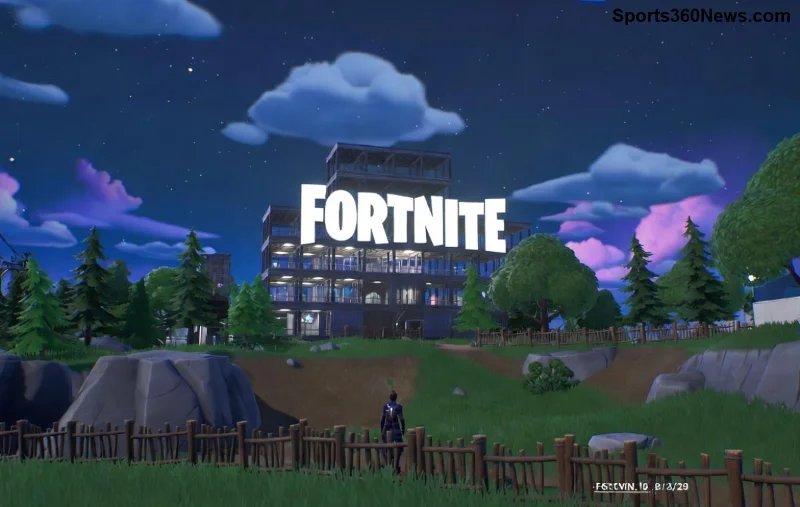
هل تحلم بلعب Fortnite بسلاسة فائقة على حاسوبك الاقتصادي؟ مع 144 FPS، ستشعر بكل حركة كأنها حقيقية! 👆 لا تحتاج إلى جهاز قوي باهظ الثمن. في هذا الدليل، سنركز على الخطوات العملية لتحقيق ذلك. استمر في القراءة لتحويل لعبتك إلى تجربة احترافية!

ابدأ بفحص جهازك. حواسيب اقتصادية مثل Ryzen 3 أو i3 مع GTX 1650 أو حتى رسومات مدمجة يمكنها الوصول إلى الهدف مع التحسينات الصحيحة.
| القطعة | الحد الأدنى الموصى | الفائدة لـ 144 FPS |
|---|---|---|
| المعالج | Ryzen 3 3200G / i3-10100 | يقلل التأخير بنسبة 20% |
| الرسومات | GTX 1650 / RX 570 | الأساس لـ 144Hz |
| الرام | 16GB DDR4 | يمنع التقطيع ⭐ |
| الشاشة | 144Hz | للاستفادة الكاملة |
إذا كان جهازك قريباً من هذه المواصفات، استمر! 🚀
الخطوة الأولى والأكثر تأثيراً: خفض الإعدادات الرسومية. هذا يزيد FPS بنسبة تصل إلى 50% فوراً!
جرب هذه الإعدادات وشاهد الفرق. إنها سحرية للحواسيب الاقتصادية! 😎
التعريفات القديمة تقتل الأداء. قم بـ:
نصيحة: استخدم موقع Epic Games للتحقق من الإصدارات الجديدة.
استخدم هذه البرامج المجانية:
| الأداة | الاستخدام | زيادة FPS المتوقعة |
|---|---|---|
| MSI Afterburner | راقب وحدد FPS، زد تردد الرسومات قليلاً | +20-30 FPS |
| Razer Cortex | أغلق البرامج الخلفية تلقائياً | +15 FPS |
| ThrottleStop (لـ Intel) | إدارة الطاقة | +10 FPS |
ابدأ بـ Afterburner: حدد الحد الأقصى لـ FPS إلى 144 وضبط Fan Speed. كن حذراً من الحرارة! ⚠️
مع هذه الخطوات، وصلت إلى 144 FPS مستقر في معارك Fortnite! 🎉
استخدم عداد FPS داخل اللعبة (اضغط F12). جرب في وضع Creative أولاً. إذا انخفض FPS، خفض الدقة إلى 1600x900. النتائج تختلف قليلاً حسب الإصدارات الجديدة، لكن هذه الطريقة تعمل دائماً.
الآن، قم بتنفيذ هذه النصائح وشارك تجربتك في التعليقات. هل وصلت إلى 144 FPS؟ دعنا نرى! 👇ابقَ معنا لمزيد من الدليلات حول Fortnite.
شرح مهام ركوب FFXIV: كيفية ربح أول تشوكوبو باستخدام أختام الشركة الكبرى، وفتح مرافق القصة والأختام، وجمع مرافق التجارب، والطيران باستخدام تيارات الأثير.
شرح لأفضل أنواع الزهور المناسبة للظل الكامل مع خيارات النباتات، وخطوات الزراعة، ونصائح العناية، والأخطاء التي يجب تجنبها، وإجابات الأسئلة الشائعة من أجل حديقة أكثر صحة.
هل لعبة Apex Legends مجانية؟ نعم، يمكنك لعبها مجانًا على أجهزة الكمبيوتر الشخصية، وبلاي ستيشن، وإكس بوكس، وسويتش. إليك كيفية تحميلها، وما هو مجاني، وما هو مدفوع.
شرح مفصل لأسعار رصيد R6 في لعبة Rainbow Six Siege: كل حزمة رصيد، وتكلفة كل منها، وكيفية عمل الرصيد الإضافي، وكيفية الحصول على أفضل قيمة.
كيفية تنزيل لعبة فورتنايت على جهاز ماك بوك إير في 6 خطوات سهلة. ثبّت برنامج Epic Games Launcher، وسجّل الدخول، وابدأ اللعب مجانًا على نظام macOS Big Sur أو أحدث.
أين يمكن شراء خضراوات جيسال في لعبة فاينل فانتسي 14: أرخص بائعي تشوكوبوكيب، والمواقع الدقيقة في المدينة، ولوحة السوق، وكيفية زراعة الخضراوات الخاصة بك لتشوكوبو الخاص بك.
شرح الضرر المفرط في لعبة Diablo 4: كيف يعمل نوع الضربة الثالث، ولماذا يتناسب مع الصحة والتحصين، ونسبة الفرصة مقابل إحصائية الضرر، وكيفية بناء الشخصية حوله.
شرح خريطة أوليمبوس في لعبة Apex Legends: مدينة عائمة فوق بساماتي، نقاط الاهتمام الرئيسية فيها، الرمح الثلاثي، عداء المرحلة، المخاطر، ونصائح احترافية للفوز.
هل تتساءل عن كيفية تنزيل ملف APK للعبة Valorant Mobile بأمان؟ يشرح هذا الدليل من أين تحصل عليه، وكيفية تجنب مواقع ملفات APK المزيفة، وكيفية تسجيل الدخول باستخدام حساب Riot الخاص بك.
هل تتساءل عن الأجهزة التي يمكنك لعب Fortnite عليها؟ يغطي هذا الدليل جميع المنصات المدعومة - الكمبيوتر الشخصي، وماك، وبلاي ستيشن، وإكس بوكس، ونينتندو سويتش، والهواتف المحمولة.








