PlayStation Portal 與手機遠端遊玩:哪種 PS5 方案比較適合你?
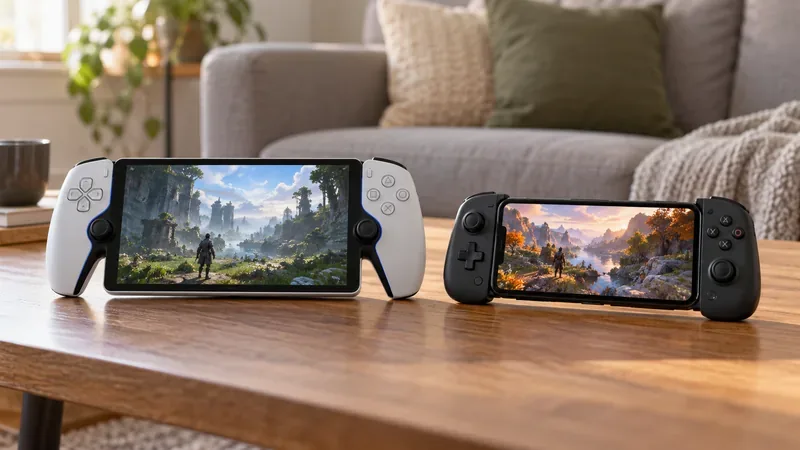
簡答:如果您想要一款配備 8 吋螢幕和內建 DualSense 式按鍵的專用掌機,以便透過 Wi-Fi 進行 PS5 遊戲串流,那麼PlayStation Portal是您的理想選擇。如果您想嘗試免費串流媒體、在沒有 Wi-Fi 的情況下使用行動數據,或者不想攜帶其他設備,那麼手機遙控遊玩功能更適合您。 Portal 還提供部分遊戲的雲端串流選項,但需要 PlayStation Plus Premium 會員資格(僅限部分地區)。
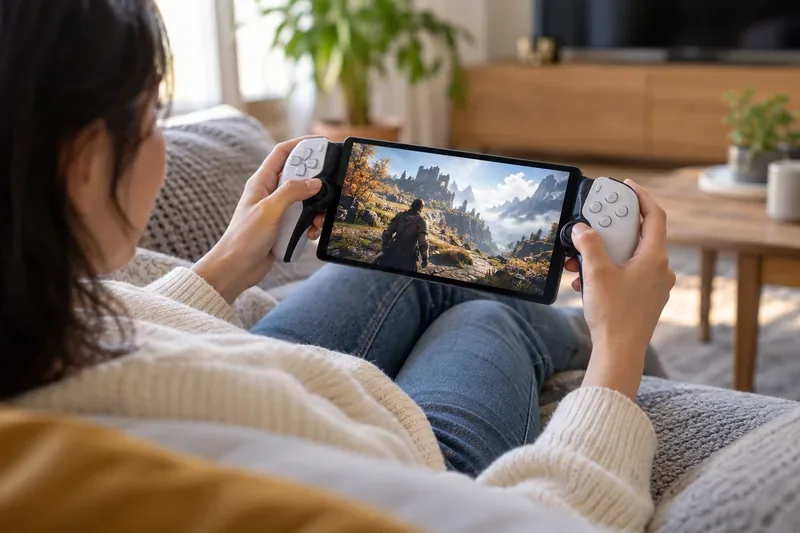
Portal 和手機應用程式實際傳輸的內容
兩種方式都可以顯示可在 PlayStation 5 上運行的兼容遊戲。 Portal 是一款專用的遠端播放器:它透過寬頻 Wi-Fi 連接到 PS5,並串流播放安裝在該主機上的相容遊戲。它通常不會在本地運行這些遊戲。主機必須連網,並且處於開機狀態或待機模式,同時啟用網路喚醒功能。
在手機上,索尼的免費PS Remote Play應用程式可以使用同一個 PlayStation 帳號連接到你的 PS5 主機。只要主機和網路連線配置正確,你就可以透過 Wi-Fi 或行動數據進行遊戲。手機可以顯示螢幕控制,你也可以連接相容的控制器。 Remote Play 本身不需要 PlayStation Plus 會員資格;但某些遊戲的線上多人遊戲模式可能仍需要該遊戲要求的會員資格。
有關當前設備和連接的詳細信息,請參閱索尼的PlayStation Portal 功能和常見問題頁面及其PS Remote Play 概述。
PlayStation Portal 與手機遠端遊玩:概覽
| 什麼才是最重要的 | PlayStation門戶 | 電話遠端播放 |
|---|---|---|
| 額外費用 | 硬體需另行購買;價格因市場而異。 | 該應用程式是免費的;您可以使用相容的手機,還可以添加控制器手柄或無線控制器。 |
| 螢幕 | 內建 8 吋液晶顯示屏,1080p,最高可達 60 fps。 | 使用手機顯示器;尺寸、亮度、解析度和更新率取決於手機型號。 |
| 控制 | 整合了基於 DualSense 的操控方式,在支援的遊戲中包括觸覺回饋和自適應扳機。 | 可透過觸控螢幕或相容的控制器進行操作。 DualSense 的部分功能因手機、作業系統和遊戲而異。 |
| 聯繫 | 寬頻Wi-Fi;無獨立蜂窩網路連線。 | 在營運商和網路允許的情況下,可以使用 Wi-Fi 或行動數據。 |
| 基於主機的遠端遊戲 | 需要將 PS5 連接到網路並處於開啟或適當的待機模式狀態。 | 此外,還需要 PS5 已連線並準備好接受遠端遊玩。 |
| 雲端串流媒體 | 適用於部分支援 PlayStation Plus Premium 的 PS5 遊戲。 | PS Remote Play 應用程式是從您的遊戲主機串流遊戲;它不提供 Portal 的雲端串流模式。 |
門戶網站的優勢所在
Portal 更像是一款掌機,因為它的螢幕位於全尺寸手柄握把之間。你無需連接手機、打開應用程式或攜帶單獨的遊戲手把。它的 8 吋液晶顯示器是一個固定且寬大的目標區域,支援的遊戲可以利用其整合的觸覺回饋和自適應扳機。這使得它更適合長時間遊戲,尤其是在其他人使用連接到 PS5 的電視時。
專用螢幕還能將來電、簡訊和其他手機通知隱藏起來,避免干擾遊戲體驗。索尼官方宣稱其配備 1080p 顯示屏,最高支援 60fps;但實際的串流影像品質仍取決於遊戲和網路狀況。不過,Portal 是一款付費配件,因此其價值取決於您的使用頻率。由於 Portal 擁有獨立的電池,而 Remote Play 功能則需要消耗手機的電池和螢幕電量,因此無法用一個統一的電池續航時間數據來公平地比較所有手機的續航時間。
手機遠端播放的優勢所在
手機就在你口袋裡,所以第一次遊戲除了你已有的設備和網路連線費用外,無需任何其他費用。對於外出遊玩來說,這也是更靈活的選擇:該應用程式既可以使用行動數據,也可以使用 Wi-Fi。這在沒有 Wi-Fi 網路的情況下非常有用,但遠端遊玩會消耗大量數據,而且蜂窩網路的穩定性、延遲和費用取決於您的運營商和套餐。
觸控操作便於瀏覽選單或測試功能,但會遮擋部分螢幕,對於需要精準搖桿和快速按鍵的遊戲來說舒適度稍遜。搭配手把或使用手機支架可以讓手機操控更加便利。請先檢查相容性:索尼目前的行動裝置指南按作業系統列出了裝置和手把的支援情況,並指出某些 DualSense 功能可能無法在遠端遊玩模式下使用。
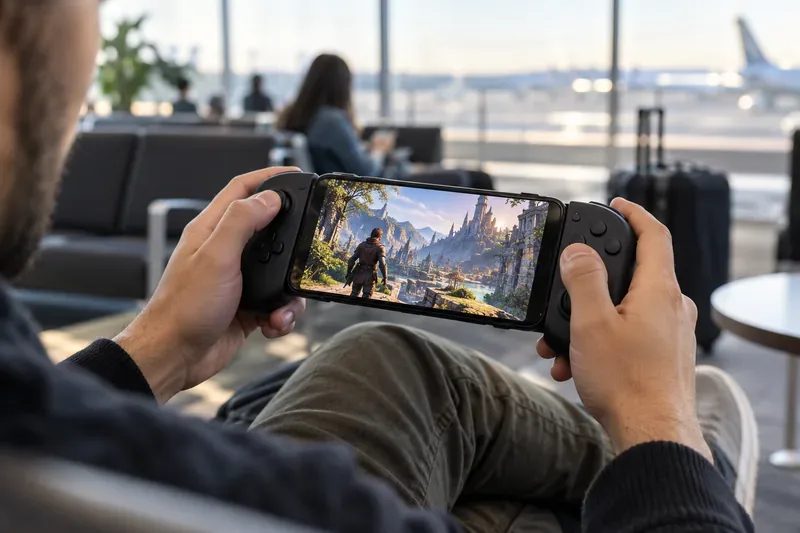
Portal的延遲更低嗎?
沒有一個可靠的通用延遲指標可以斷定哪一款設備勝出。兩者都在串流遊戲,因此網路品質通常比螢幕是遊戲主機還是手機更重要。 Wi-Fi擁塞、路由器位置、PS5的連線、網路路由、接收設備都會影響反應速度。專用掌機並不能自動消除輸入延遲。
索尼將遠端遊玩的最低連線速度列為 5 Mbps,並建議至少 15 Mbps 以獲得更佳體驗。請將這些速度作為連線指導,而非對特定幀率或輸入延遲的承諾。請在您實際計劃遊玩的房間和網路環境下測試連線。如果從家中串流播放,穩定的 Wi-Fi 連接,以及在條件允許的情況下使用有線 PS5 連接,可以減少不必要的網路波動。
有關設定步驟、支援的行動裝置和行動數據開關,請使用索尼官方的 Remote Play 行動裝置指南。
雲端串流媒體改變了這種比較方式。
最初的選擇通常是“使用 Portal 硬體還是免費的手機應用程式”,但現在 Portal 有了新的用途。在擁有有效的PlayStation Plus Premium會員資格、成人帳號、所在地區支援以及符合條件的遊戲後,Portal 用戶無需連接自己的 PS5 主機即可使用雲端遊戲串流功能。可串流媒體的遊戲庫和個人遊戲庫中的遊戲種類因國家而異,並且會隨時間變化。
這與普通的遠端遊玩功能不同。在遠端遊玩中,您的PS5主機提供遊戲。而在雲端串流中,索尼的服務會將符合條件的遊戲串流到Portal主機。手機應用程式仍然是存取您主機的靈活方式。在購買硬體或專門訂閱功能之前,請務必在索尼Portal雲端串流支援頁面上確認遊戲所在地區和遊戲是否符合資格。
你應該選擇哪一個?
- 如果您經常想在家中玩遊戲、需要更大的專用螢幕和整合式控制器,或者計劃使用符合條件的 Portal 雲端遊戲串流服務,那麼PlayStation Portal 是您的理想之選。它更舒適便捷,即插即用,適合頻繁遊戲,前提是您家中有 Wi-Fi 連接,並且硬體價格在您可接受的範圍內。
- 如果您偶爾玩遊戲、想在投入更多資金之前體驗一下、需要使用行動數據網絡,或者已經擁有相容的控制器,那麼手機遠端遊玩是您的理想之選。當便攜性和靈活性比內建掌機佈局更重要時,它無疑是性價比之選。
- 如果您不確定,請先嘗試使用手機應用程式。在決定專用入口網站是否能顯著改善您的日常使用體驗之前,請先測試您的家庭網路和另一個地點的網路。
快速相容性檢查清單
- 若想在主機處於睡眠狀態時連接網絡,請在 PS5 設定中啟用遠端遊玩功能,並在主機處於待機模式時啟用網路連線和網路喚醒功能。
- 使用主機上相同的 PlayStation 帳戶登錄,並在 PS5 附近測試連接,然後再在戶外使用。
- 使用穩定的網路連線;檢查下載和上傳速度,並記住行動數據會消耗您套餐中的大量流量。
- 請確認您的手機與控制器和作業系統完全相容。觸控操作可以進行快速測試,但對於需要精確操作的遊戲,實體控制器是更佳選擇。
- 請檢查遊戲是否需要 VR 頭戴裝置或其他週邊;這些遊戲與標準遠端遊玩功能不相容。如需透過 Portal 進行雲端遊戲串流,請分別確認遊戲、訂閱、帳號和地區需求。
常見問題解答
沒有PS5可以使用PlayStation Portal嗎?
對於基於主機的遠端遊玩,你需要一台 PS5。符合條件的雲端遊戲串流遊戲是個例外:在支援的地區,它們可以透過 PlayStation Plus Premium 串流到 Portal,但需滿足索尼的帳戶和遊戲要求。
我可以在離家在外時用手機玩PS5遊戲嗎?
是的,如果你的PS5已連網並準備好進行遠端遊玩,你的手機網路連線良好,並且你的電信業者允許進行此會話。行動數據可能會消耗大量流量,因此請查看你的套餐。
Portal 與手機遠端遊玩需要 PlayStation Plus 會員嗎?
標準遠端遊玩功能無需 PlayStation Plus 會員資格。線上多人遊戲可能需要特定遊戲的會員資格,而 Portal 雲端遊戲串流則需要 PlayStation Plus Premium 會員資格。