
如何在 ARC Raiders (2026) 中解鎖新手教程服裝
完成 ARC Raiders 的開場教程,即可解鎖教程服裝,然後只需五個步驟即可從衣櫥中裝備您的免費新手裝飾品。
找到 Apex Legends 啟動選項的 Steam 和 EA 應用程式字段,使用 EA 官方文件中的 FPS 命令,看看為什麼 +exec autoexec.cfg 仍然未經驗證。
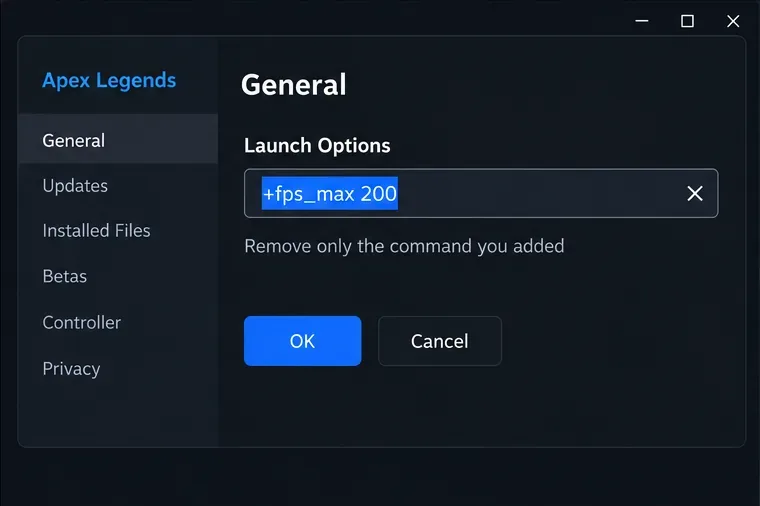
如果您希望《Apex英雄》在啟動時運行自訂文件autoexec.cfg,首先需要將啟動器設定與文件本身分開。 Steam 和 EA 應用程式都有啟動選項字段,但我們查閱的 EA 幫助頁面目前只記錄了幀率上限,而非自訂命令+exec autoexec.cfg。您可以在下方找到相應的字段,但它的存在並不能保證《Apex英雄》會加載 autoexec 文件,也不能保證支援特定的文件路徑。
對於支援的啟動設置,EA 目前已提供相關文件+fps_max <required frame rate>。但對於 autoexec 特有的設置,準確的答案則較為有限:目前的官方說明並未驗證此方法的指令、檔案位置或權限。以下步驟顯示如何找到正確的Apex Legends 啟動選項字段,使用已記錄的 Apex 選項,以及如何在不提供未經驗證的命令的情況下撤銷變更。
啟動選項是啟動器在啟動遊戲時傳遞給遊戲的文字。而autoexec.cfg設定檔則是獨立的文件,需要存在於遊戲可以讀取的位置。在啟動器欄位中輸入命令並不會建立該文件,也不會證明 Apex 能夠讀取該文件,更不會確認自訂命令是否被允許。
Steam 的通用說明文件指出,某些控制台命令可以透過添加加號 (+) 來用作啟動選項,但也警告並非所有命令都能如此操作。該文件並未確認 Apex 是否支援此功能+exec autoexec.cfg。 EA 目前的Apex FPS 指南記錄了 FPS 上限命令和啟動器字段,但並未提供自動執行 (autoexec) 的步驟。
+fps_max選項。如果你需要自訂自動執行文件,在EA確認適用於目前遊戲版本之前,請將此方法視為未經驗證。開啟通常選擇《Apex英雄》的遊戲庫。如果遊戲是透過Steam啟動的,請使用Steam的《Apex英雄》條目。如果是透過EA應用程式啟動的,請使用EA應用程式的遊戲圖示。在編輯之前,請將所有現有的啟動命令複製到單獨的筆記中。不要因為舊版指南中顯示了不同的指令就刪除文字。
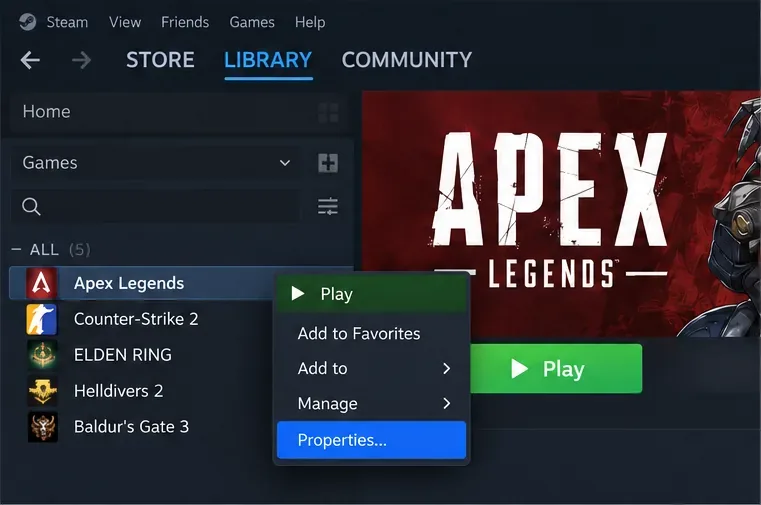
在 Steam 中:開啟庫,右鍵點選《Apex英雄》,選擇「屬性」,然後開啟「一般」標籤。「Steam 啟動選項」欄位就在該頁面上。這些步驟與Steam 支援啟動選項指南中的最新步驟一致。
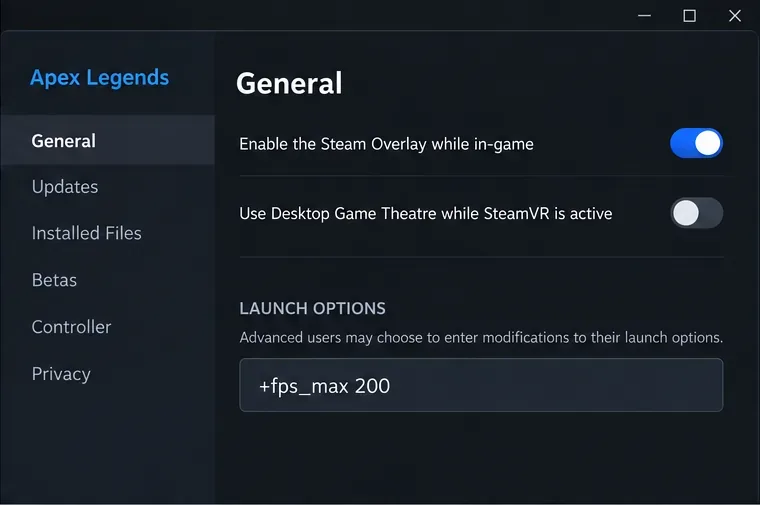
在 EA 應用程式中:開啟“庫”,找到《Apex英雄》圖標,點擊三點選單,然後選擇“檢視屬性” 。在EA 應用的「進階啟動選項」中輸入支援的啟動命令。 EA 的應用說明中對此步驟有詳細說明。這兩個啟動器擁有獨立的屬性頁面,因此請勿假設在一個欄位中輸入的值會自動顯示在另一個欄位中。
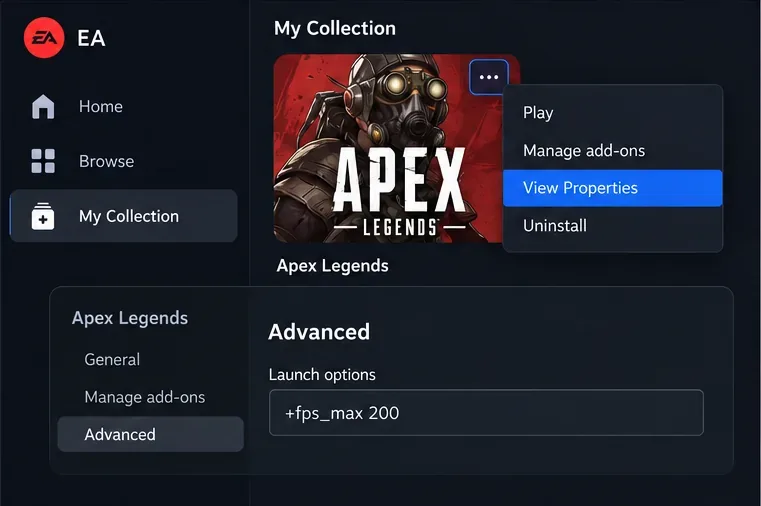
啟動器佈局可能會變更。如果標籤看起來不一樣,請使用用戶端中目前的屬性頁面,而不是依賴舊的螢幕截圖。
如果您想限制幀率,EA 官方文件中+fps_max <required frame rate>提供的語法是 `[此處應填寫語法]`。指南中+fps_max 200以 200 FPS 為上限範例。但這只是一個範例,並非適用於所有電腦或顯示器的建議值。 EA 警告稱,更改幀率上限可能會導致效能問題,最終結果取決於您的硬體和顯示器。請檢查您電腦的效能,並使用適合您配置的數值。
如果你的目標是建立一個自動執行檔(autoexec),你可能會+exec autoexec.cfg在社群教學中看到相關資訊。但請不要將該行程式碼視為EA官方支援的Apex指令:此處連結的官方頁面並未明確說明該指令、所需的文件位置,或編輯相關文件的權限。 Steam關於以加號開頭的命令的通用說明並非針對Apex。請避免隨意添加資料夾路徑或大量命令來測試其效果。
儲存一個已記錄的選項後,正常啟動 Apex。要設定幀率上限,您可以在遊戲內的“設定”>“遊戲玩法”中查看“性能顯示”,或者啟用 Steam 的遊戲內幀率計數器;EA 提供了這兩種查看幀率的方法。將您在正常遊戲過程中看到的幀率與您選擇的上限進行比較,請注意顯示器、硬體和遊戲場景都會影響效能。
FPS計數器無法證明遊戲+exec autoexec.cfg已載入。如果某個設定導致問題或似乎無效,請關閉遊戲,返回到先前的啟動器介面,僅刪除剛剛新增的命令,然後從已儲存的副本中恢復先前的文字。這會將啟動器介面恢復到先前的狀態;這並非對未公開的自動執行命令的測試。
EA 目前的《使用者協議》描述了反作弊措施以及 EA 認為可能允許作弊或未經授權更改遊戲體驗或保護機制的未經授權的程序或文件。該協議並未明確指出autoexec.cfg或判定每種設定檔的使用是否違反協議。這意味著,承諾任何自動執行文件都是安全的是不準確的,同樣,聲稱本文檔對特定命令做出具體規定也是不準確的。如果您需要確定特定檔案或指令的安全性,請在修改遊戲檔案之前諮詢 EA 客服。
autoexec.cfg。實際操作方法是,您可以開啟 Apex 的 Steam 或 EA 應用程式啟動選項,並使用 EA 目前文件中提供的選項,例如幀率上限。在本文所參考的 Apex 官方指南中,具體的 autoexec 指令和檔案設定尚未得到驗證。
資訊已於2026年10月17日核實。介面圖片為示意圖,可能與目前啟動器佈局有所不同。
完成 ARC Raiders 的開場教程,即可解鎖教程服裝,然後只需五個步驟即可從衣櫥中裝備您的免費新手裝飾品。
快速生長的常綠植物打造私密空間,包括植物選擇、種植步驟、養護技巧、避免的錯誤以及常見問題的解答,幫助您打造更健康的花園。

在2026年PGL新加坡Major第一階段比賽中,FlyQuest在Dust2地圖上以13-7擊敗Eternal Fire。查看比賽統計數據、瑞士輪賽制的影響以及後續比賽結果。

在 PGL Major Singapore 2026 第一階段的首輪比賽中,Imperial Esports 在 Mirage 地圖上以 13-6 擊敗了 HEROIC,並以七連勝結束了該地圖。
在 PGL Major Singapore 2026 第一階段瑞士輪第一輪比賽中,Lynn Vision Gaming 在 Inferno 地圖上以 13-11 險勝南美 9z Team。

Wildcard 在 2026 年 PGL Major 新加坡站的 Nuke 地圖上以 13-9 擊敗 FaZe Clan。查看已驗證的半場比分、frozen 的 21 次擊殺、瑞士輪比賽的影響以及比賽時間記錄。

100 Thieves 在 PGL Major 新加坡 2026 第一階段比賽中,以 13-6 的比分戰勝 Chinggis Warriors,取得 Dust2 地圖的開門紅。看看最終比分、精彩數據以及瑞士輪階段的表現。

在 PGL Major Singapore 2026 第一階段第一輪比賽中,Team Liquid 在 Nuke 地圖上以 13-1 的絕對優勢擊敗了 GOSH,晉級 1-0 瑞士輪。

PARIVISION在第一階段首輪比賽中以13-3的比分擊敗了DENDELE,比賽地圖為Ancient。查看最終比分、關鍵數據以及第一輪比賽結果的意義。
在2026年PGL新加坡Major第一階段瑞士輪第一輪比賽中,Ninjas in Pyjamas戰隊在Mirage地圖上以13-10的比分擊敗了北美戰隊M80。閱讀完整的比賽回顧和關鍵數據。