
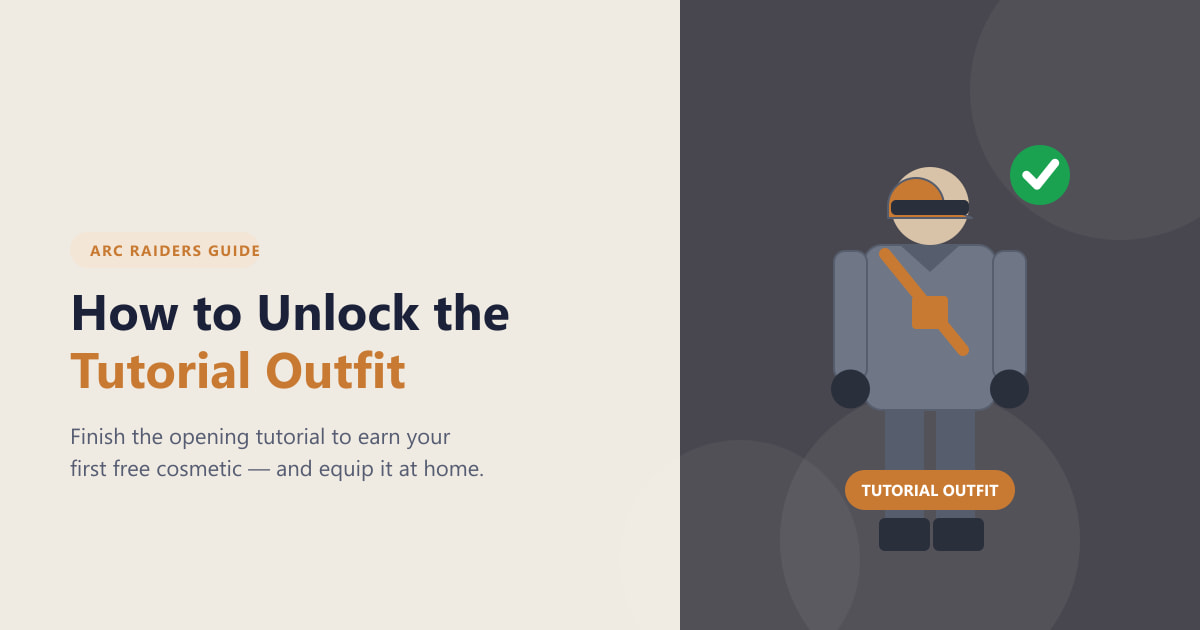
如何在 ARC Raiders (2026) 中解鎖新手教程服裝
完成 ARC Raiders 的開場教程,即可解鎖教程服裝,然後只需五個步驟即可從衣櫥中裝備您的免費新手裝飾品。
修復 PlayStation Portal 音訊卡頓問題,方法是:將音訊輸出問題與 Wi-Fi 斷線問題區分開來,檢查 Portal 網路狀態,穩定遠端遊玩,以及更新裝置。
PlayStation Portal 音訊卡頓可能來自兩個方面:音訊輸出路徑或遙控遊玩連接。首先,請使用相容的耳機測試 Portal 揚聲器。如果所有輸出都出現聲音斷斷續續的情況,且畫面也出現凍結或跳幀,則應專注於檢查 Wi-Fi 連線。如果畫面流暢,只有其中一個耳機或揚聲器輸出出現卡頓,則應先排查該輸出的問題。
請依序完成以下檢查。這些檢查可以避免一些未經支援的修復方法,例如更改 PS5 的全域音訊格式,或假設所有聲音遺失問題都需要恢復出廠設定。 PlayStation 建議 Portal Remote Play 使用穩定的 Wi-Fi 連接,盡可能使用有線連接 PS5,Portal 則使用 5 GHz Wi-Fi。
注意影像和聲音是否同時出現問題,是否每款遊戲都會出現此問題,以及從 Portal 揚聲器切換到耳機時問題是否會改變。這些線索並不能確定具體原因,但有助於區分串流媒體問題和音訊設備問題。此外,聲音持續播放時短暫延遲也不同於反覆出現劈啪聲或斷斷續續的聲音;兩者都可能受到網路連線不穩定或訊號弱的影響。
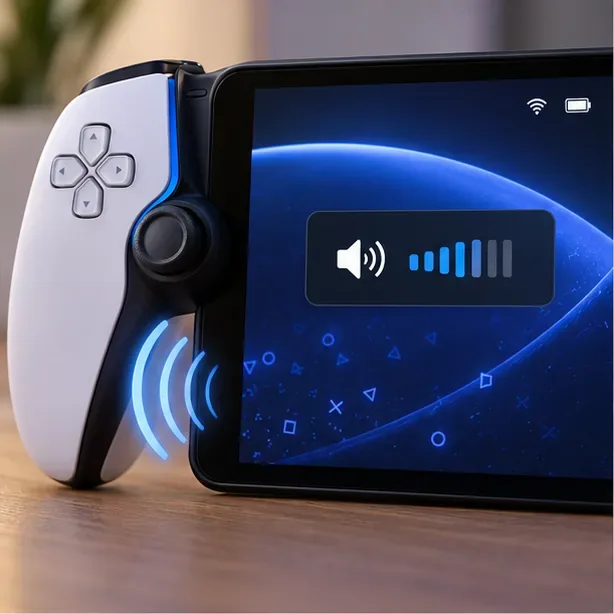
使用 Portal 的音量控制按鈕確認聲音是否過小或靜音。測試內建揚聲器,然後嘗試透過 Portal 的 3.5 毫米插孔連接相容的有線耳機或耳塞。您也可以使用支援 PlayStation Link 的音訊設備,例如 PULSE Explore 耳塞或 PULSE Elite 耳機。
如果您同時使用 PS Link 裝置連接 PS5 和 Portal,請確認裝置已連接至 Portal,而不是仍在播放主機音訊。使用耳機測試時,請暫時在 Portal 的「設定」>「系統」選單中關閉 3D 音效。如果只有一個輸出出現爆音,請檢查該裝置、其線材、連接或配對情況。如果所有輸出同時中斷,請繼續進行網路檢查。
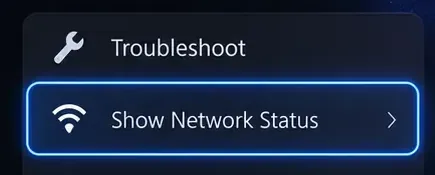
會話期間,按下 PS 按鈕或從螢幕右上角向左滑動即可開啟快速選單。如果您的系統軟體支援此選項,請選擇「故障排除」>「顯示網路狀態」。記下連線狀態,並確認問題是在 Portal 連接到您的家庭網路還是其他 Wi-Fi 網路時出現。
這項檢查有助於發現連線問題,但並不能找出所有導致音訊斷斷續續的原因。如果網路狀態看起來正常,但聲音仍然斷斷續續,請繼續測試實際播放位置和音訊輸出。
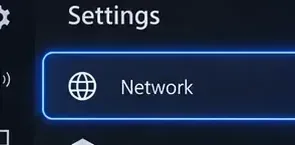
PlayStation 建議使用5 GHz Wi-Fi連接 Portal 。在快速選單中,開啟“設定”並選擇“網路”,然後選擇適合您設定的網路。請先在路由器附近測試 Portal。 5 GHz 訊號在較遠距離或穿牆後可能會變弱,因此請比較您通常玩遊戲時的訊號強度,而不是假設某個頻段在每個房間都能達到最佳效果。
部分路由器會自動在 2.4 GHz 和 5 GHz 頻段之間切換裝置。如果您的路由器提供頻段切換控制功能,PlayStation 建議您盡可能在連接 Portal 時停用此功能。每次只更改一項設置,然後重新遊玩同一遊戲的相同部分,看看聲音是否有所改善。
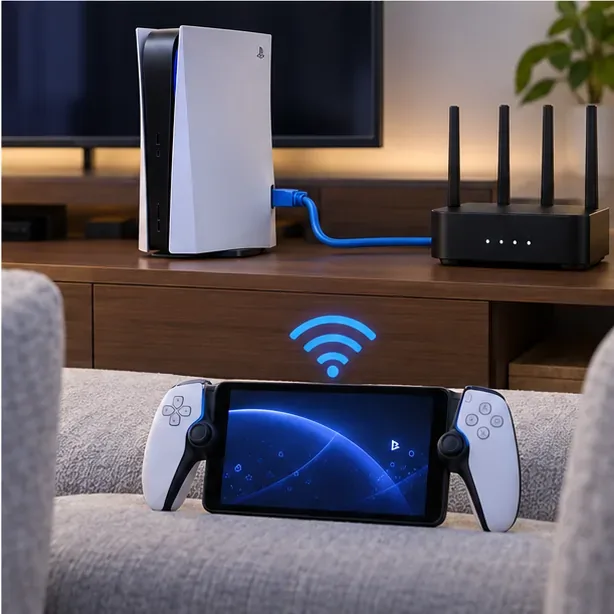
PlayStation 建議使用有線連接 PS5 進行網路設定。將主機透過乙太網路線連接到路由器,同時保持 Portal 使用 Wi-Fi。如果乙太網路連線不方便,且 PS5 也使用 Wi-Fi,PlayStation 建議將 PS5 和 Portal 連接到同一個 Wi-Fi 網路。
PlayStation 官方列出的 Portal 最低連線速度為 5 Mbps,並建議至少 15 Mbps 以獲得更佳體驗。這些數值僅供參考,但速度測試本身並不能保證流暢播放:訊號強度、幹擾、路由器負載以及 Portal 所在位置的網路狀況都可能影響播放。您可以暫時暫停家庭網路中的大型下載或其他佔用大量頻寬的活動,以此作為臨時測試。
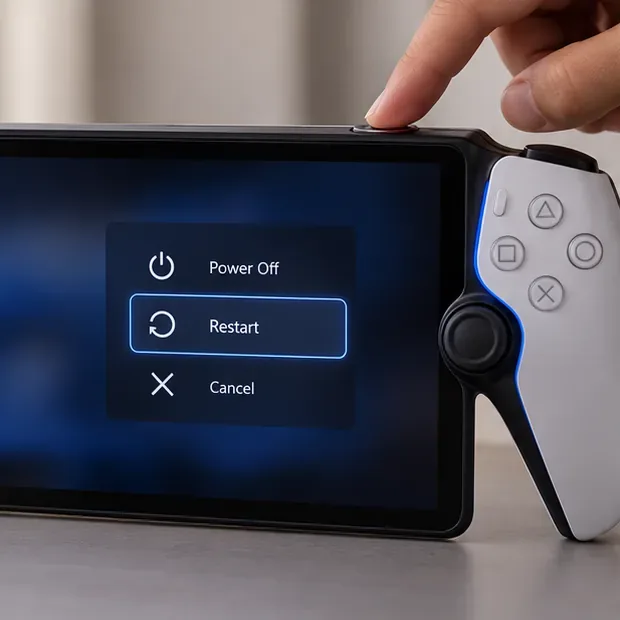
按住 Portal 的電源按鈕並選擇「重新啟動」。同時重啟 PS5。只有在其他裝置也出現 Wi-Fi 問題時才重新啟動路由器,然後等待路由器重新連線後再進行測試。所有裝置恢復網路連線後,播放相同場景幾分鐘,以便與先前的測試結果進行比較。
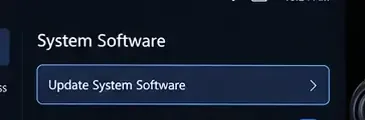
安裝 Portal 和 PS5 的可用系統軟體更新。在 Portal 上,從右上角向左滑動打開快速選單,然後依序進入「設定」>「系統」>「系統軟體」>「更新系統軟體」。您可以在「裝置資訊」下的「系統軟體」中查看已安裝的版本。如果您使用 PS Link 耳機或耳塞,請按照 PlayStation 官方支援的更新說明檢查其軟體是否為最新版本。
更新可以提升軟體穩定性,但索尼並未明確指出每次更新都針對《傳送門》音訊卡頓問題進行了修復。請使用官方更新介面,切勿使用非官方的更新文件或方法。
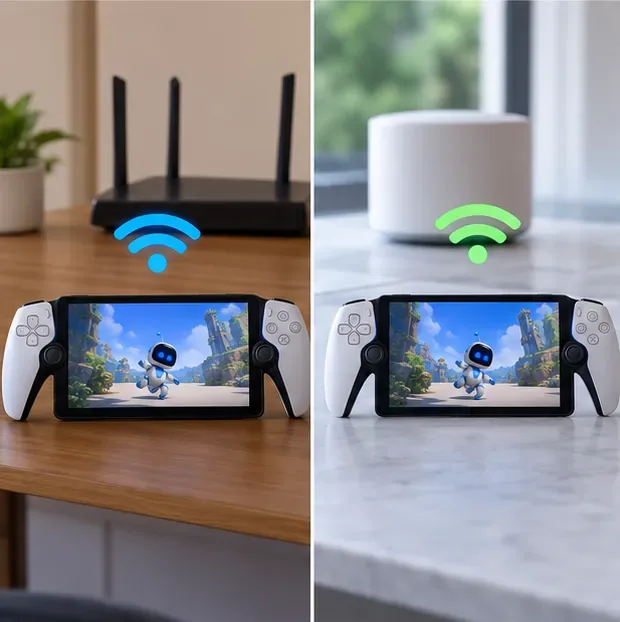
如果條件允許,請嘗試在其他可信任的 Wi-Fi 網路上執行 Portal,並與在您常用的家庭網路上執行相同遊戲進行比較。在某個網路上更流暢的遊戲體驗顯示連線環境可能有問題,但這本身並不能確定具體是哪個路由器或服務出了問題。公共 Wi-Fi 網路可能存在您無法控制的登入步驟或品質限制,因此其診斷可靠性不如已知穩定的網路。
如果使用雲端串流功能(如有提供),請將其與遠端播放會話進行比較。這兩種模式使用不同的串流路徑,因此,如果問題僅限於一種模式,則可以縮小調查範圍;但這並不能證明是 Portal 硬體故障。
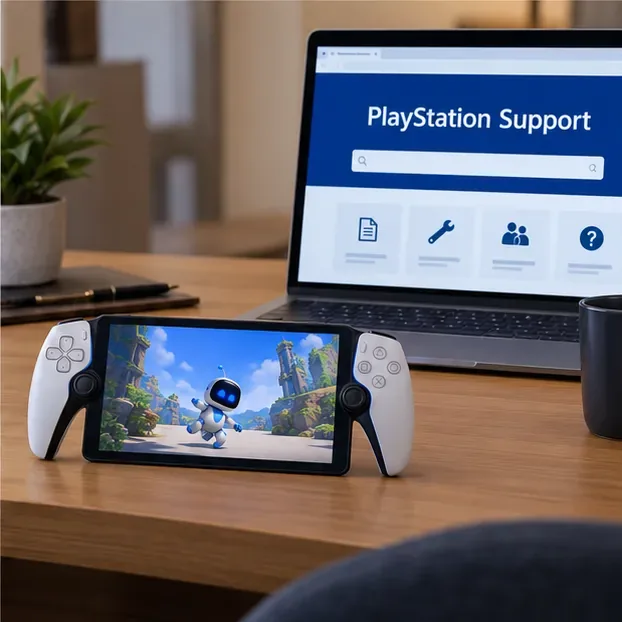
如果 Portal 在多個音訊輸出和穩定的網路環境下仍然出現卡頓,請聯絡PlayStation 支援。請提供 Portal 和 PS5 的軟體版本、您測試過的音訊輸出、畫面是否也出現卡頓,以及切換到第二個網路後問題是否有所改善。請提供 Portal 上顯示的任何錯誤代碼。
重置是最後的手段,並非解決 Wi-Fi 問題的方法。 《傳送門》的系統設定中包含重置選項,但它無法診斷網路不穩定問題。請依照 PlayStation 的最新說明操作,並在使用重置功能前確認其效果。
| 你注意到了什麼 | 首先應該關注哪裡? |
|---|---|
| 音訊和畫面同時跳幀 | 入口網站的 Wi-Fi 連接、路由器狀況或 PS5 的網路連接 |
| 畫面流暢,但其中一個耳機有劈啪聲。 | 此耳機的連接、配對、線纜或音訊線路 |
| 多個網路上的所有輸出都出現卡頓現象 | 入口網站軟體或硬體問題;請聯絡 PlayStation 支持 |
| 僅影響一種遊戲或串流模式。 | 與其他遊戲或模式進行比較,然後報告該模式 |
完成 ARC Raiders 的開場教程,即可解鎖教程服裝,然後只需五個步驟即可從衣櫥中裝備您的免費新手裝飾品。
快速生長的常綠植物打造私密空間,包括植物選擇、種植步驟、養護技巧、避免的錯誤以及常見問題的解答,幫助您打造更健康的花園。

在2026年PGL新加坡Major第一階段比賽中,FlyQuest在Dust2地圖上以13-7擊敗Eternal Fire。查看比賽統計數據、瑞士輪賽制的影響以及後續比賽結果。

在 PGL Major Singapore 2026 第一階段的首輪比賽中,Imperial Esports 在 Mirage 地圖上以 13-6 擊敗了 HEROIC,並以七連勝結束了該地圖。
在 PGL Major Singapore 2026 第一階段瑞士輪第一輪比賽中,Lynn Vision Gaming 在 Inferno 地圖上以 13-11 險勝南美 9z Team。

Wildcard 在 2026 年 PGL Major 新加坡站的 Nuke 地圖上以 13-9 擊敗 FaZe Clan。查看已驗證的半場比分、frozen 的 21 次擊殺、瑞士輪比賽的影響以及比賽時間記錄。

100 Thieves 在 PGL Major 新加坡 2026 第一階段比賽中,以 13-6 的比分戰勝 Chinggis Warriors,取得 Dust2 地圖的開門紅。看看最終比分、精彩數據以及瑞士輪階段的表現。

在 PGL Major Singapore 2026 第一階段第一輪比賽中,Team Liquid 在 Nuke 地圖上以 13-1 的絕對優勢擊敗了 GOSH,晉級 1-0 瑞士輪。

PARIVISION在第一階段首輪比賽中以13-3的比分擊敗了DENDELE,比賽地圖為Ancient。查看最終比分、關鍵數據以及第一輪比賽結果的意義。
在2026年PGL新加坡Major第一階段瑞士輪第一輪比賽中,Ninjas in Pyjamas戰隊在Mirage地圖上以13-10的比分擊敗了北美戰隊M80。閱讀完整的比賽回顧和關鍵數據。