Warzone'daki gecikme sorununu nasıl çözeceğinizi öğrenmek istiyorsanız, öncelikle sorunun ağınızda mı yoksa donanımınızda mı olduğunu belirlemeli ve ardından her ikisini de düzeltmelisiniz. Call of Duty: Warzone hızlı ve yüksek sistem gereksinimleri olan bir oyun olduğundan, ping'deki küçük bir artış veya ani bir kare düşüşü size çatışmayı kaybettirebilir. Bu kılavuz, hem PC hem de konsolda yüksek ping, gecikme artışları, paket kaybı ve takılma sorunlarını ele alan altı açık ve kanıtlanmış çözümü adım adım açıklıyor.
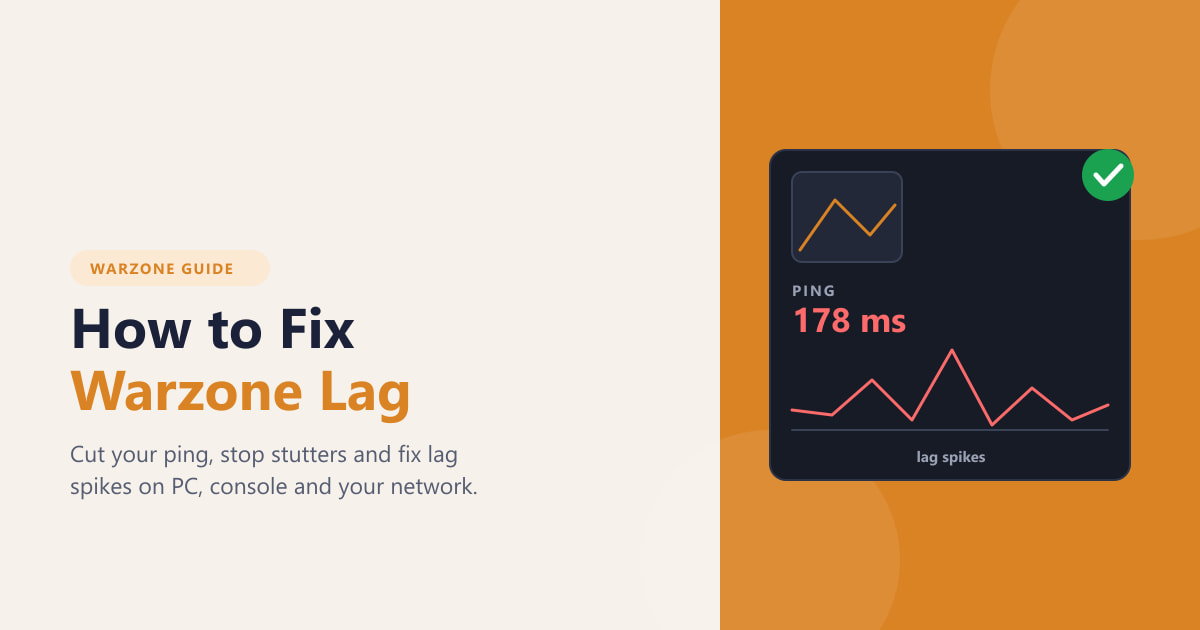
Herhangi bir değişiklik yapmadan önce, insanların "gecikme" olarak adlandırdığı üç sorunu anlamak faydalı olacaktır. Yüksek ping ve paket kaybı , sizinle oyun sunucusu arasındaki ağ sorunlarıdır. Düşük veya kararsız FPS ise kendi bilgisayarınızdaki performans sorunudur. Aşağıdaki adımlar, en hızlı çözümlerden başlayarak her ikisini de ele almaktadır.
İhtiyacınız olanlar
- Bağlantınızı test etmek ve ayarları düzenlemek için birkaç dakika ayırın.
- Yönlendiricinize erişim (tercihen Ethernet kablosuyla)
- Oyun başlatıcınız — Battle.net, Steam veya konsol mağazası
- Bilgisayarınızda güncel grafik sürücüleri (NVIDIA, AMD veya Intel) bulunmalıdır.
Warzone'da yaşanan kasma sorununu adım adım nasıl çözersiniz?
-
Adım 1: Gecikme türünü teşhis edin
Warzone'un performans arayüzünü (oyun içi telemetri/ağ grafiği) açın ve oynarken üç sayıya dikkat edin: ping (milisaniye cinsinden gecikme), paket kaybı ve FPS . Yüksek ping veya paket kaybı ağınızla ilgili bir soruna işaret eder; düşük veya dalgalı kare hızı ise bilgisayarınız veya konsolunuzla ilgili bir soruna işaret eder. Hangisine sahip olduğunuzu bilmek, yanlış çözümü aramaktan sizi kurtarır.
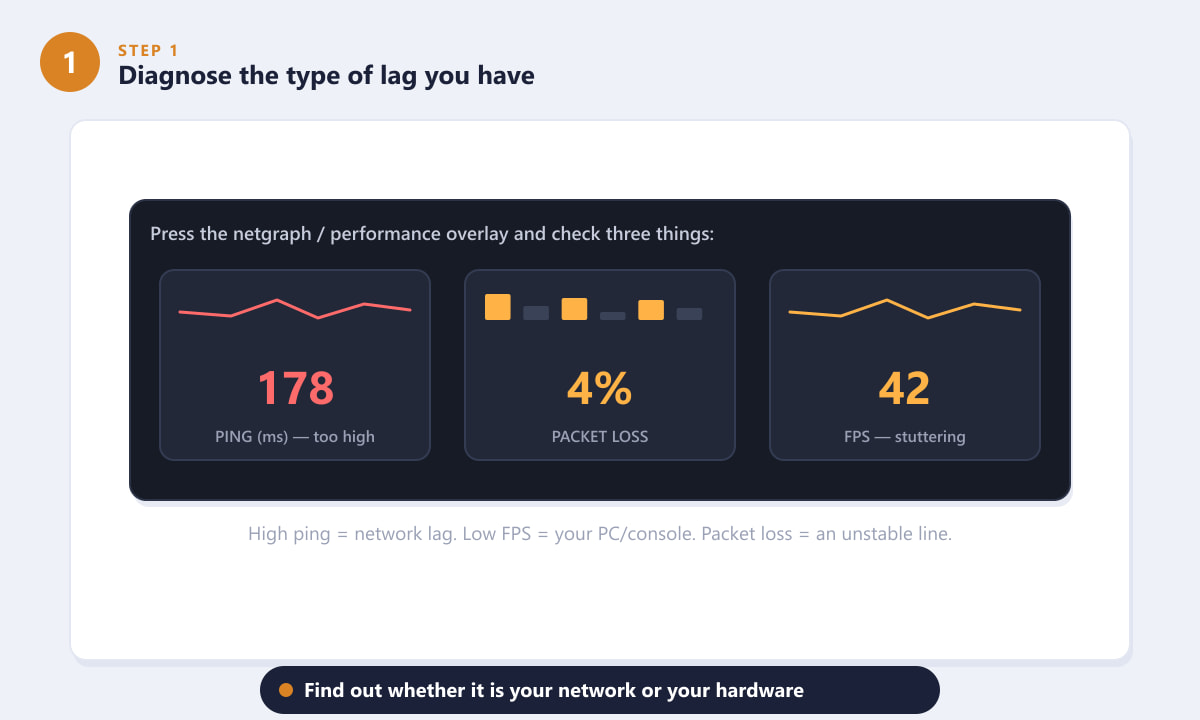
Gecikmenin ağ kaynaklı mı yoksa donanım kaynaklı mı olduğunu belirlemek için ping, paket kaybı ve FPS değerlerini kontrol edin. -
Adım 2: Kablolu bağlantı kullanın ve bant genişliğini boşaltın.
Kablolu Ethernet bağlantısı, ağ gecikmesi için en büyük çözümdür; Wi-Fi parazitini ortadan kaldırır ve gecikmeyi önemli ölçüde azaltır. Kablolu bağlantı kullanamıyorsanız, yönlendiriciye daha yakın bir yere geçin. Ardından yönlendiricinizi yeniden başlatın ve hattı meşgul eden diğer her şeyi durdurun: büyük indirmeler, 4K yayınlar veya arka planda güncelleme yapan diğer cihazlar.
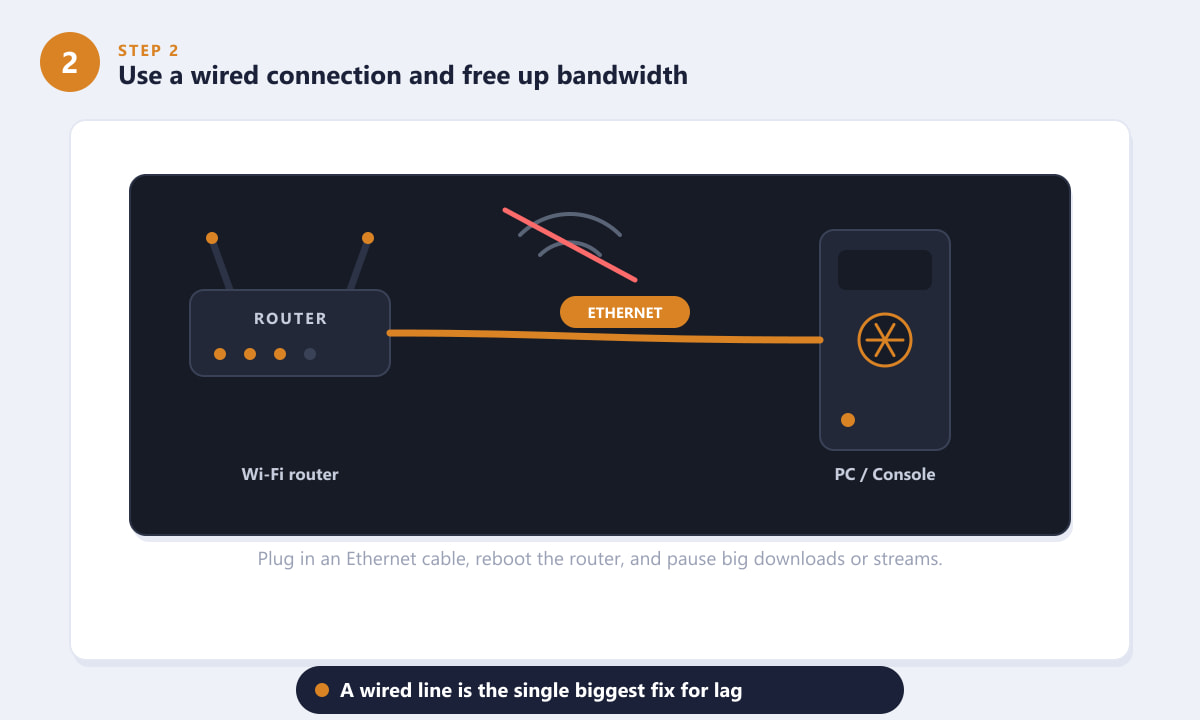
Ethernet kablosuyla yönlendiriciye bağlanın ve diğer uygulamaların bant genişliğinizi tüketmesini engelleyin. -
3. Adım: FPS'yi artırmak için grafik ayarlarını düşürün.
Kare hızı sorununuz varsa, Grafik Ayarlarına gidin . V-Sync'i kapatın , monitörünüzün yenileme hızına uygun bir kare hızı sınırı belirleyin ve en ağır seçenekleri ( Gölge Kalitesi , Parçacık/Efekt Kalitesi ve doku detayı) düşürün. PC'de, İsteğe Bağlı Doku Akışını devre dışı bırakmak , bağlantınız üzerinden doku akışından kaynaklanan takılmaları durdurur.
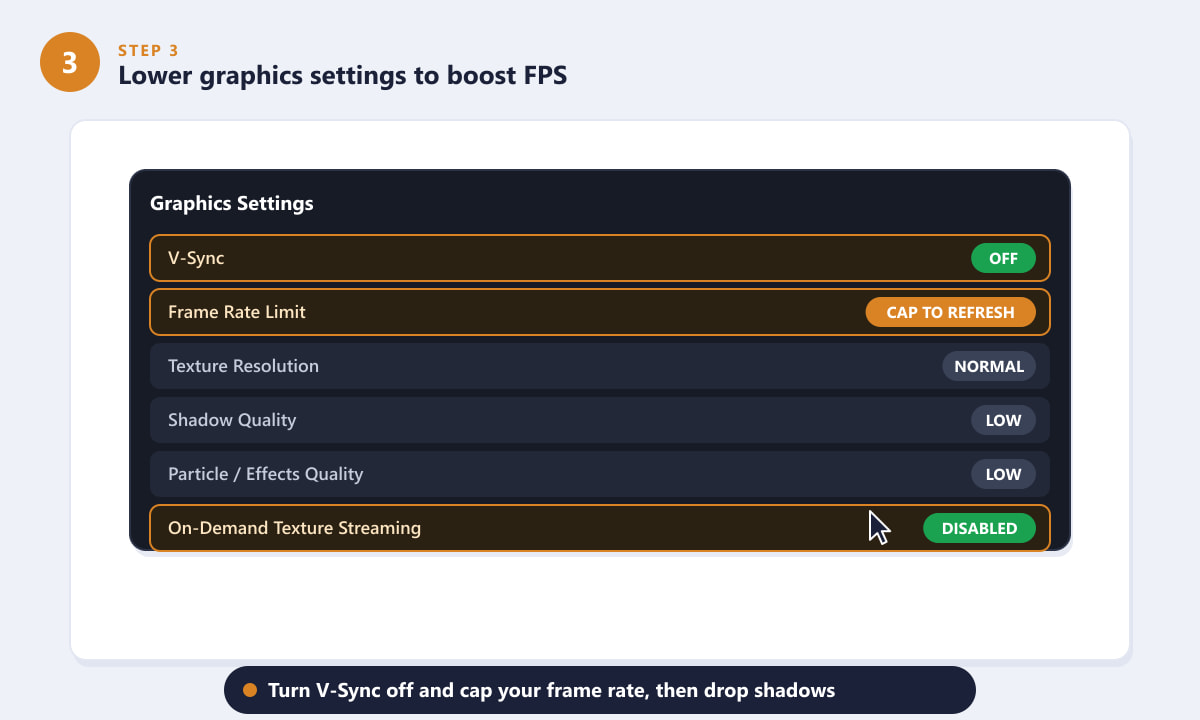
Daha akıcı bir oyun deneyimi için V-Sync'i devre dışı bırakın, kare hızınızı sınırlayın ve gölgeleri ve efektleri azaltın. -
4. Adım: GPU sürücülerinizi ve oyunu güncelleyin.
Eski sürücüler ve eksik yamalar, şaşırtıcı derecede yaygın bir gecikme ve takılma nedenidir. PC'de, NVIDIA, AMD veya Intel'den en son grafik sürücüsünü yükleyin ; bunlar genellikle Warzone için optimizasyonlar içerir. Aynı zamanda, oyunun kendisinin başlatıcınızda veya konsol mağazanızda tamamen güncellendiğinden emin olun , böylece eski, optimize edilmemiş bir sürümde çalışmıyorsunuz.
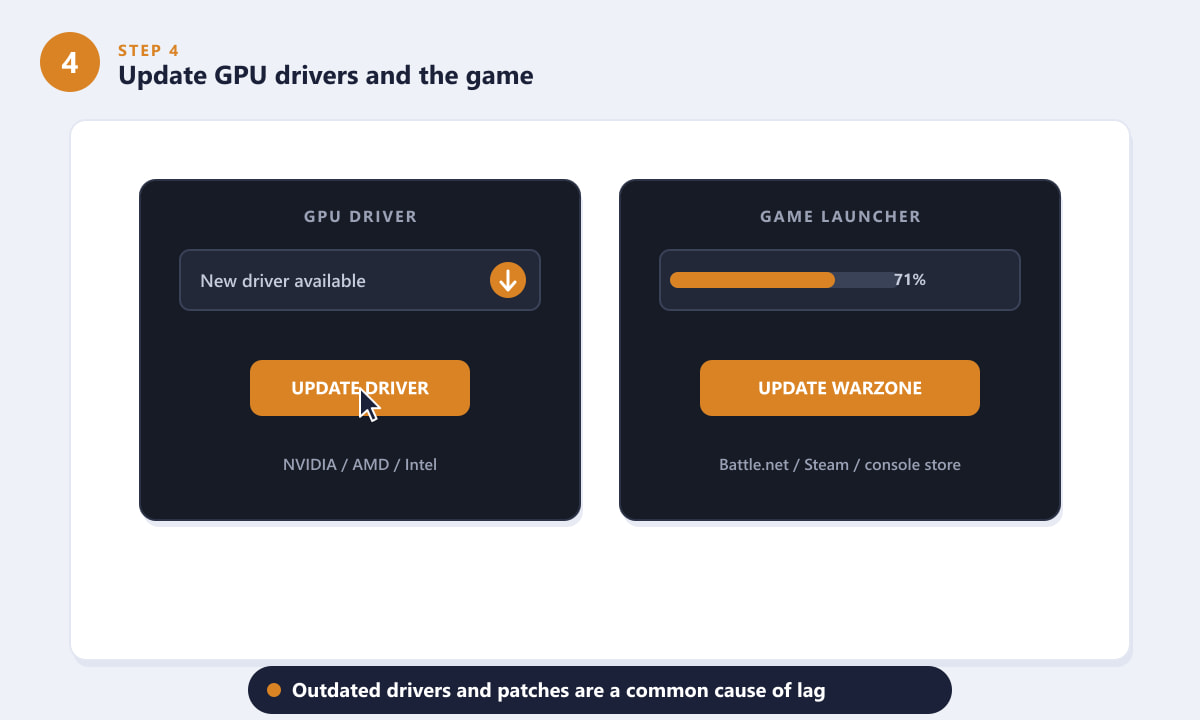
En iyi performansı elde etmek için hem grafik sürücülerinizin hem de Warzone'un tüm güncellemelerini güncel tutun. -
Adım 5: Oyun dosyalarını tarayın ve onarın
Bozuk veya eksik dosyalar, tam olarak gecikme gibi hissettiren takılmalara ve çökmelere neden olabilir. Battle.net'te , oyunun Seçenekler menüsünü açın ve Tara ve Onar'ı seçin ; Steam'de , Warzone'a sağ tıklayın ve Oyun Dosyalarının Bütünlüğünü Doğrula'yı seçin . Başlatıcı her dosyayı kontrol eder ve bozuk olan her şeyi yeniden indirir, bu da genellikle gizemli takılmaları ortadan kaldırır.
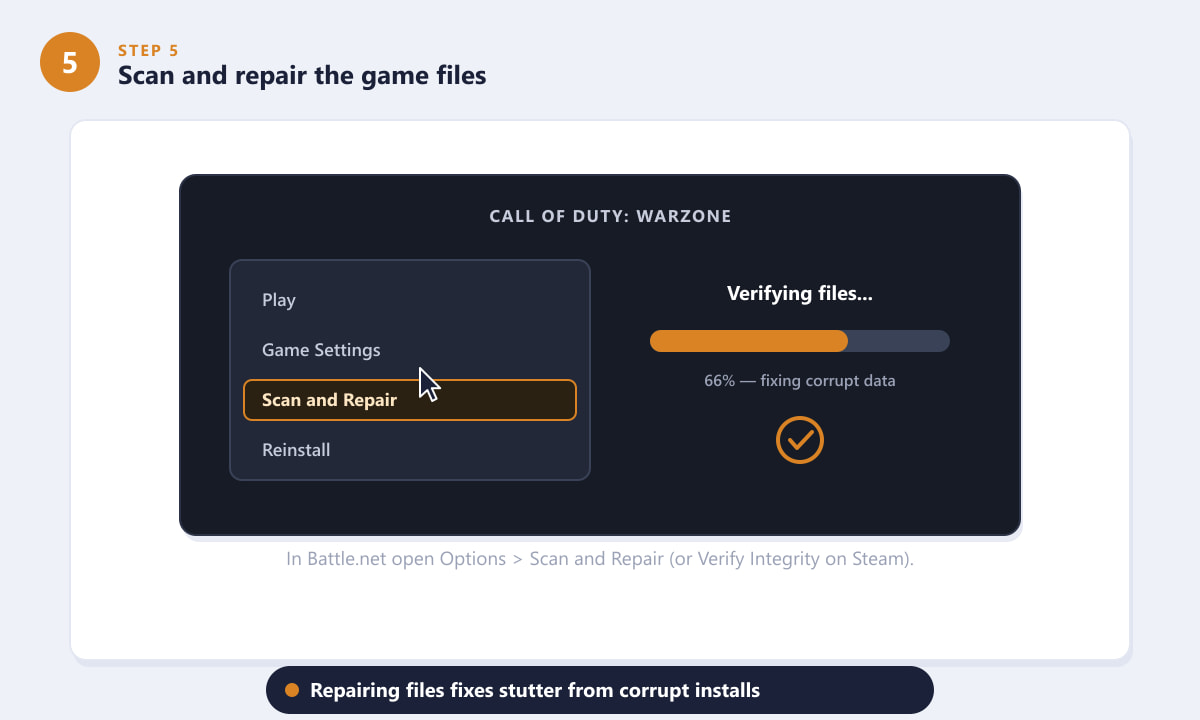
Tarama ve Onarım (veya Bütünlüğü Doğrulama) işlemi, takılmalara neden olan bozuk dosyaları değiştirir. -
Adım 6: Oynamaya başlamadan önce sistem kaynaklarını boşaltın
Arka planda çalışan uygulamalar, Warzone'un ihtiyaç duyduğu işlemci, RAM ve bant genişliğini tüketir. Oyunu başlatmadan önce, çok sayıda sekme açık olan web tarayıcılarını, video uygulamalarını, indirme programlarını ve gereksiz kaplamaları kapatın . Bilgisayarda, kaynak tüketen işlemleri tespit etmek ve sonlandırmak için Görev Yöneticisi'ni kullanabilirsiniz . Oyunun temiz bir ortamda çalışması, kare düşüşlerini ve mikro takılmaları önler.
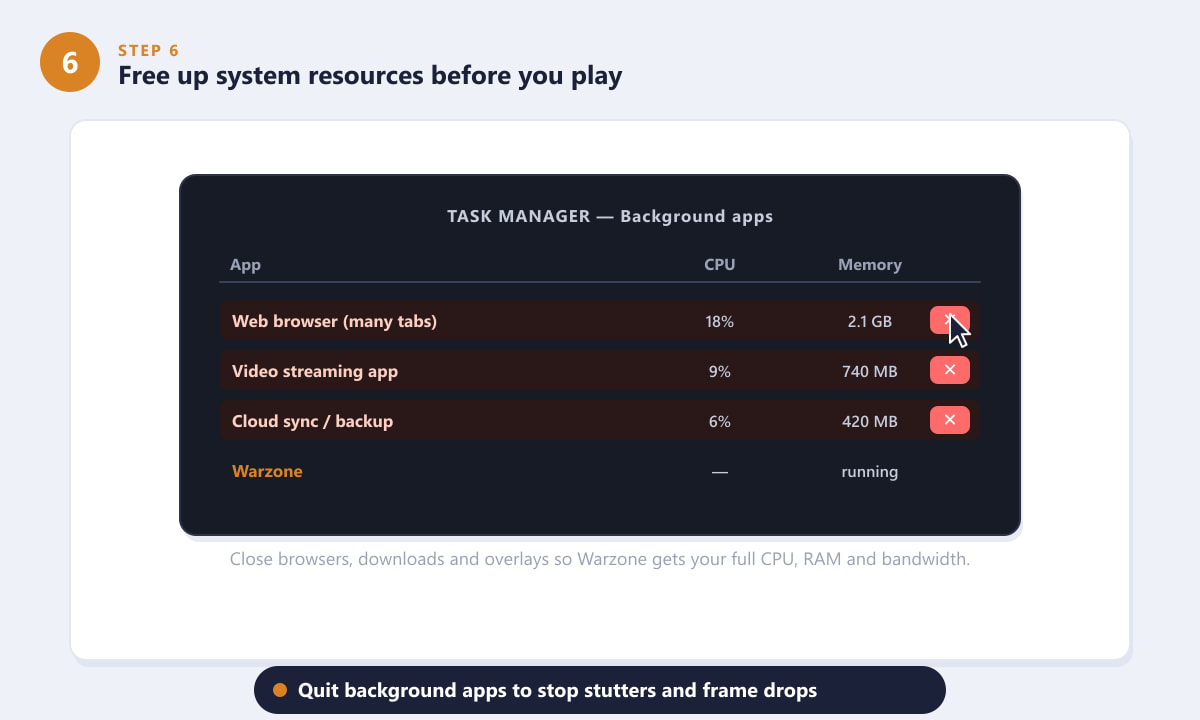
Arka planda çalışan uygulamaları kapatın, böylece Warzone tüm işlemci, bellek ve ağ kaynaklarınızı kullanabilir.
Warzone'u sorunsuz oynamak için ek ipuçları
- Yakındaki bir bölgeyi seçin. Size daha yakın bir sunucu daha düşük ping anlamına gelir, bu nedenle oyun size seçim yapma olanağı sunuyorsa eşleştirme bölgenizi kontrol edin.
- Oyun Modunu ve yüksek performanslı bir güç planını etkinleştirin. Windows'ta bunlar, sistemin oyunu yavaşlatmasını engeller.
- Uzun oturumlardan önce yeniden başlatın. Yeni bir yeniden başlatma, bellek sızıntılarını ve arka planda çalışan görevleri temizler.
- Sıcaklıklarınızı takip edin. Aşırı ısınan bir CPU veya GPU, performans düşüşüne ve ani kare hızı düşüşlerine neden olur; sıcaklık artışları görürseniz tozu temizleyin ve hava akışını iyileştirin.
- Disk üzerinde biraz boş alan bırakın. Neredeyse dolu bir sürücü, doku yüklemesini yavaşlatabilir ve takılmaları kötüleştirebilir.
Sık karşılaşılan gecikme sorunlarının giderilmesi
Pingim normal ama oyun hala takılıyor.
Bu bir donanım/performans sorunu, ağ sorunu değil. Grafik ayarlarınızı düşürün (3. Adım), sürücüleri güncelleyin (4. Adım) ve arka planda çalışan uygulamaları kapatın (6. Adım). İsteğe Bağlı Doku Akışını devre dışı bırakmak, tekrarlayan mikro takılmaları genellikle ortadan kaldırır.
Sadece belirli zamanlarda sürekli olarak ani gecikme sorunları yaşıyorum.
Periyodik ani yükselişler genellikle bağlantınızı başka bir şeyin kullandığı anlamına gelir; planlanmış bir yedekleme, bir güncelleme veya evdeki başka bir üyenin yayın yapması gibi. Bu görevleri duraklatın ve yönlendiricinizi yeniden başlatın, ardından tekrar test edin.
Her şey doğru görünüyor ama gecikme devam ediyor.
Tarama ve Onarım (5. Adım) seçeneğini deneyin ve sorun devam ederse, hasarlı bir kurulumu elemek için temiz bir yeniden yükleme yapın. Ayrıca, kontrolünüz dışında olan devam eden sunucu sorunları için resmi kanalları da kontrol edin.
Sıkça sorulan sorular
Warzone'da birdenbire neden bu kadar kasma oluyor?
Ani gecikmeler genellikle ağla ilgili sorunlardan kaynaklanır: Wi-Fi paraziti, bant genişliğinizi kullanan başka bir cihaz veya geçici bir sunucu sorunu. Ethernet bağlantısına geçin, yönlendiricinizi yeniden başlatın ve arka planda çalışan indirmeleri durdurun. Bunun yerine kare hızınız düştüyse, yüklenmesi gereken yeni bir sürücü veya oyun güncellemesi olup olmadığını kontrol edin.
Warzone için ideal ping değeri nedir?
Daha düşük değer her zaman daha iyidir. Yaklaşık 50 ms'nin altı tepki süresi hissi verir ve çoğu oyuncu 80 ms'nin altında rahat eder. Ping 100 ms'yi geçtiğinde gecikmeyi fark etmeye başlarsınız, bu nedenle kablolu bağlantıya ve yakındaki bir sunucuya öncelik verin.
Grafik ayarlarını düşürmek gerçekten de gecikmeyi azaltır mı?
Bu, donanımınızın aşırı çalışmasından kaynaklanan takılmalar ve kare düşüşleri gibi kare hızıyla ilgili gecikmeleri azaltır. Ağ metriği olan pinginizi düşürmez, ancak çoğu bilgisayarda oyunun çok daha akıcı çalışmasını sağlar.
Konsolda Warzone'daki kasma sorununu nasıl çözebilirim?
Aynı prensipler geçerlidir: kablolu bağlantı kullanın, oyunu güncel tutun, diğer uygulamaları kapatın ve konsol depolama alanı doluysa temizleyin. Konsol oyuncuları ayrıca performans sorunlarını gidermek için veritabanını yeniden oluşturabilir (PlayStation) veya önbelleği temizleyebilir (Xbox).
Yüksek ping internet bağlantımdan mı yoksa oyundan mı kaynaklanıyor?
Bağlantınızı diğer cihazlarda ve oyunlarda test edin. Her şey yavaşsa, sorun internet bağlantınızda veya sunucu uzaklığındadır; yalnızca Warzone'da sorun yaşıyorsanız, güncellemeler, dosya onarımı ve doku akışı gibi oyuna özgü çözümlere odaklanın.
Son düşünceler
Warzone'daki gecikme sorununu çözmek, doğru problemi teşhis edip doğru çözümü uygulamaya bağlıdır. Öncelikle pinginizi, paket kaybınızı ve FPS'nizi kontrol edin, ardından kablolu bağlantıya geçin, grafik ayarlarınızı düşürün, sürücülerinizi ve oyunu güncel tutun, dosyalarınızı onarın ve sistem kaynaklarını boşaltın. Adımları sırayla uygulayarak ani gecikmeleri azaltabilir, takılmaları giderebilir ve kendinize daha adil bir mücadele sağlayabilirsiniz. Resmi destek ve yama notları için Call of Duty: Warzone web sitesini ziyaret edin .