Eğer Warzone bilgisayarınızda sürekli çöküyorsa, yalnız değilsiniz ve iyi haber şu ki, çoğu çökme birkaç düzeltilebilir nedenden kaynaklanıyor. Call of Duty: Warzone, yüksek sistem gereksinimleri olan ücretsiz bir battle royale oyunudur ve çökmeler, donmalar, "geliştirici hatası" açılır pencereleri ve ölümcül hatalar genellikle eski sürücülere, bozuk oyun dosyalarına veya donanımınızı çok zorlayan ayarlara bağlıdır. Bu kılavuz, Warzone'un en sık çökme nedenlerini ve her birini nasıl düzelteceğinizi ayrıntılı olarak ele almaktadır.
Başlamadan önce, adımları sırayla uygulayın. Birçok oyuncu, ilk iki veya üç düzeltmenin tek başına çökmeleri durdurduğunu fark eder, bu nedenle oyun zamanla istikrarlı hale gelirse her şeyi yapmanıza gerek yoktur. Önemli değişiklikler arasında bilgisayarınızı yeniden başlatın, böylece değişiklikler düzgün bir şekilde etkili olur.
Warzone neden sürekli çöküyor?
Warzone'un çökmesinin birkaç tekrar eden nedeni vardır: eski veya kararsız grafik sürücüleri , bozuk veya eksik oyun dosyaları , eski bir Windows veya DirectX sürümü, VRAM'inizi aşan grafik ayarları (özellikle Işın İzleme ve İsteğe Bağlı Doku Akışı), kaplamalar ve arka plan uygulamalarıyla çakışmalar ve kararsız hız aşırtmalar. Aşağıdaki adımlar, bunların her birini sırayla ele almaktadır.
İhtiyacınız olanlar
- Oyun başlatıcınız (Battle.net veya Steam) ve Call of Duty / Warzone kurulu dosyası.
- Ekran kartı yazılımınız (NVIDIA uygulaması veya AMD Yazılımı: Adrenalin).
- Güncellemeler için birkaç gigabayt boş disk alanı ve istikrarlı bir internet bağlantısı yeterli olacaktır.
- Yaklaşık 20-30 dakika, artı indirmelerin tamamlanması için gereken süre.
Warzone'un çökme sorununu adım adım nasıl çözersiniz?
-
Adım 1: Grafik kartı sürücülerinizi güncelleyin
Warzone çökmelerinin en yaygın nedeni, güncel olmayan veya hatalı GPU sürücüleridir. NVIDIA uygulamasını (veya GeForce Experience'ı) veya AMD Yazılımı: Adrenalin'i açın , en son Oyun Hazır / önerilen sürücüyü kontrol edin ve yükleyin. Yazılımınız temiz kurulum seçeneği sunuyorsa, eski ve çakışan dosyaları silmek için bunu seçin. Oyunu başlatmadan önce bilgisayarınızı yeniden başlatın.
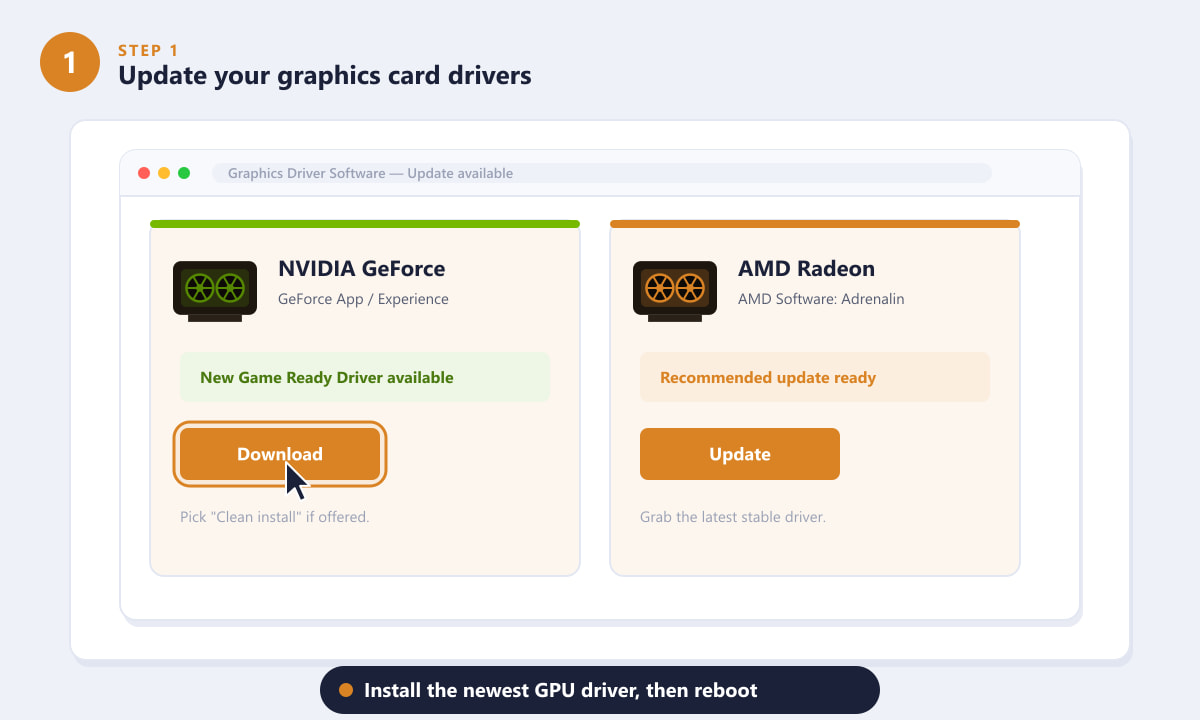
En yeni GPU sürücüsünü yükleyin ve yeniden başlatın; bu, çökmelerin büyük bir bölümünü çözer. -
Adım 2: Oyun dosyalarını tarayın ve onarın
Bozuk veya eksik oyun dosyaları, oyun başlatılırken çökmelere ve maç ortasında donmalara neden olur. Battle.net başlatıcısında Call of Duty'yi seçin, Seçenekler'i açın ve Tara ve Onar'ı seçin . Steam'de oyuna sağ tıklayın, Özellikler → Yüklenen Dosyalar'ı açın ve Oyun dosyalarının bütünlüğünü doğrula'yı seçin . Başlatıcı her dosyayı kontrol eder ve bozuk olan her şeyi yeniden indirir.
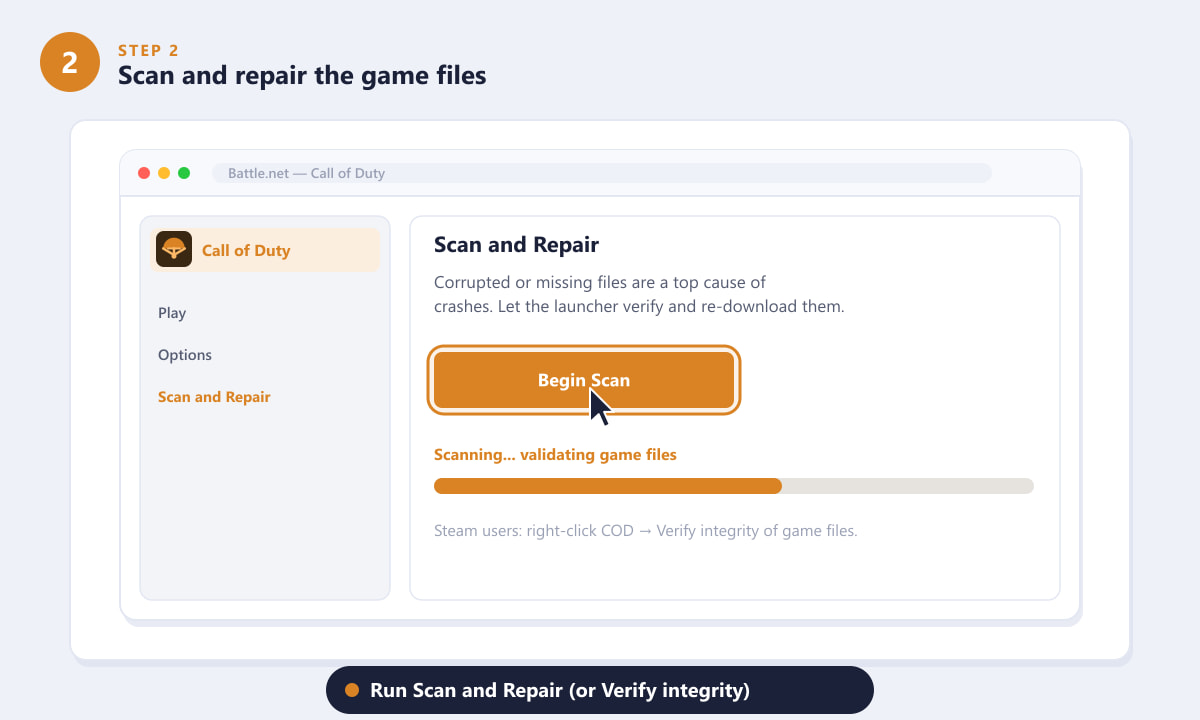
Tarama ve Onarım (veya Bütünlüğü Doğrulama) işlemi, çökmelere neden olan bozuk dosyaları değiştirir. -
3. Adım: Windows'u güncelleyin ve disk alanını boşaltın
Eski bir Windows kurulumu veya eksik DirectX ve Visual C++ çalışma zamanı dosyaları oyunun çökmesine neden olabilir. Ayarlar → Windows Güncellemesi'ni açın , bekleyen tüm güncellemeleri yükleyin ve bilgisayarınızı yeniden başlatın. Bu arada, Warzone'un kurulu olduğu sürücüde yeterli boş alan olduğundan emin olun ; düşük depolama alanı, oyunun önbelleğini ve geçici dosyalarını yazmasını engeller ve bu da çökmelere yol açar.
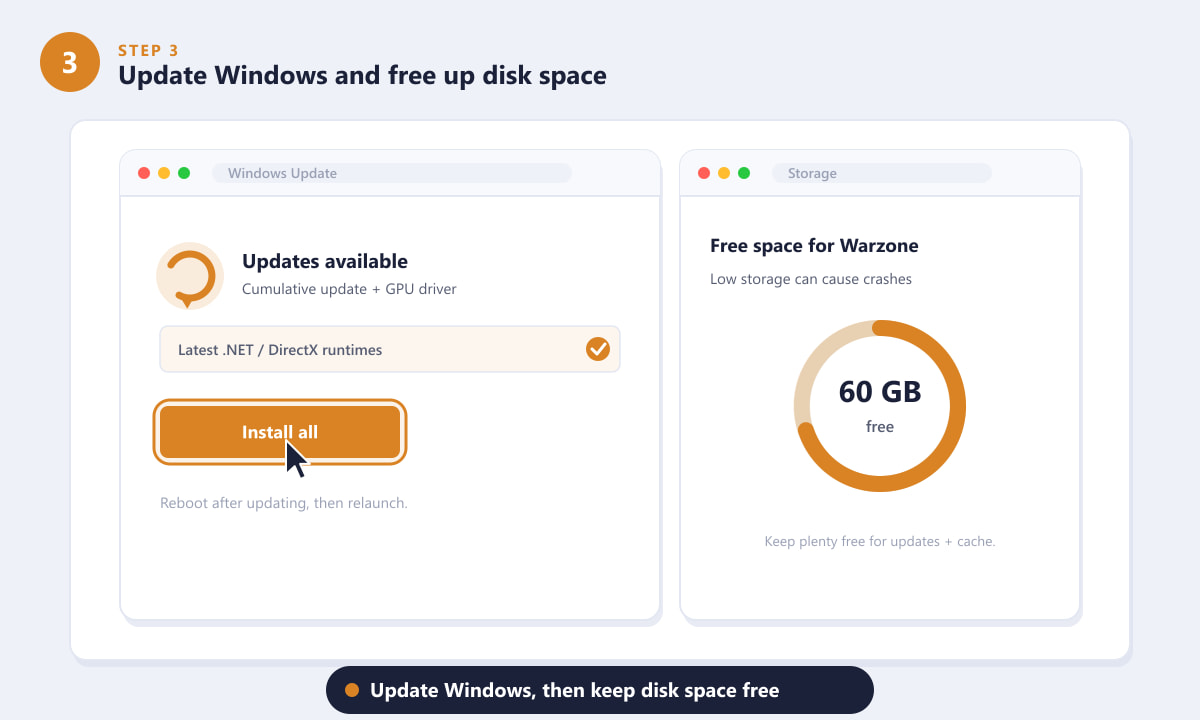
Windows'u güncel tutun ve oyunun önbelleği için yeterli boş alan bırakın. -
Adım 4: Grafik ayarlarını düşürün
Warzone maç sırasında çöküyorsa, ayarlarınız ekran kartınızın belleğini (VRAM) aşıyor olabilir. Ayarlar → Grafikler bölümünde , Işın İzlemeyi kapatın , İsteğe Bağlı Doku Akışını Devre Dışı olarak ayarlayın , Görüntü Modunu Tam Ekran Özel olarak değiştirin ve V-Sync'i kapatın . Çökmeler devam ederse Doku Çözünürlüğünü Normal'e düşürün. Bu dört seçenek, orta seviye donanımlarda en fazla kararsızlığa neden olur.
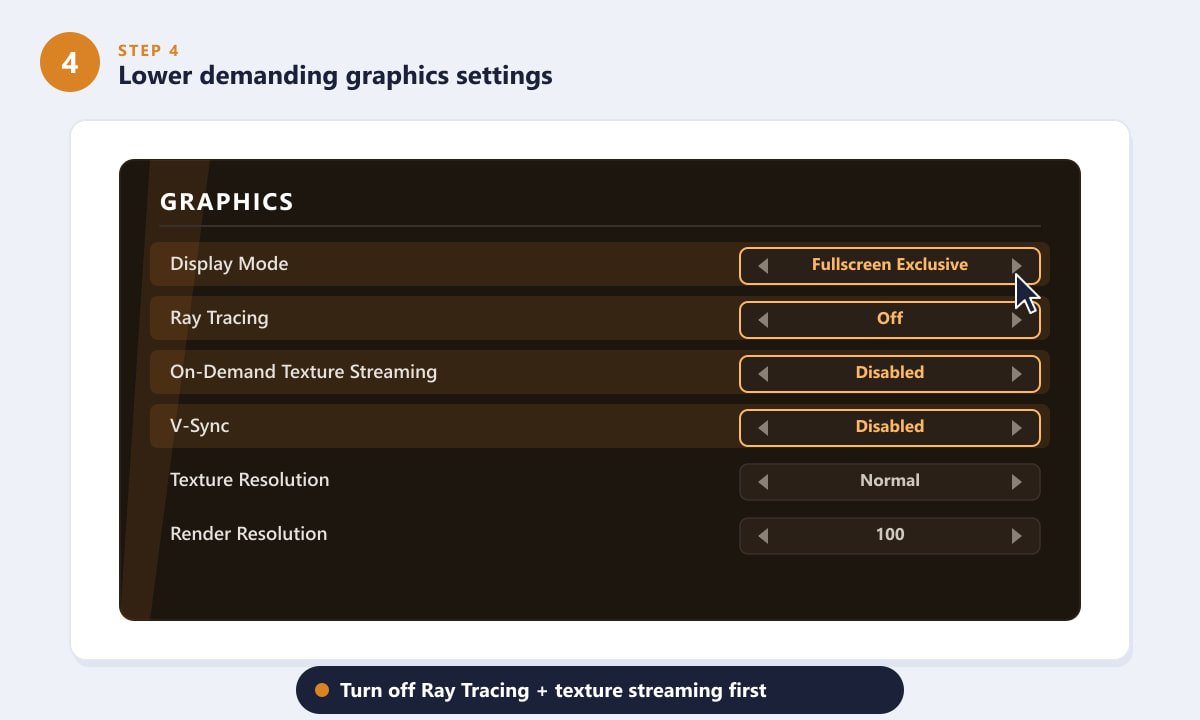
Öncelikle Işın İzleme ve İsteğe Bağlı Doku Akışı özelliklerini devre dışı bırakın; bunlar en büyük suçlular. -
Adım 5: Katmanları ve ağır arka plan uygulamalarını kapatın.
Oyun içi arayüzler ve kaynak tüketen uygulamalar genellikle Warzone ile çakışmalara neden olur. Görev Yöneticisi'ni (Ctrl+Shift+Esc) açın ve çok sayıda sekme açık olan tarayıcıları, RGB veya fan kontrol yardımcı programlarını ve çalışan tüm antivirüs taramalarını sonlandırın . Oyun içi arayüzleri (Discord, başlatıcı arayüzü, kayıt veya yayın araçları) devre dışı bırakın ve sık görülen ölümcül hataların gizli bir nedeni olan CPU veya GPU hız aşırtmasını kapatın .
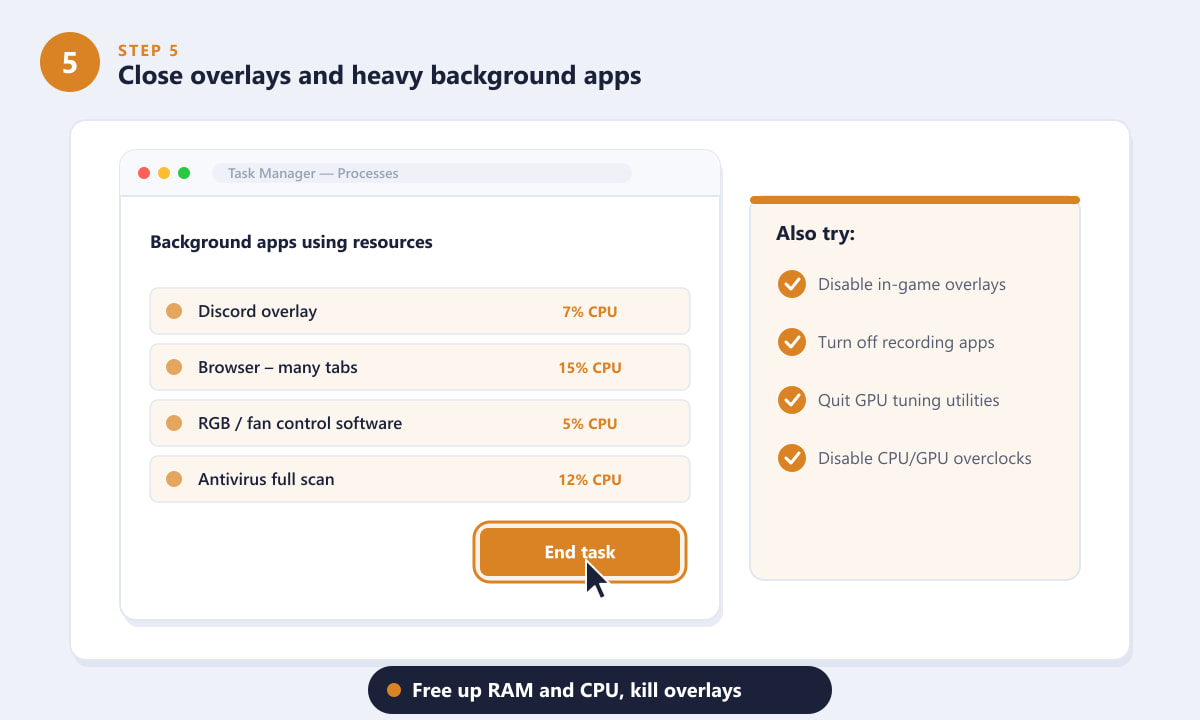
Oyunun daha istikrarlı çalışması için RAM ve işlemci kaynaklarını boşaltın, kaplamaları devre dışı bırakın ve hız aşırtmayı kaldırın. -
Adım 6: Son çare olarak ayarları sıfırlayın veya yeniden yükleyin.
Çökme sorunları devam ederse, oyunun oyun içi ayarlarını varsayılan değerlere sıfırlayın ve gölgelendirici önbelleğini temizleyin ; bozuk bir gölgelendirici önbelleği, bir güncellemeden sonra tekrarlanan geliştirici hatalarının yaygın bir nedenidir. Başka hiçbir şey işe yaramazsa, tamamen yeni bir dosya seti için Warzone'u kaldırıp yeniden yükleyin . Uzun bir indirme işlemidir, ancak önceki adımların çözemediği sorunları giderir.
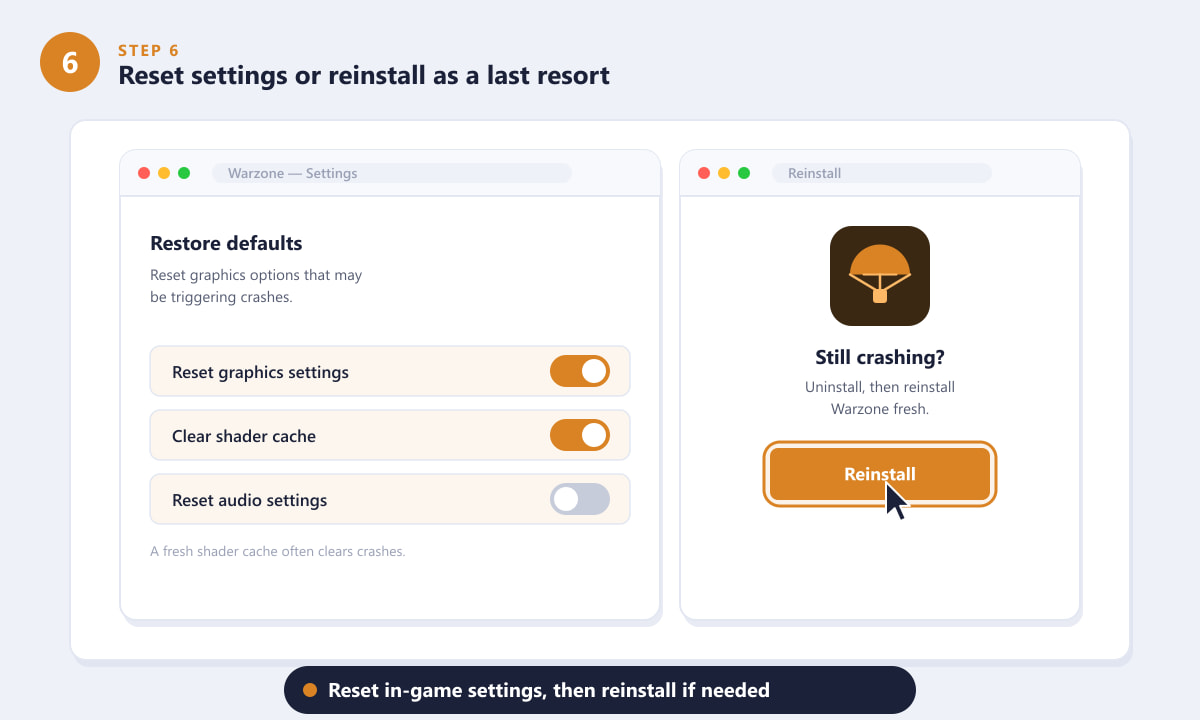
Varsayılan ayarları geri yükleyin ve gölgelendirici önbelleğini temizleyin, ardından çökmeler durmazsa yeniden yükleyin.
Warzone'u istikrarlı tutmak için ek ipuçları
- Yönetici olarak çalıştırın. Başlatıcıya sağ tıklayın ve "Yönetici olarak çalıştır" seçeneğini seçin, böylece oyun ihtiyaç duyduğu tüm dosyalara erişebilir.
- Her büyük yama güncellemesinden sonra güncellemeyi yapın. Yeni bir sezon genellikle sürücü ve oyun güncellemesiyle birlikte gelir; oynamadan önce ikisini de yükleyin.
- Sıcaklıklara dikkat edin. Aşırı ısınan bileşenler performans düşüşüne veya çökmeye neden olur; fanlardaki tozu temizleyin ve kasanızın iyi bir hava akışına sahip olduğundan emin olun.
- Pencere modunda tam ekran seçeneğini deneyin. Eğer Tam Ekran Özel modu hala çöküyorsa, bazı sistemlerde Kenarlıksız moda geçmek daha istikrarlı olabilir.
Sık karşılaşılan çökmelerin giderilmesi
Warzone, menü yüklenmeden önce başlatılırken çöküyor.
Bu genellikle hatalı bir sürücüye veya bozuk dosyalara işaret eder. 1. Adımı (GPU sürücüsünü temiz bir kurulumla güncelleyin) ve ardından 2. Adımı (Tarama ve Onarım) uygulayın. Ayrıca Windows'un tamamen güncellendiğinden emin olun.
Warzone maç sırasında donuyor veya çöküyor.
Bu genellikle VRAM veya aşırı ısınma sorunudur. Grafik ayarlarınızı düşürün (Adım 4), özellikle ışın izleme ve doku akışını kapatın ve hız aşırtmayı devre dışı bırakın (Adım 5).
Sürekli "geliştirici hatası" kodu alıyorum.
Geliştirici hataları genellikle bozuk bir gölgelendirici önbelleği veya oyun dosyalarıyla ilişkilidir. Gölgelendirici önbelleğini temizleyin ve Tarama ve Onarım işlemini çalıştırın; eğer sorun bir yama sonrasında başladıysa, yeniden yükleme çoğu inatçı geliştirici hatasını çözer.
Sıkça sorulan sorular
Warzone neden bilgisayarımda sürekli çöküyor?
En yaygın nedenler arasında eski grafik sürücüleri, bozuk oyun dosyaları, eksik Windows veya DirectX güncellemeleri, VRAM'inizi aşan ayarlar ve kaplamalar veya hız aşırtma ile çakışmalar yer almaktadır. Yukarıdaki altı adımı uygulamak, vakaların büyük çoğunluğunu düzeltir.
Warzone oyununun oyun sırasında çökmesini nasıl önleyebilirim?
Maç sırasında yaşanan çökmeler genellikle donanımınızın aşırı zorlanmasından kaynaklanır. Zorlayıcı ayarları düşürün (Ray Tracing ve On-Demand Texture Streaming'i kapatın), arka planda çalışan uygulamaları kapatın, hız aşırtmayı devre dışı bırakın ve bilgisayarınızın aşırı ısınmadığından emin olun.
Warzone'u yeniden yüklemek çökme sorununu çözecek mi?
Yeniden yükleme, tüm oyun dosyalarını değiştirir ve genellikle daha basit adımların çözemediği çökmeleri düzeltir, ancak büyük bir indirme işlemidir. Öncelikle sürücüleri güncellemeyi, tarama ve onarım yapmayı ve gölgelendirici önbelleğini temizlemeyi deneyin; yeniden yüklemeyi son çare olarak düşünün.
Warzone oyununun çökmesi bilgisayarımın mı yoksa oyunun mu bir sorunu?
İkisi de olabilir. Yeni bir yama sonrasında sunucu tarafındaki sorunlar genellikle geliştiriciler tarafından birkaç gün içinde düzeltilirken, yerel çökmeler neredeyse her zaman sürücüleri güncelleyerek, dosyaları onararak ve ayarlarınızı optimize ederek çözülür.
Grafik ayarlarını düşürmek gerçekten çökmeleri azaltır mı?
Evet. Yüksek ayarlar ekran kartınızın belleğini aştığında sık sık çökmeler yaşanır. Doku ve ışın izleme seçeneklerini azaltmak, VRAM kullanımını düşürür ve orta seviye donanımlarda oyunu stabilize etmenin en güvenilir yollarından biridir.
Son düşünceler
Warzone'un çökmesi sinir bozucu olsa da, nadiren kalıcıdır. Öncelikle grafik sürücülerinizi güncelleyin ve oyun dosyalarını onarın, ardından Windows'u güncel tutun ve en ağır grafik seçeneklerinden vazgeçin. Kaplamaları kapatmak ve hız aşırtmayı kaldırmak, kalan kararsızlığın çoğunu giderir ve ayarları sıfırlamak veya yeni bir kurulum yapmak, inatçı sorunları çözer. Resmi güncelleme notları ve bilinen sorun takipçileri için resmi Call of Duty: Warzone web sitesini kontrol edin .