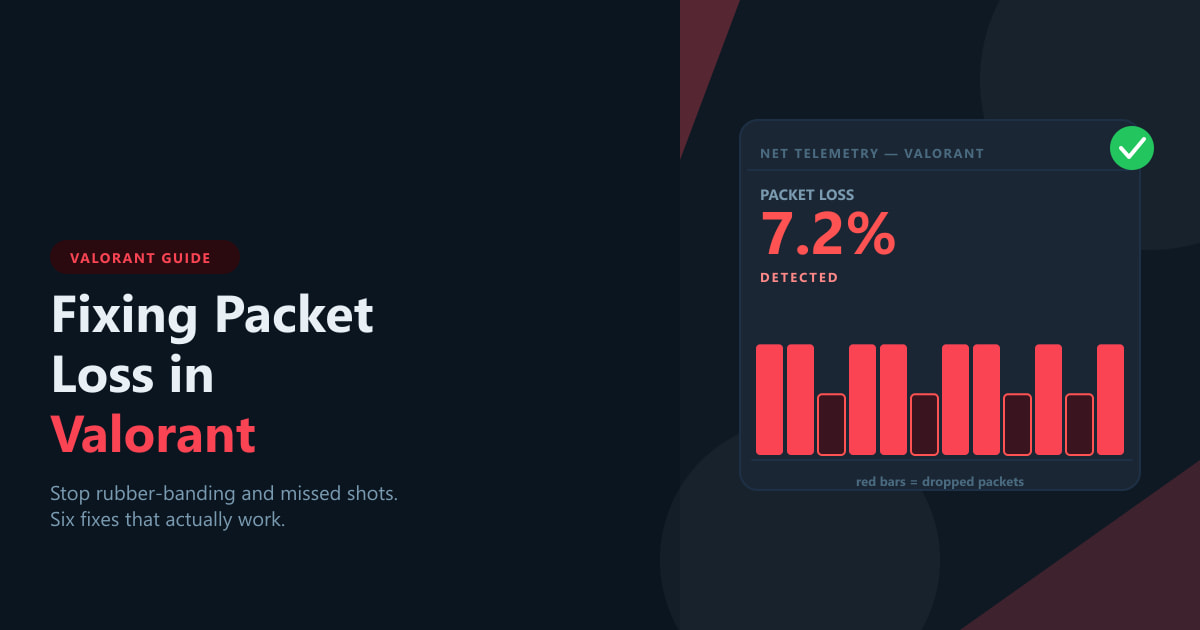
Valorant'ta paket kaybını düzeltmek, takılmaları, hayalet mermileri ve ışınlanan düşmanları durdurmanın en hızlı yoludur. Paket kaybı, bilgisayarınız ve Riot'un oyun sunucuları arasında seyahat eden veri paketlerinin hiç ulaşmaması veya sayılmayacak kadar geç ulaşması durumunda meydana gelir. Sürekli %2-3'lük bir oran bile vuruş kaydını ve ajan hareketini gözle görülür şekilde bozacaktır. Bu kılavuz, en kolaydan en gelişmişe doğru altı kanıtlanmış çözümü ele almaktadır.
Herhangi bir değişiklik yapmadan önce, gerçekten paket kaybınız olup olmadığını ve sadece yüksek ping değerine sahip olup olmadığınızı doğrulayın; nedenleri ve çözümleri farklıdır. Aşağıdaki adımlar, nasıl ölçüleceğini açıklayarak başlar, ardından en yaygın nedenleri tek tek ele alır.
İhtiyacınız olan şey
- Valorant yüklü ve çalışır durumda (herhangi bir harita veya atış poligonu)
- Yönlendiricinize veya modeminize erişim
- Eğer şu anda Wi-Fi kullanıyorsanız bir Ethernet kablosuna ihtiyacınız olacak.
- Windows'ta ağ komutlarını çalıştırmak için yönetici hakları (Adım 6)
Valorant'ta paket kaybı nasıl düzeltilir?
-
Adım 1: Ağ Hata Ayıklama İstatistikleri katmanını etkinleştirin
Bir düzeltmenin gerçekten işe yarayıp yaramadığını anlamadan önce, paket kaybının canlı olarak okunmasına ihtiyacınız var. Valorant ana menüsünde Ayarlar > Video'yu açın, İstatistikler bölümüne ilerleyin ve Ağ Hata Ayıklama İstatistikleri'ni Göster olarak ayarlayın . Alternatif olarak, maç sırasında istediğiniz zaman Shift + F3 tuşlarına basarak yer paylaşımını açıp kapatabilirsiniz. Paket Kaybı satırına bakın; sürekli olarak %1-2'nin üzerindeki herhangi bir değer sorun teşkil eder. Yer paylaşımı ayrıca pinginizi ve kare hızınızı da gösterir, böylece CPU/GPU darboğazını eleyebilirsiniz.
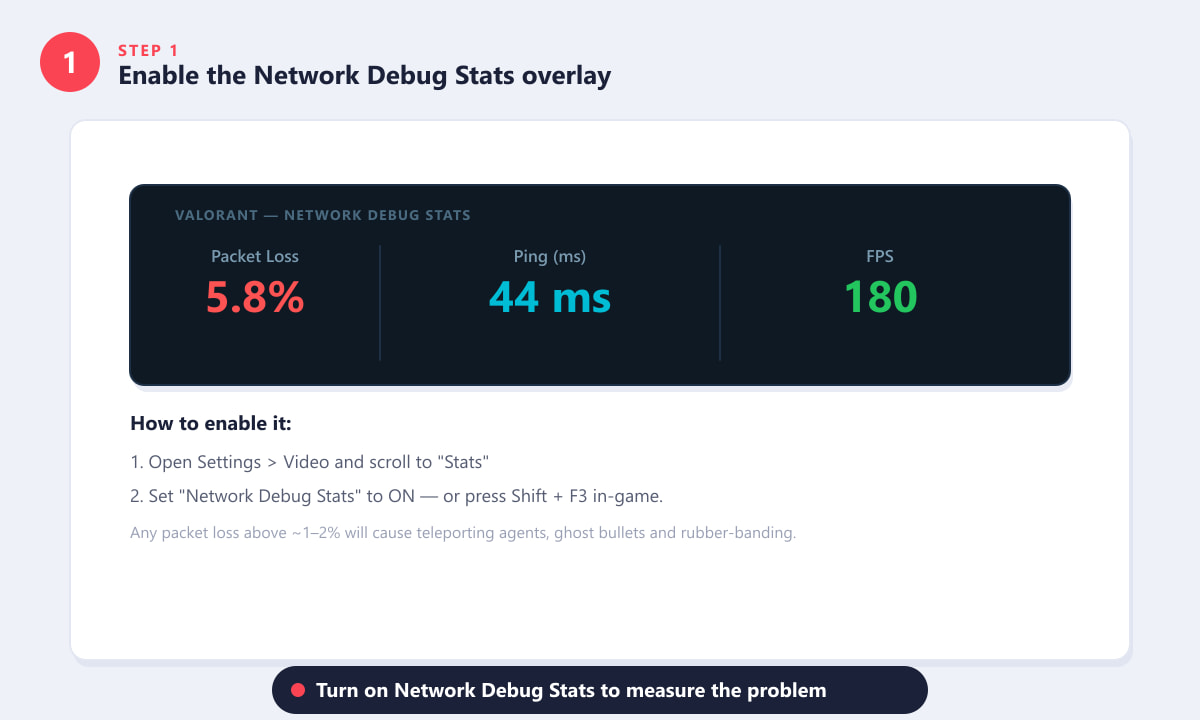
Ayarlar > Video > İstatistikler bölümünden Ağ Hata Ayıklama İstatistiklerini etkinleştirin veya oyun içinde Shift + F3 tuşlarına basın. -
Adım 2: Wi-Fi bağlantısından kablolu Ethernet bağlantısına geçin.
Valorant'ta paket kaybının en büyük nedeni kablosuz parazittir. Wi-Fi sinyalleri, komşu ağlar, mikrodalga fırınlar, kablosuz telefonlar ve Bluetooth cihazlarıyla rekabet eder; bunların hepsi rastgele paket kaybına neden olabilir. Yönlendiricinizden bilgisayarınıza veya konsolunuza doğrudan bir LAN kablosu takın ve Ağ Hata Ayıklama İstatistikleri katmanıyla yeniden test edin. Bu değişikliği yapan çoğu oyuncu, paket kaybının anında sıfıra düştüğünü görür. Kalıcı olarak bir kablo çekemiyorsanız, bir güç hattı adaptörü veya MoCA adaptörü en iyi ikinci seçenektir.
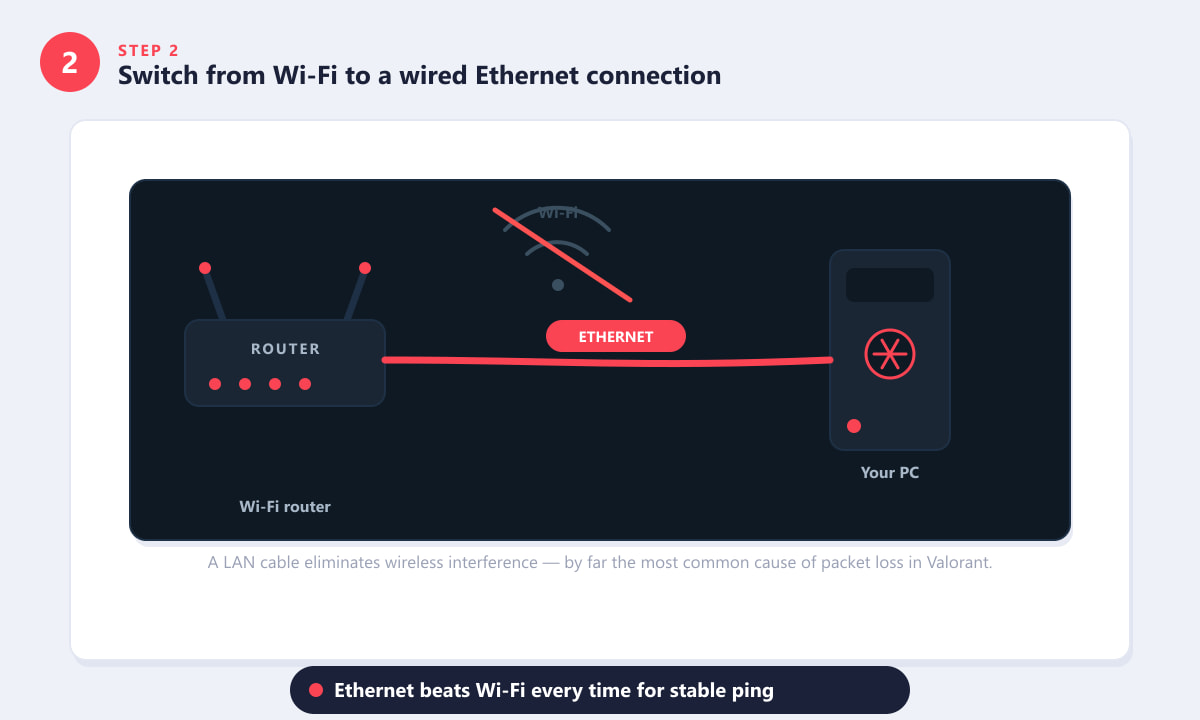
Kablolu Ethernet bağlantısı, paket kaybına neden olan kablosuz paraziti ortadan kaldırır. -
3. Adım: Bant genişliğini aşırı kullanan arka plan uygulamalarını kapatın.
Arka planda indirilen bir oyun güncellemesi, başka bir cihazda 4K yayın veya bulut senkronizasyon yazılımı, yükleme veya indirme bağlantınızı aşırı yükleyebilir ve yönlendiricinin Valorant oyun paketlerini düşürmesine neden olabilir. Sıraya girmeden önce, tüm aktif indirmeleri duraklatın, video akışı uygulamalarını kapatın ve OneDrive, Dropbox ve Google Drive senkronizasyonunu geçici olarak devre dışı bırakın. Windows'ta, Görev Yöneticisi > Performans > Kaynak İzleyicisini Aç > Ağ'ı açarak bağlantınızı hangi işlemlerin kullandığını tam olarak görebilirsiniz. Yönlendiriciniz QoS'yi (Hizmet Kalitesi) destekliyorsa, Valorant trafiğinin her zaman önce geçmesi için oyun bilgisayarınızı en yüksek öncelikli cihaz olarak ayarlayın.
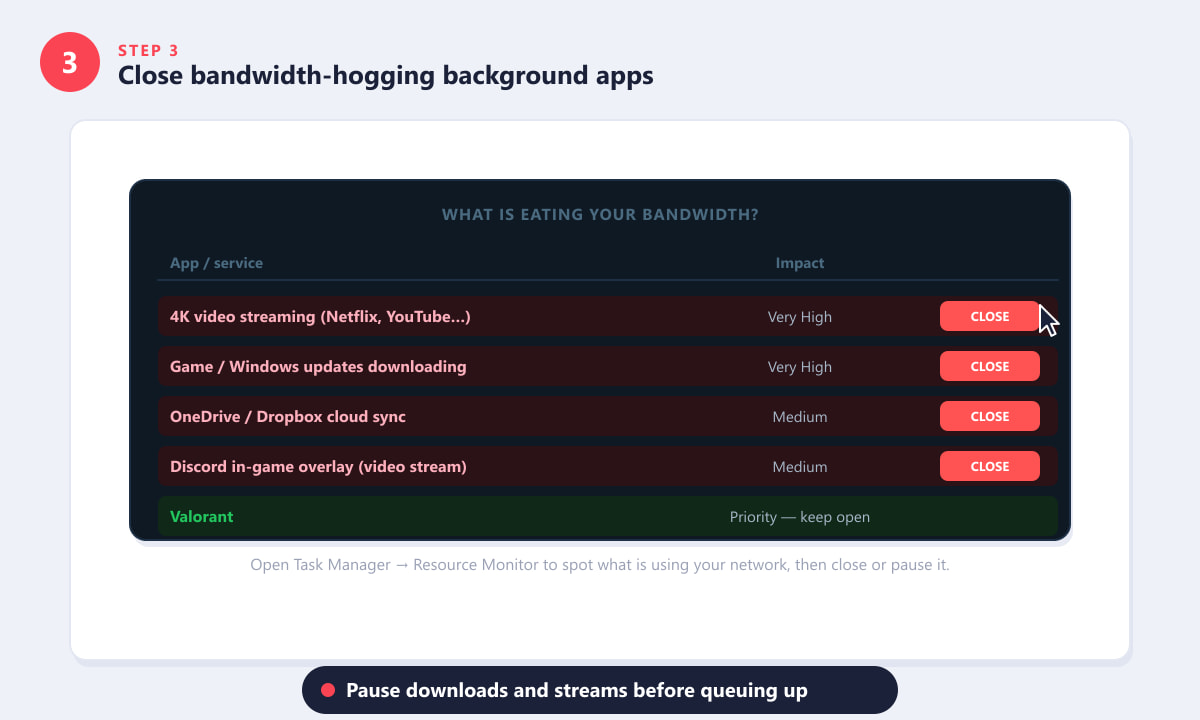
İndirmeleri duraklatın ve yayın hizmetlerini kapatın, böylece Valorant bağlantınızda öncelik kazanır. -
4. Adım: Modeminizi ve yönlendiricinizi yeniden başlatın.
Modemler ve yönlendiriciler, günlerce kesintisiz çalıştıktan sonra bozulmuş yönlendirme tabloları veya aşırı yüklenmiş NAT oturumları geliştirebilir. Tam bir güç döngüsü bu hataları giderir. Her iki cihazı da prizden çıkarın, 30 saniye bekleyin, ardından önce modemi tekrar takın. Tüm modem durum ışıkları kararlı bir bağlantı gösterene kadar bekleyin (genellikle 60-90 saniye), ardından yönlendiriciyi tekrar takın. Kablolar çıkarılmışken her birini kontrol edin: hafif gevşek bir koaksiyel konektör veya bükülmüş bir Ethernet kablosu pimi, hiçbir yazılım düzeltmesinin gideremeyeceği aralıklı paket kaybına neden olmak için yeterlidir. Yeniden başlatmanın ardından Valorant'a tekrar katılın ve yer paylaşımını tekrar kontrol edin.
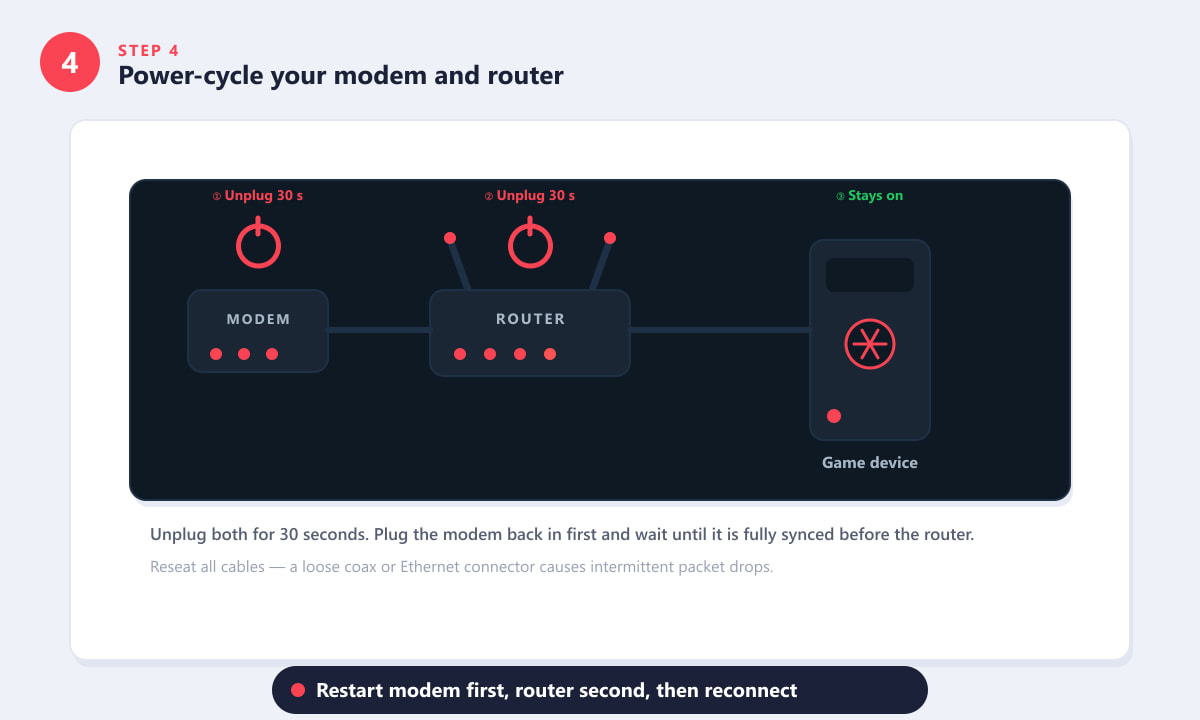
Önce modemi yeniden başlatın, tamamen senkronize olmasını bekleyin, ardından yeniden bağlanmadan önce yönlendiriciyi yeniden başlatın. -
Adım 5: Doğru oyun sunucusu bölgesini seçin
Valorant sizi otomatik olarak konumunuza en yakın bölgeye yerleştirir, ancak bu bazen kayabilir veya yanlış ayarlanabilir - özellikle bir bölgenin kilidi açıldıktan sonra. Oyun trafiğinizi uzak bir sunucuya yönlendirmek, her biri paket kaybı için yeni bir fırsat olan onlarca ekstra ağ atlaması ekler. Ayarlar > Hesap bölümüne gidin ve Oyun Sunucusu Bölgenizin size en yakın olana ayarlandığından emin olun. En düşük ping değerine sahip bölgeye geçin, değişikliği uygulayın ve istemciyi yeniden başlatın. Bundan sonra o bölgenin sunucularında sıraya girmeniz gerekecektir.
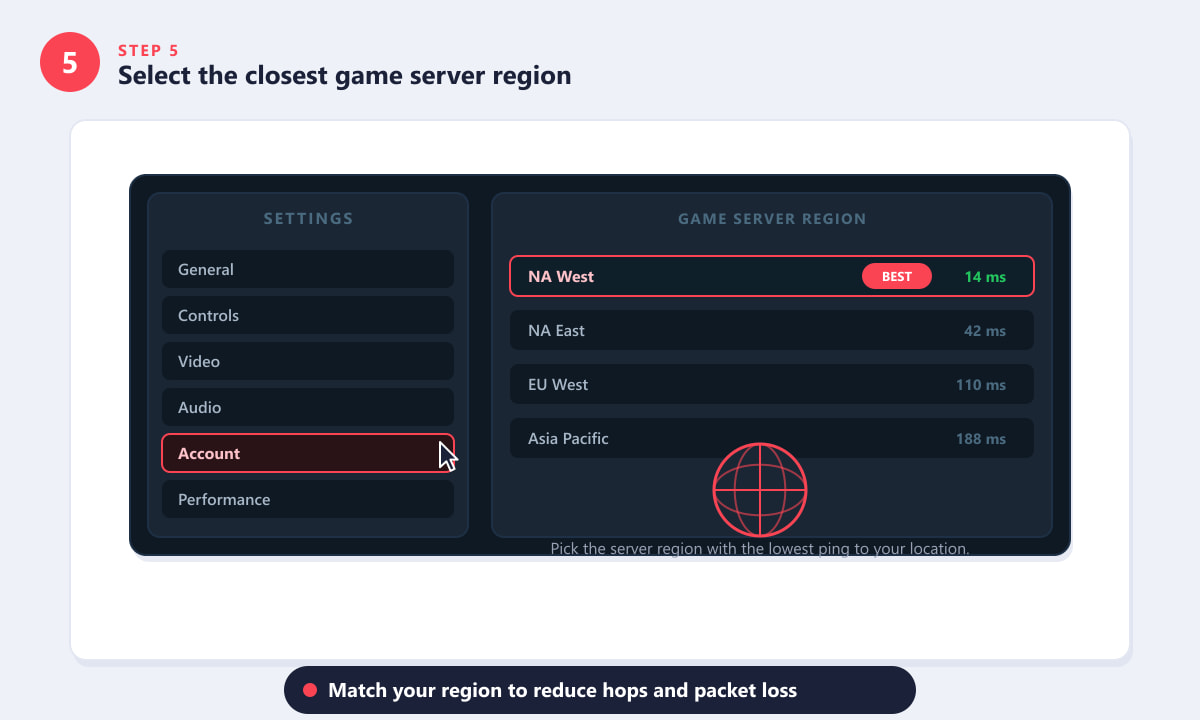
Ayarlar > Hesap bölümünden, bulunduğunuz konum için en düşük ping değerine sahip sunucu bölgesini seçin. -
Adım 6: Ağ sürücülerini güncelleyin, DNS önbelleğini temizleyin ve sorunu internet servis sağlayıcınıza iletin.
Yukarıdaki donanım ve ayar düzeltmelerinden sonra paket kaybı devam ederse, sorun yazılımsal veya internet servis sağlayıcısıyla ilgili olabilir. Şu adımları sırasıyla deneyin:
- DNS önbelleğini temizleme: Komut İstemi'ni yönetici olarak açın ve şu komutu çalıştırın
ipconfig /flushdns: , ardından Valorant'ı yeniden başlatın. - Daha hızlı bir DNS'ye geçin: Ağ bağdaştırıcısı ayarlarınızda tercih ettiğiniz DNS'yi 1.1.1.1 (Cloudflare) veya 8.8.8.8 (Google) olarak ayarlayın.
- Ağ kartı sürücülerinizi güncelleyin: Aygıt Yöneticisi'ni açın, Ağ Bağdaştırıcıları'nı genişletin, Ethernet veya Wi-Fi bağdaştırıcınıza sağ tıklayın ve Sürücüyü Güncelle'yi seçin.
- VPN veya proxy yazılımını devre dışı bırakın: VPN'ler ekstra yönlendirme adımları ekler ve paket kaybını önemli ölçüde artırabilir; oyun oynarken bunları devre dışı bırakın.
- Farklı bir bağlantı üzerinden test edin: Sorunun ev internet bağlantınızdan mı yoksa Riot sunucularından mı kaynaklandığını doğrulamak için mobil bir hotspot'a bağlanın.
- İnternet servis sağlayıcınızla iletişime geçin: Aynı bağlantıdaki diğer uygulamalarda ve diğer cihazlarda paket kaybı görünüyorsa, sorun üst taraftadır. Paket kaybı testi yapın ve aradığınızda sonuçları paylaşın.
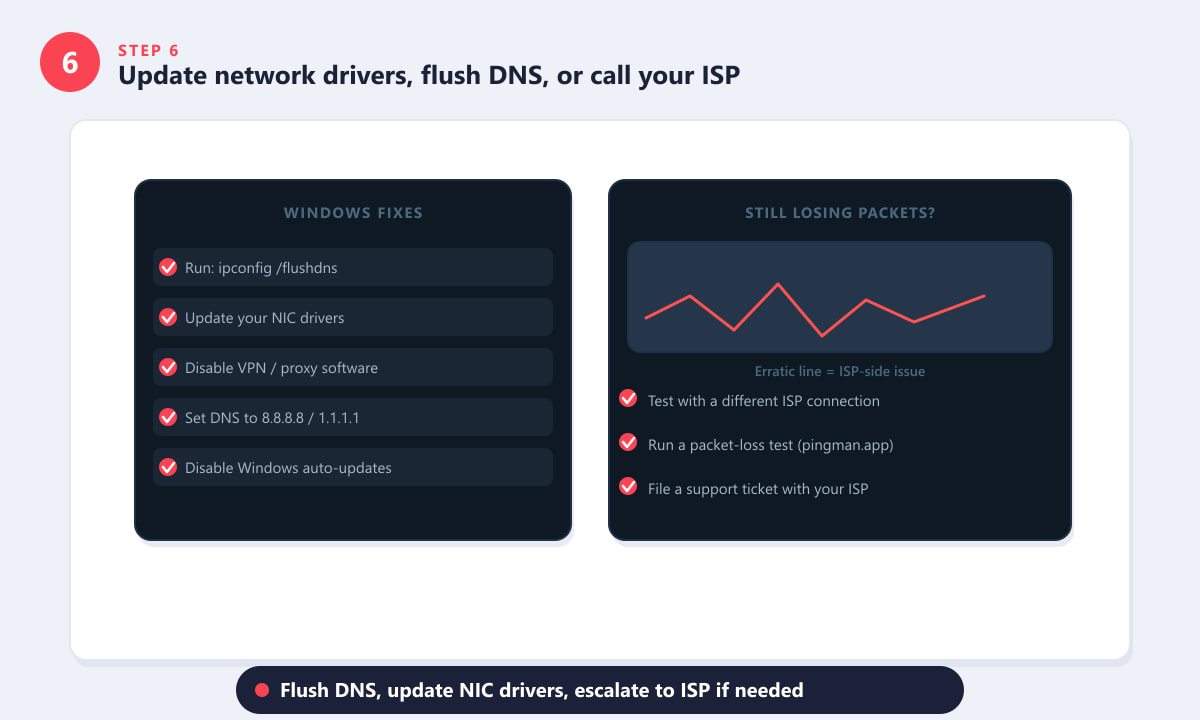
Yazılım ayarlamaları ve sürücü güncellemeleri kalan paket kayıplarının çoğunu gideriyor; düzensiz bir çizgi grafiği ise internet servis sağlayıcısından kaynaklanan bir hataya işaret ediyor. - DNS önbelleğini temizleme: Komut İstemi'ni yönetici olarak açın ve şu komutu çalıştırın
Hızlı ipuçları
- Öncelikle Riot'un sunucu durumunu kontrol edin. Eğer lobideki oyuncuların yarısı bağlantı sorunları yaşıyorsa, sorun Riot'un sunucularından kaynaklanıyor olabilir. Kendi bağlantınızla ilgili sorun giderme işlemine başlamadan önce Riot Games durum sayfasını ziyaret edin.
- Sürücü güncellemelerinden sonra yeniden başlatın. Ağ sürücüsü değişiklikleri, Windows'u yeniden başlatana kadar tam olarak etkinleşmez.
- Test etmek için atış poligonunu kullanın. Valorant Antrenman Poligonu, canlı bir sunucu oturumu olarak sayılır; burada sıralamalı bir maçı etkilemeden paket kaybını test edebilirsiniz.
- Yönlendiricinin yerleşimini kontrol edin. Ethernet bağlantısı mümkün değilse, yönlendiriciyi bilgisayarınıza daha yakın bir yere taşıyarak ve doğrudan görüş hattı sağlayarak Wi-Fi paket kaybını önemli ölçüde azaltabilirsiniz.
Sıkça sorulan sorular
Valorant'ta paket kaybına ne sebep olur?
En yaygın nedenler arasında Wi-Fi paraziti, bağlantınızdaki diğer cihazlardan kaynaklanan ağ tıkanıklığı, bozulmuş koaksiyel veya Ethernet kablosu, aşırı yüklenmiş veya eski bir modem veya yönlendirici, uzak bir oyun sunucusu bölgesi seçmek ve bazı durumlarda eviniz ile Riot sunucuları arasındaki internet servis sağlayıcınızın hattında bir arıza yer almaktadır.
Valorant'ta paket kaybını nasıl kontrol ederim?
Oyun içinde Shift + F3 tuşlarına basarak Ağ Hata Ayıklama İstatistikleri katmanını açıp kapatabilirsiniz. Paket Kaybı istatistiğine bakın. Alternatif olarak, Ayarlar > Video > İstatistikler bölümüne gidin ve maça başlamadan önce Ağ Hata Ayıklama İstatistiklerini Göster seçeneğini etkinleştirin.
Valorant'ta %1'lik paket kaybı kötü mü?
Ara sıra %1'e ulaşan ani artışlar genellikle zararsızdır. %2 veya daha yüksek sürekli paket kaybı, fark edilir takılmalara ve vuruş kaydı hatalarına neden olmak için yeterlidir. %5'in üzerindeki herhangi bir değer ise oyunu neredeyse oynanamaz hale getirir.
VPN, Valorant'taki paket kaybını düzeltebilir mi?
Nadiren ve yalnızca internet servis sağlayıcınızın Riot sunucularına yönlendirmesinin yetersiz olduğu belirli durumlarda. Çoğu durumda, VPN kullanmak paket kaybını azaltmak yerine artırır ve fazladan atlama noktaları ekler. Oyun için optimize edilmiş VPN hizmetlerini denemeden önce VPN'inizi devre dışı bırakın ve test edin.
Valorant'ta paket kaybım neden sadece belirli haritalarda veya oyun modlarında ani artış gösteriyor?
Oyun modları ve yoğun saatler arasında sunucu yükü değişir ve bazı haritalar biraz farklı sunucu kaynakları kullanır. Eğer aynı saatte ani artışlar yaşanıyorsa, büyük olasılıkla internet servis sağlayıcınızın Riot sunucularına olan bağlantısı yoğun akşam saatlerinde tıkanmıştır. Yoğun olmayan saatlerde oynamayı deneyin veya paketlerin nerede kaybolduğunu gösteren bir traceroute raporuyla internet servis sağlayıcınızla iletişime geçin.
Son düşünceler
Valorant'ta paket kaybını düzeltmek neredeyse her zaman aynı kısa listeye indirgenir: Wi-Fi'den çıkın, oyun için bant genişliğini temizleyin, ağ donanımınızı yeniden başlatın ve doğru sunucu bölgesinde olduğunuzdan emin olun. Yukarıdaki altı adımı sırayla uygulayın ve her değişiklikten sonra Ağ Hata Ayıklama İstatistikleri katmanını kontrol edin. Çoğu oyuncu sorunu 2. veya 3. adımda çözer; gelişmiş sürücü ve ISS adımları, donanım ve ayarların zaten doğru olduğu ancak paketlerin hala yukarı yönde kaybolduğu nadir durumlar içindir.