PC'ye Valorant yüklemek hızlı, ücretsiz ve kolaydır ; resmi Riot Games web sitesine gidip, Riot Client'ı kuran küçük bir yükleyiciyi çalıştırırsınız, bir Riot hesabıyla giriş yaparsınız ve istemcinin oyunun tamamını indirmesine izin verirsiniz. Tüm süreç, iyi bir bağlantıda genellikle 30 dakikadan kısa sürer. Bu kılavuz, sistem özelliklerinizi kontrol etmekten ilk maçınıza kadar her adımı size gösterir.
Başlamadan önce ihtiyacınız olanlar
İndirmeden önce lütfen aşağıdakileri hazır bulundurun:
- Windows işletim sistemli bir bilgisayar (7, 8 veya 10 - 64 bit) gereklidir. Valorant'ın Mac veya konsol sürümü bulunmamaktadır.
- En az 8 GB boş depolama alanı (oyunun tamamı yaklaşık 22 GB).
- İndirme işlemi için istikrarlı bir internet bağlantısı gereklidir.
- Ücretsiz bir Riot Games hesabı (kurulum sırasında oluşturabilirsiniz).
Valorant nasıl yüklenir: adım adım
-
Adım 1: Sistem gereksinimlerinizi kontrol edin
Valorant, çok çeşitli donanımlarda çalışacak şekilde tasarlanmıştır, ancak bilgisayarınızın en az minimum gereksinimleri karşılaması gerekir. Minimum özellikler, 64 bit Windows 7, 8 veya 10 sürümü, Intel Core 2 Duo E8400'e eşdeğer bir işlemci, 4 GB RAM ve en az 1 GB VRAM'e sahip bir Intel HD 4000 GPU gerektirir. Akıcı 60 fps deneyimi için Riot, özel bir GeForce GT 730 ile birlikte Intel i3-4150 veya AMD eşdeğeri bir işlemci önerir. Her iki seviye de 8 GB boş disk alanına ihtiyaç duyar. Özelliklerinizi nasıl kontrol edeceğinizden emin değilseniz, Başlat menüsünü açın, dxdiag'ı arayın ve DirectX Tanılama Aracını çalıştırın; ilk iki sekmede işlemcinizi, RAM'inizi ve GPU'nuzu listeler.
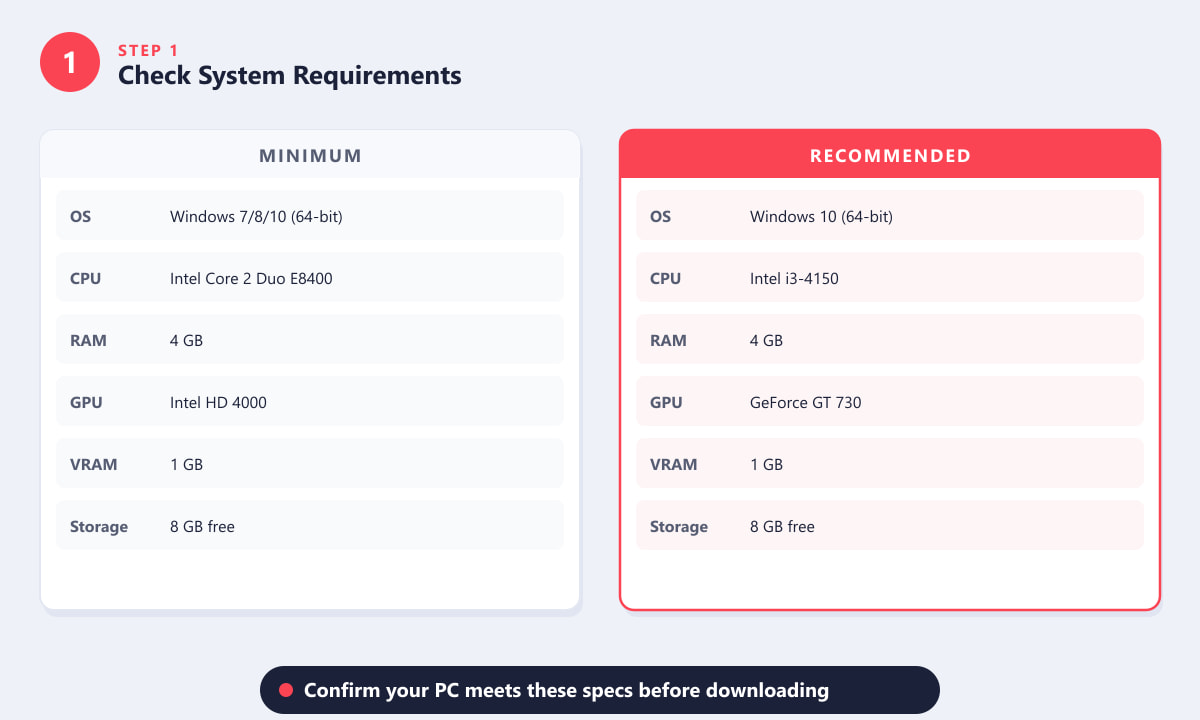
Minimum sistem gereksinimleri oyuna girmenizi sağlar; önerilen sistem gereksinimleri ise istikrarlı 60 fps'yi hedefler. -
Adım 2: Valorant yükleyicisini indirin
Web tarayıcınızı açın ve playvalorant.com adresindeki resmi Valorant indirme sayfasına gidin . Büyük İndir düğmesine tıklayın. Bu, yaklaşık 80 MB boyutunda küçük bir yükleyici dosyasını İndirilenler klasörünüze kaydeder. Valorant'ı herhangi bir üçüncü taraf siteden indirmeyin; tek meşru kaynak playvalorant.com'dur, çünkü gerçek yükleyici bir Riot hesabı gerektirir ve doğrudan Riot sunucularına bağlanır.
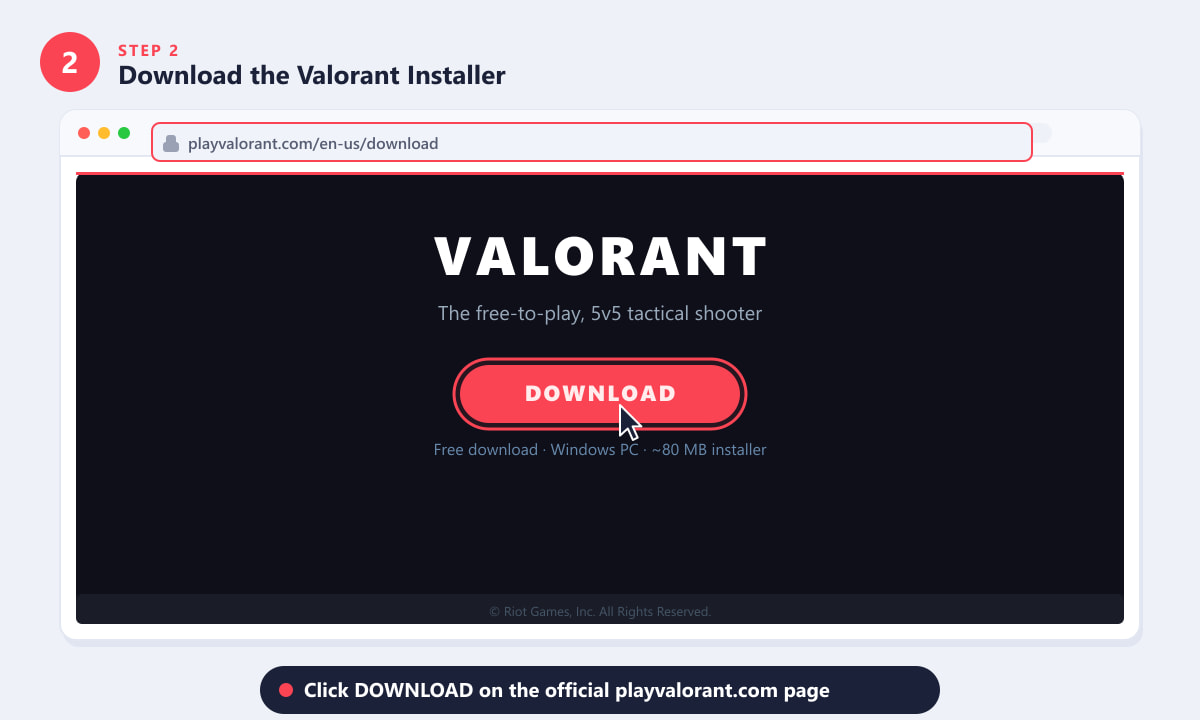
Playvalorant.com adresindeki resmi indirme sayfası, yükleyici için tek güvenli kaynaktır. -
3. Adım: Yükleyiciyi çalıştırın
İndirilen dosyayı bulun (dosya adı VALORANT-Win64-Shipping.exe gibi bir şey olacaktır ) ve çift tıklayın. Dosya yeni indirildiği için Windows bir SmartScreen uyarısı gösterebilir; bu normaldir. Daha fazla bilgi'ye ve ardından yine de çalıştır'a tıklayın. Kurulum programı önce Riot Client'ı kuracak , ardından otomatik olarak Vanguard'ı (Riot'un hile önleme yazılımı) indirmeye başlayacaktır. Yönetici izni isteyen bir UAC istemi göreceksiniz; izin vermek için Evet'e tıklayın . Vanguard, hileleri önlemek için çekirdek düzeyinde çalışır, bu nedenle yönetici erişimi gereklidir. Riot Client yüklendikten sonra otomatik olarak açılacaktır.
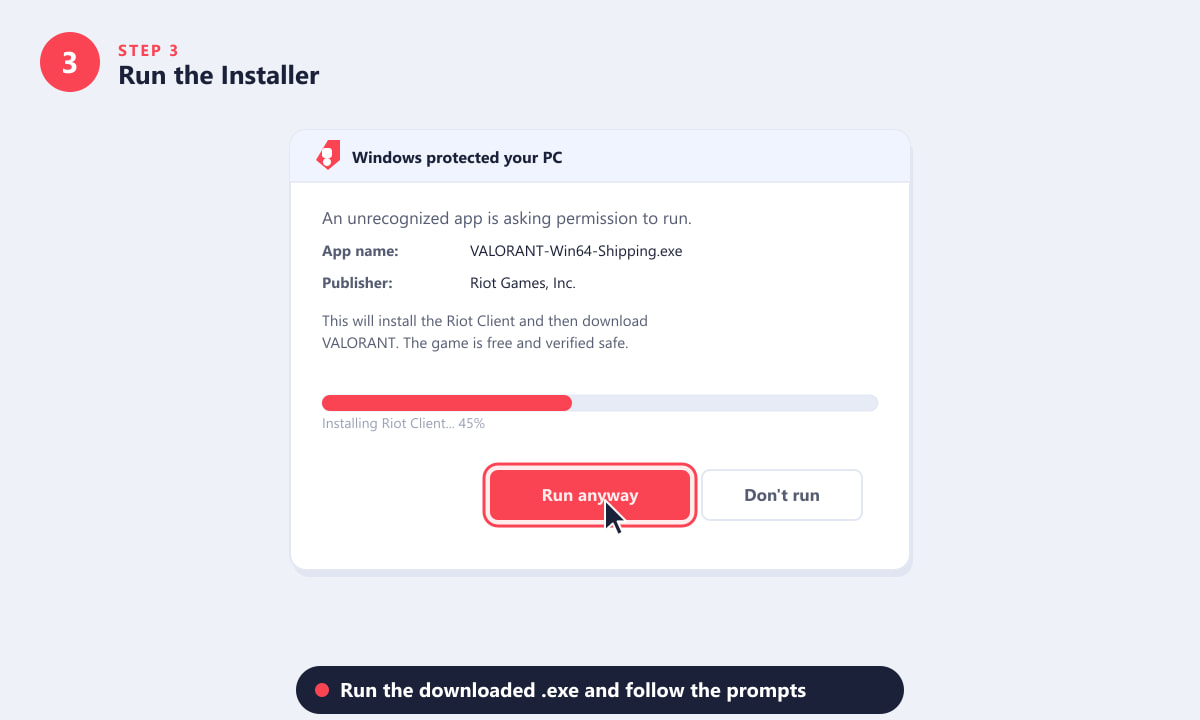
SmartScreen iletişim kutusunda "Yine de çalıştır" seçeneğine tıklayın, ardından devam etmek için UAC istemini onaylayın. -
4. Adım: Riot hesabınıza giriş yapın veya yeni bir hesap oluşturun.
Riot istemcisi sizden oturum açmanızı isteyecektir. Başka bir oyundan (örneğin League of Legends veya Teamfight Tactics) zaten bir Riot hesabınız varsa, mevcut kullanıcı adınızı ve şifrenizi girin — tüm Riot oyunları aynı hesabı paylaşır. Riot Games'e yeniyseniz, " Yeni hesap oluştur" seçeneğine tıklayın ve kısa kayıt sürecini takip edin: bir kullanıcı adı seçin, bir şifre belirleyin, e-posta adresinizi doğrulayın ve hizmet şartlarını kabul edin. Hesap oluşturma ücretsizdir ve iki dakikadan kısa sürer. Oturum açtıktan sonra, istemci kimlik bilgilerinizi gelecekteki oturumlarınız için hatırlayacaktır.
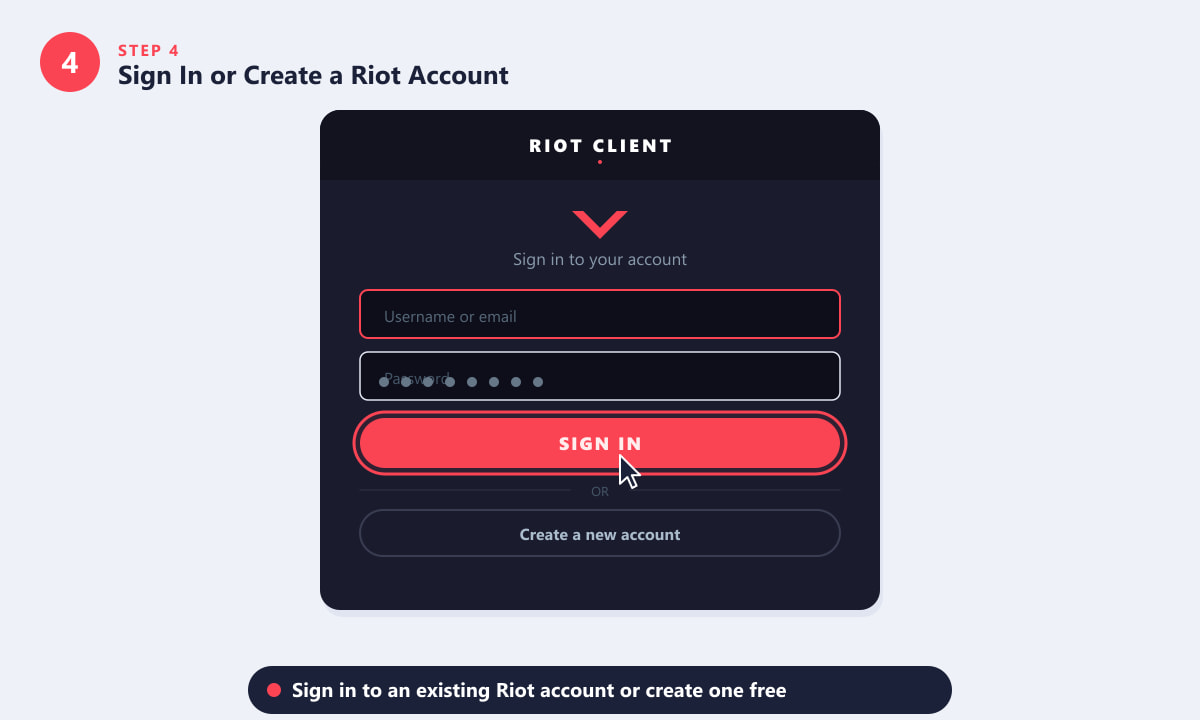
Mevcut bir Riot hesabınızı kullanın veya ücretsiz bir hesap oluşturun; aynı hesap tüm Riot oyunlarında geçerlidir. -
Adım 5: Valorant'ı indirin ve Oynat'a tıklayın.
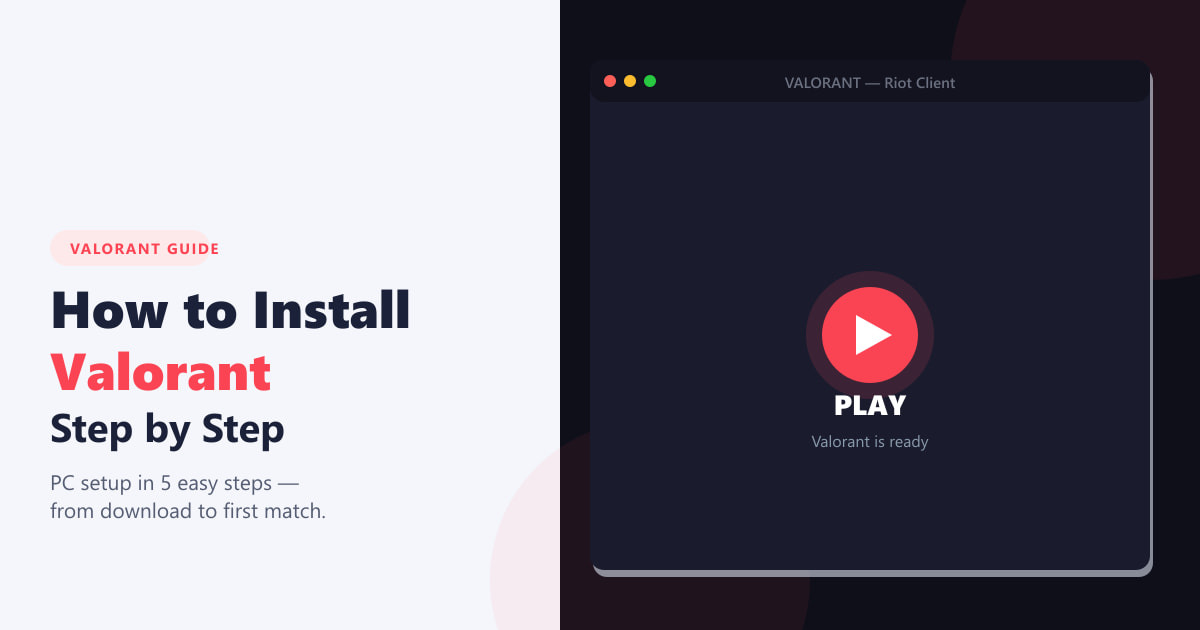
Giriş yaptıktan sonra, Riot Client kütüphanenizde Valorant'ı gösterecek ve oyunun tamamını otomatik olarak indirmeye başlayacaktır (yaklaşık 22 GB). İndirme süresi bağlantı hızına göre değişir; 100 Mbps'lik bir hatta yaklaşık 30 dakika sürebilir. İstemcide ilerleme çubuğunu ve mevcut indirme hızını görebilirsiniz. İndirme %100'e ulaştığında, OYNA düğmesi tıklanabilir hale gelir. Tıklayın, Vanguard'ın sisteminizi doğrulaması için birkaç saniye bekleyin ve Valorant ana menüsüne açılacaktır. İlk maçınızı oynamaya hazırsınız.
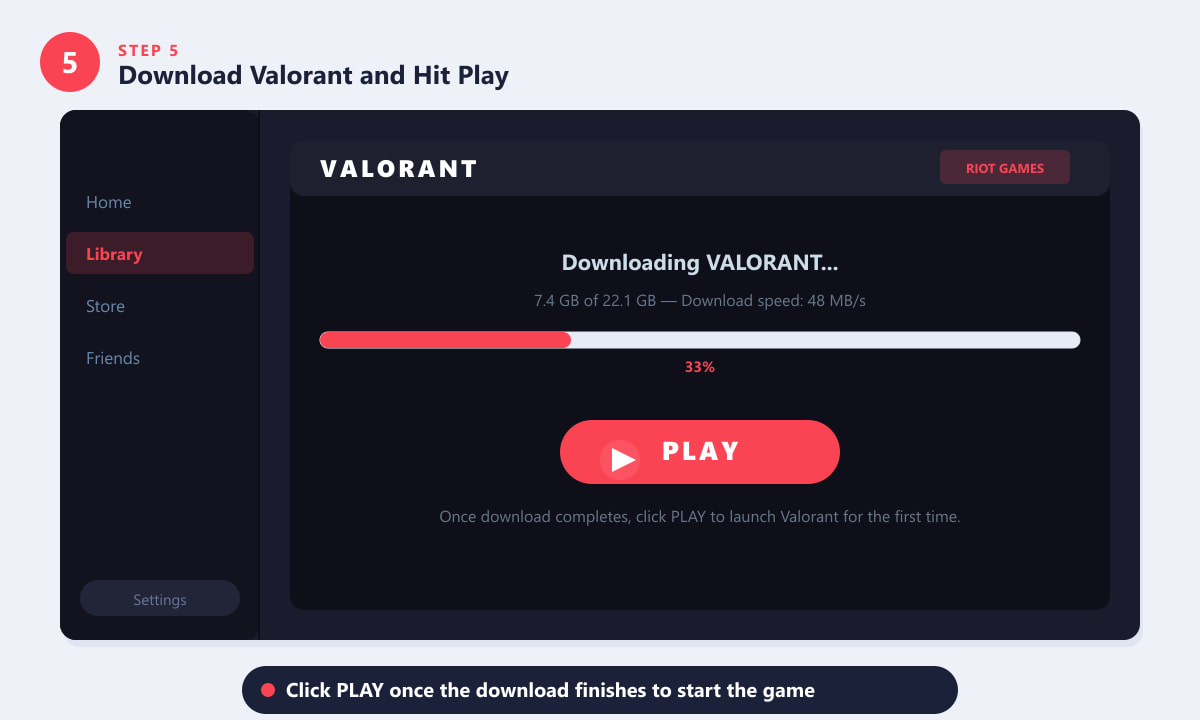
Riot istemcisi 22 GB'lık indirme işleminin tamamını halleder; ilerleme çubuğu tamamlandığında Oynat'a tıklayın.
Sorunsuz kurulum için ipuçları
- VPN'inizi devre dışı bırakın. VPN'ler indirme hızını yavaşlatabilir veya Riot istemcisinin yama sunucularına bağlanmasını engelleyebilir.
- Diğer uygulamaları kapatın. Antivirüs programları bazen Vanguard dosyalarını kurulum sırasında karantinaya alabilir. Riot Games klasörünü beyaz listeye ekleyin veya indirme sırasında gerçek zamanlı taramayı geçici olarak devre dışı bırakın.
- SSD'ye kurun. Valorant, geleneksel sabit diske kıyasla katı hal sürücüsünden (SSD) haritaları gözle görülür şekilde daha hızlı yükler.
- Doğru bölgeyi seçin. Riot istemcisi IP adresinize göre otomatik olarak bir bölge seçer, ancak bunu Ayarlar'dan değiştirebilirsiniz. Yanlış bölgede oynamak gecikmeye neden olur, bu nedenle sıraya girmeden önce doğrulayın.
Sık karşılaşılan kurulum sorunlarının giderilmesi
Kurulum programı takılıyor veya ilerleme çubuğu donuyor.
Riot istemcisini tamamen kapatın, bilgisayarınızı yeniden başlatın ve istemciyi tekrar açın. Sorun devam ederse, Görev Yöneticisini açın, kalan tüm Riot veya Vanguard işlemlerini sonlandırın, ardından C:\Riot Games klasörünü silin ve yükleyiciyi baştan tekrar çalıştırın.
Vanguard başlatılırken hata verdi.
Vanguard, Windows 11'de Güvenli Önyükleme ve TPM 2.0'ın etkinleştirilmesini ve sisteminizin test imzalı veya değiştirilmiş bir çekirdek çalıştırmamasını gerektirir. Güvenli Önyüklemenin açık olduğundan emin olmak için BIOS ayarlarınızı kontrol edin. Yakın zamanda Windows 10'dan 11'e geçiş yaptıysanız, Vanguard'ın düzgün bir şekilde başlatılması için Valorant kurulumundan sonra bilgisayarınızı bir kez yeniden başlatın.
"Valorant oynamaya yetkiniz yok" hatası
Bu genellikle Valorant'ın ülkenizde henüz mevcut olmadığı veya hesabınızın aktif bir şekilde yasaklandığı anlamına gelir. Riot istemcisindeki bölge ayarlarınızı kontrol edin ve support.riotgames.com adresinden hesap durumunuzu doğrulayın .
Sıkça sorulan sorular
Valorant ücretsiz olarak indirilip oynanabilir mi?
Evet. Valorant tamamen ücretsiz olarak indirilebilir ve oynanabilir. Oyun, Valorant Puanları ile satın alınan kozmetik eşyalar (silah görünümleri, oyuncu kartları, spreyler) aracılığıyla gelir elde eder, ancak tüm ajanlara ve tüm haritalara herhangi bir para harcamadan erişilebilir.
Valorant'ın kurulumu ne kadar sürer?
İlk kurulum dosyası (Riot Client) birkaç dakika içinde indirilir. Valorant oyununun tamamı yaklaşık 22 GB'tır; 100 Mbps bağlantı hızında bu yaklaşık 30 dakika sürer. Daha yavaş bağlantılarda ise 1-2 saatlik bir süreye hazırlıklı olun.
Valorant'ı Mac veya konsola yükleyebilir miyim?
Hayır. 2026 itibarıyla Valorant yalnızca Windows PC'de mevcuttur. Resmi bir Mac istemcisi, mobil sürümü veya konsol sürümü bulunmamaktadır. Uyumluluk katmanı veya emülatör aracılığıyla çalıştırılması desteklenmemektedir ve Vanguard tarafından işaretlenecektir.
Oyunu oynamak için Riot istemcisini açık tutmam gerekiyor mu?
Evet. Valorant oynarken Riot istemcisinin (ve Vanguard hile önleme sisteminin) arka planda çalışıyor olması gerekir. Oyun sırasında istemciyi kapatmak sizi oyundan atar.
Kurulum konumunu değiştirebilir miyim?
Evet. Riot istemci yükleyicisi ilk kez çalıştırıldığında, yükleme dizinini seçme seçeneği bulunur. Bunu kaçırdıysanız, istemciyi yeniden yükleyebilir ve farklı bir sürücü seçebilirsiniz. Varsayılan konum C:\Riot Games\VALORANT'tır .
Oynamaya hazır
Valorant'ı yüklemek beş adımda tamamlanır: PC özelliklerinizi onaylayın, playvalorant.com adresinden yükleyiciyi indirin, Riot istemcisini edinmek için çalıştırın, ücretsiz bir Riot hesabıyla giriş yapın ve istemcinin oyunun tamamını indirmesini bekleyin. İndirme işlemi tamamlandıktan sonra, Oynat'a tıklayın ve oyuna başlayın. İlk sıralama tırmanışınızda bol şans!