Riot Games'ten League of Legends'ı indirmek ücretsizdir ve adımları bildikten sonra sadece birkaç dakika sürer. Birçok oyunun aksine, LoL Steam veya başka bir üçüncü taraf başlatıcıda satılmaz; oyunu yalnızca Riot Games'in resmi başlatıcısı olan Riot Client üzerinden indirip oynarsınız . Bu kılavuz, web sitesini ziyaret etmekten ilk kez "Oyna" düğmesine tıklamaya kadar her adımı size gösterir.
Başlamadan önce ihtiyacınız olanlar
- Windows 10/11 veya macOS 10.12+ işletim sistemine sahip bir bilgisayar.
- En az 16 GB boş depolama alanı (oyunun tamamı yaklaşık 22 GB'tır)
- İndirme işlemi için istikrarlı bir internet bağlantısı gereklidir.
- Ücretsiz bir Riot Games hesabı (kurulum sırasında oluşturabilirsiniz)
Riot Games'ten League of Legends nasıl indirilir?
-
Adım 1: Riot Games'in resmi web sitesini ziyaret edin.
Tarayıcınızı açın ve riotgames.com adresine gidin . Bu, League of Legends için tek resmi kaynaktır; resmi olmayan veya değiştirilmiş istemcilerden kaçınmak için her zaman doğrudan Riot'tan indirin. Ana sayfada League of Legends'a gidebilir veya doğrudan oyunlar bölümüne giderek İndir düğmesini bulabilirsiniz.
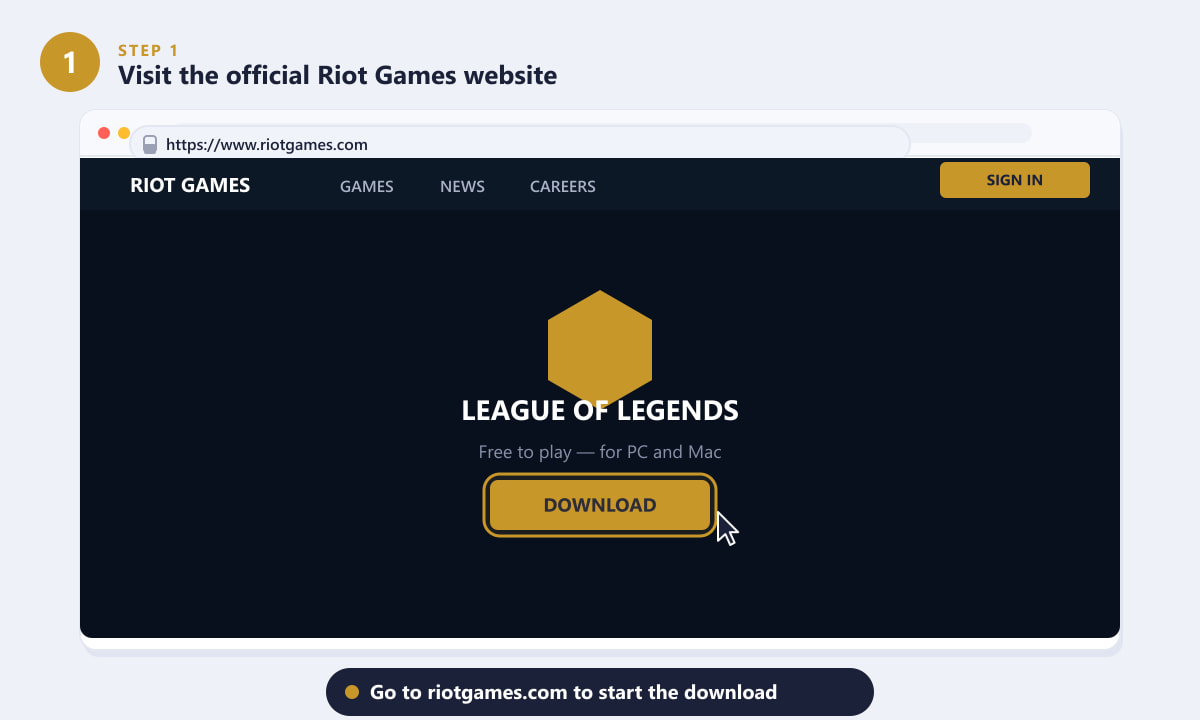
League of Legends indirme işlemleri için tek resmi kaynak olan riotgames.com adresine gidin. -
Adım 2: Riot istemci yükleyicisini indirmek için "İndir"e tıklayın.
League of Legends sayfasında (veya ana indirme sayfasında) İndir düğmesini bulun ve tıklayın . İşletim sisteminizi seçmeniz istenecektir: PC için Windows'u veya Mac için macOS'u seçin . Site daha sonra genellikle RiotClientInstaller.exe (Windows) veya LeagueofLegends.dmg (Mac) olarak adlandırılan, yalnızca birkaç megabayt boyutunda küçük bir yükleyici dosyası indirir. Tarayıcınız indirmeyi onaylamanızı isteyebilir; kabul edin.
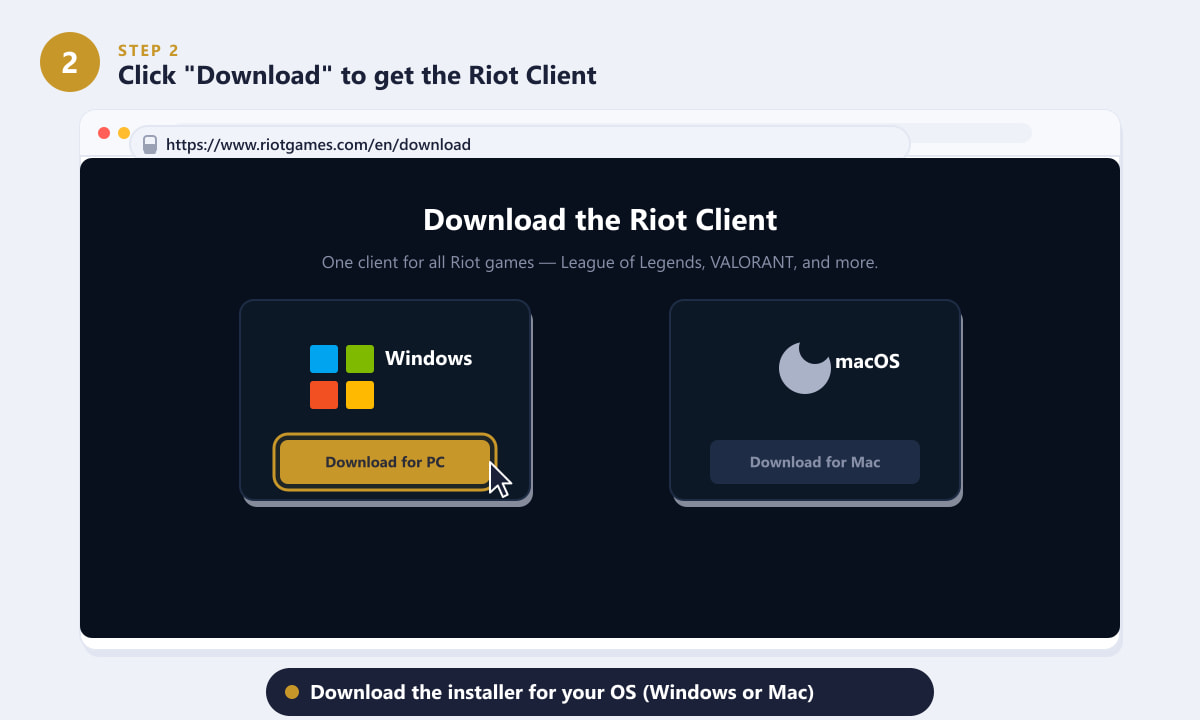
Doğru Riot Client yükleyicisini indirmek için işletim sisteminizi seçin. -
3. Adım: Riot İstemci yükleyicisini çalıştırın
İndirdiğiniz dosyayı İndirilenler klasörünüzde bulun ve çift tıklayın. Windows'ta, Kullanıcı Hesabı Kontrolü (UAC) izni isteyen bir uyarı penceresi görünebilir; yüklemeye izin vermek için Evet'i tıklayın . Mac'te, DMG dosyasını açın ve Riot Client'ı Uygulamalar klasörünüze sürükleyin, ardından çalıştırın. Yükleyici, Riot Client'ı otomatik olarak indirir ve kurar; ilerleme çubuğu, bağlantı hızınıza bağlı olarak bir veya iki dakika içinde dolar.
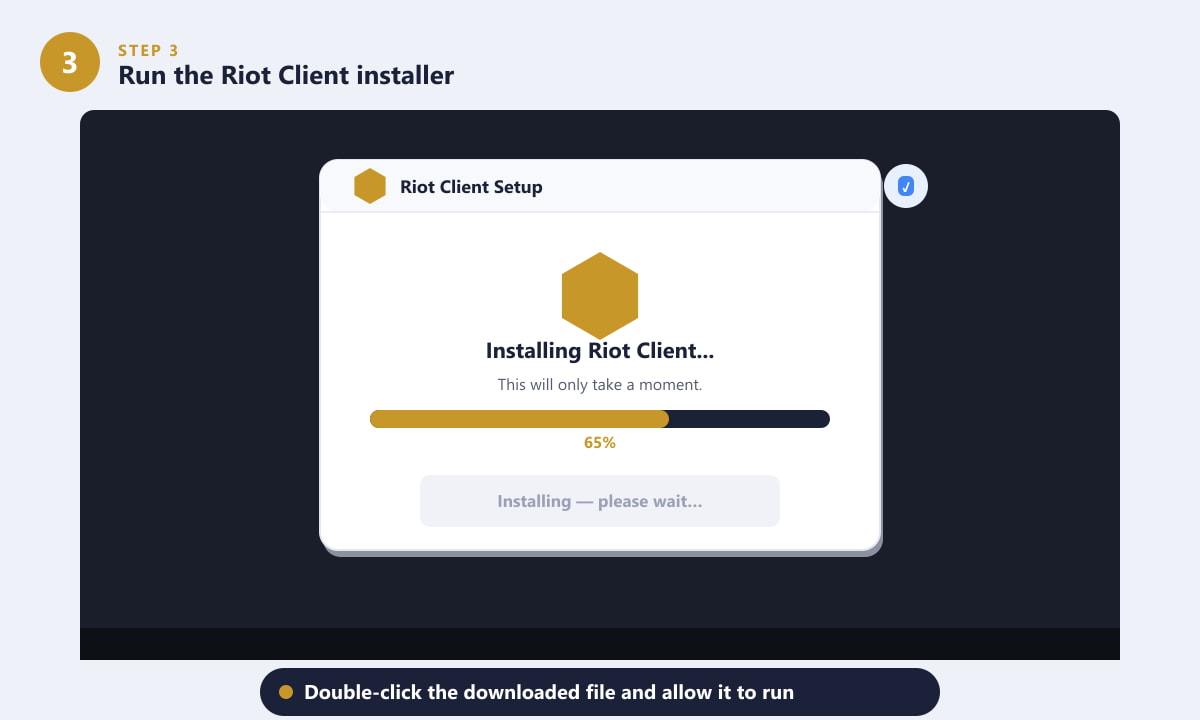
Yükleyiciye çift tıklayın ve UAC istemini kabul edin; Riot istemcisi otomatik olarak kendini kuracaktır. -
4. Adım: Riot hesabınıza giriş yapın veya ücretsiz bir hesap oluşturun.
Riot istemcisi açıldığında, bir giriş ekranı göreceksiniz. Zaten bir Riot hesabınız varsa, kullanıcı adınızı ve şifrenizi girin. Yeniyseniz, kaydolmak için "Hesabınız yok mu? ÜCRETSİZ bir hesap oluşturun" seçeneğine tıklayın; geçerli bir e-posta adresine ve bir kullanıcı adına ihtiyacınız olacak. Hesap oluşturma tamamen ücretsizdir ve yaklaşık iki dakika sürer. Giriş yaptıktan sonra, istemci mevcut tüm Riot oyunlarını görüntüler.
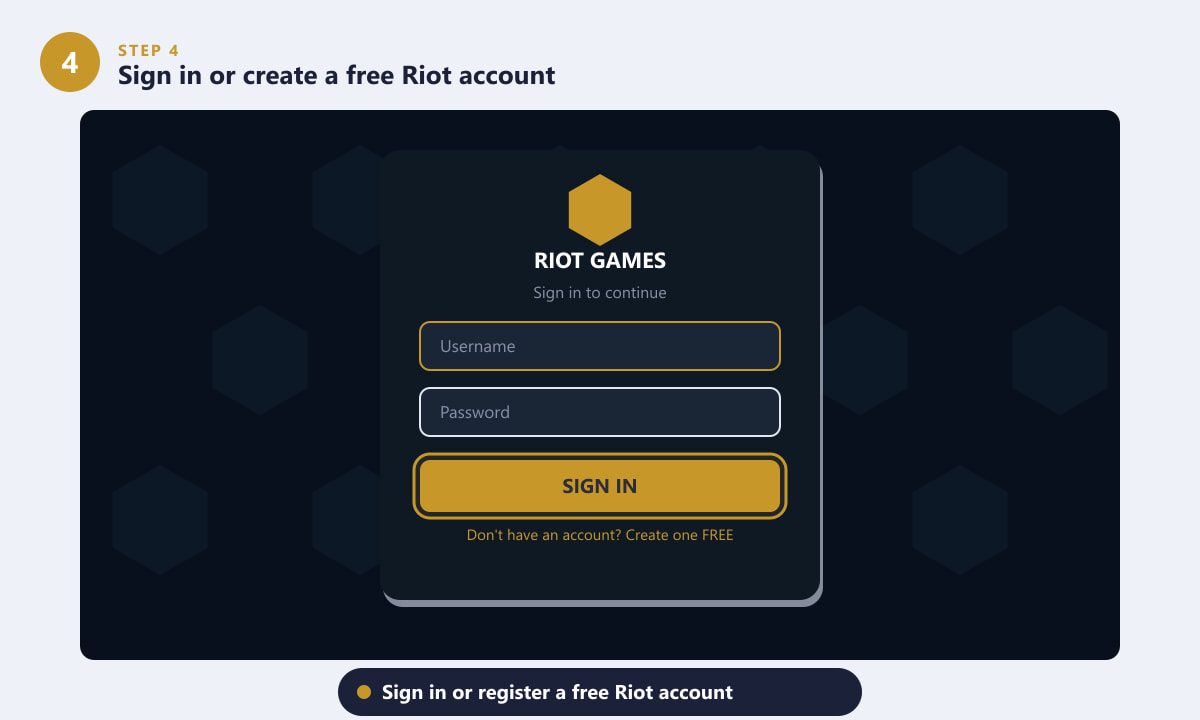
Devam etmek için mevcut hesabınızla giriş yapın veya ücretsiz bir Riot hesabı oluşturun. -
Adım 5: Riot istemcisinden League of Legends'ı yükleyin.
Riot istemcisinde, sol kenar çubuğunda League of Legends'a tıklayın. Ana panelde oyun ve tahmini indirme boyutu (yaklaşık 22 GB) gösterilir. Oyunu indirmeye ve kurmaya başlamak için YÜKLE düğmesine tıklayın. Oyunu belirli bir sürücüye kaydetmek istiyorsanız özel bir kurulum konumu seçebilirsiniz; aksi takdirde varsayılan konum uygundur. Riot istemcisi tüm indirme işlemini arka planda yönetir.
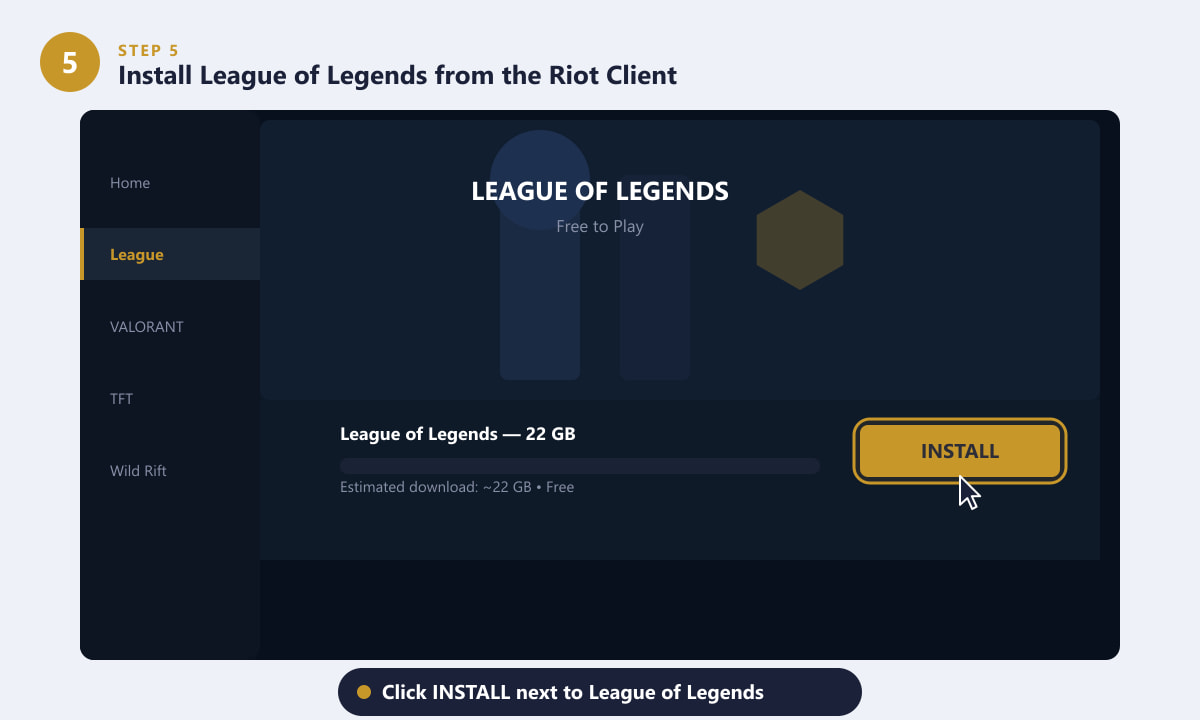
League of Legends'ın yanındaki YÜKLE'ye tıklayın; Riot istemcisi indirme işlemini otomatik olarak tamamlayacaktır. -
Adım 6: İndirme işleminin tamamlanmasını bekleyin, ardından Oynat'a tıklayın.
Riot istemcisi, indirme ve yükleme işlemini takip eden bir ilerleme çubuğu gösterir. League of Legends yaklaşık 22 GB boyutunda olduğundan, bekleme süresi internet hızınıza bağlıdır; hızlı bağlantılarda 10 dakikadan, daha yavaş bağlantılarda bir saat veya daha fazla sürebilir. Sürekli kontrol etmenize gerek yok; istemci her şeyi arka planda indirir. Çubuk %100'e ulaştığında, OYNA düğmesi aktif hale gelir; League of Legends'ı başlatmak ve ilk oyununuza girmek için tıklayın.
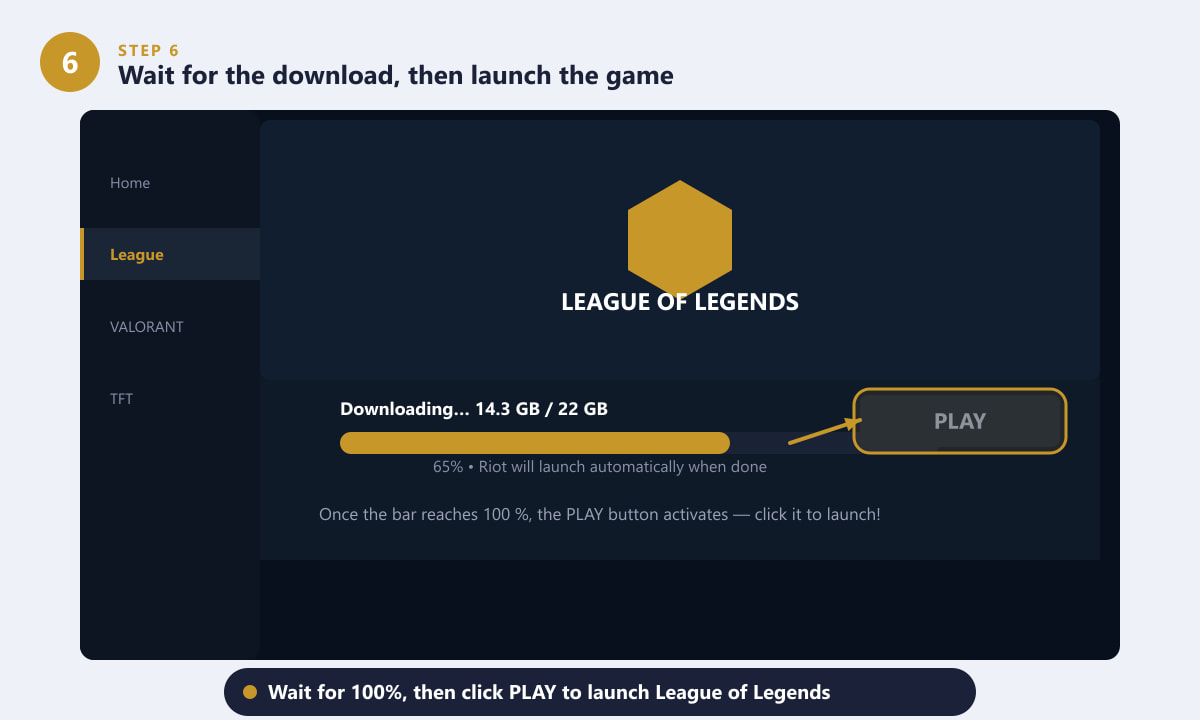
İlerleme çubuğunun dolmasını izleyin; %100'e ulaştığında OYNA'ya tıklayın ve oyun başlayacaktır.
Sorunsuz kurulum için ipuçları
- Diğer indirmeleri kapatın. Aktif torrentleri veya büyük indirmeleri duraklatmak, bant genişliğini boşaltır ve LoL'ün daha hızlı yüklenmesini sağlar.
- Mümkünse kablolu bağlantı kullanın. Ethernet, 22 GB'lık bir indirme için Wi-Fi'den daha kararlıdır ve bozuk yama olasılığını azaltır.
- İndirme işlemi sırasında Riot istemcisini kapatmayın. İlerleme otomatik olarak kaydedilir, ancak her zaman yamanın sorunsuz bir şekilde yüklenmesini bekleyin.
- Güvenlik duvarınızı kontrol edin. Kurulum takılıp kalıyorsa, antivirüs programınızın veya Windows Güvenlik Duvarı'nın Riot Client'ın internete erişimini engellemediğinden emin olun.
- Riot istemcisi sistem tepsinizde kalır. Kurulumdan sonra Windows ile birlikte otomatik olarak başlar. İsterseniz bunu istemcinin Ayarlar bölümünden devre dışı bırakabilirsiniz.
Sık karşılaşılan kurulum sorunlarının giderilmesi
Kurulum programı açılmıyor veya hemen çöküyor.
Yükleyici dosyasına sağ tıklayın ve "Yönetici olarak çalıştır" seçeneğini seçin . Bu, yükleyiciye ihtiyaç duyduğu yükseltilmiş izinleri verir. Ayrıca, bazı araçlar yükleyiciyi yanlışlıkla virüs taraması için işaretleyebileceğinden, gerçek zamanlı virüs taramasını geçici olarak devre dışı bırakın.
İndirme işlemi takılı kaldı veya ilerleme çubuğu dondu.
Riot istemci ayarlarından indirmeyi duraklatıp tekrar başlatmayı deneyin. Bu işe yaramazsa, Riot istemcisini tamamen yeniden başlatın; bu şekilde kaldığı yerden devam eder, baştan başlamaz.
Müşteri, kurulum tamamlandıktan sonra "kurulum başarısız oldu" diyor.
Kısmen indirilmiş dosyaları varsayılan kurulum klasöründen (genellikle C:\Riot Games\League of Legends ) silin, ardından Riot Client yükleyicisini resmi siteden kaldırıp yeniden indirin. Mac'te önce uygulamayı Çöp Kutusu'na sürükleyin.
Sıkça sorulan sorular
League of Legends ücretsiz olarak indirilebilir mi?
Evet. League of Legends tamamen ücretsiz olarak indirilebilir ve oynanabilir. Oyun içi mağazada şampiyon kostümleri ve ifadeler gibi kozmetik eşyalar satılıyor, ancak bunların hiçbiri oyun deneyimini etkilemiyor. Oyunun tamamının keyfini çıkarmak için asla para harcamanıza gerek yok.
Steam üzerinden League of Legends'ı indirebilir miyim?
Hayır. League of Legends yalnızca riotgames.com adresinden indirilen resmi Riot istemcisi aracılığıyla oynanabilir. Steam, Epic Games Store veya herhangi bir üçüncü taraf başlatıcıda bulunmamaktadır.
League of Legends ne kadar depolama alanına ihtiyaç duyar?
Oyunun tam kurulumu için yaklaşık 22 GB boş disk alanına, ayrıca gelecekteki yamalar için ek alana ihtiyaç duyulmaktadır. Başlamadan önce en az 25 GB boş alanınız olduğundan emin olun.
Mac'te League of Legends oynayabilir miyim?
Evet. Riot Games resmi olarak macOS'u destekliyor. Riot Games web sitesinden Mac yükleyicisini indirin ve işlem PC'dekiyle aynıdır: Riot Client'ı yükleyin, oturum açın ve oyunu yükleyin.
League of Legends'ı indirmek ne kadar sürer?
Bu, internet hızınıza bağlıdır. 100 Mbps bağlantıda, 22 GB'lık indirme işlemi genellikle yaklaşık 30 dakika sürer. Daha yavaş 10 Mbps bağlantıda ise 5 saate yakın bir süre bekleyebilirsiniz. Riot istemcisi arka planda indirilir, böylece beklerken bilgisayarınızı kullanabilirsiniz.
Oynamaya hazır
Riot Games'ten League of Legends'ı indirmek için ihtiyacınız olan her şey bu kadar. İşlem altı basit adımdan oluşuyor: riotgames.com adresini ziyaret edin, Riot Client yükleyicisini indirin, çalıştırın, giriş yapın veya bir hesap oluşturun, League of Legends'ı yükleyin ve işlem tamamlandığında Oynat'a tıklayın. Bir saat içinde (hızlı bir bağlantıda daha kısa sürede) Sihir Vadisi'nde ilk maçınız için sıraya girmiş olacaksınız.