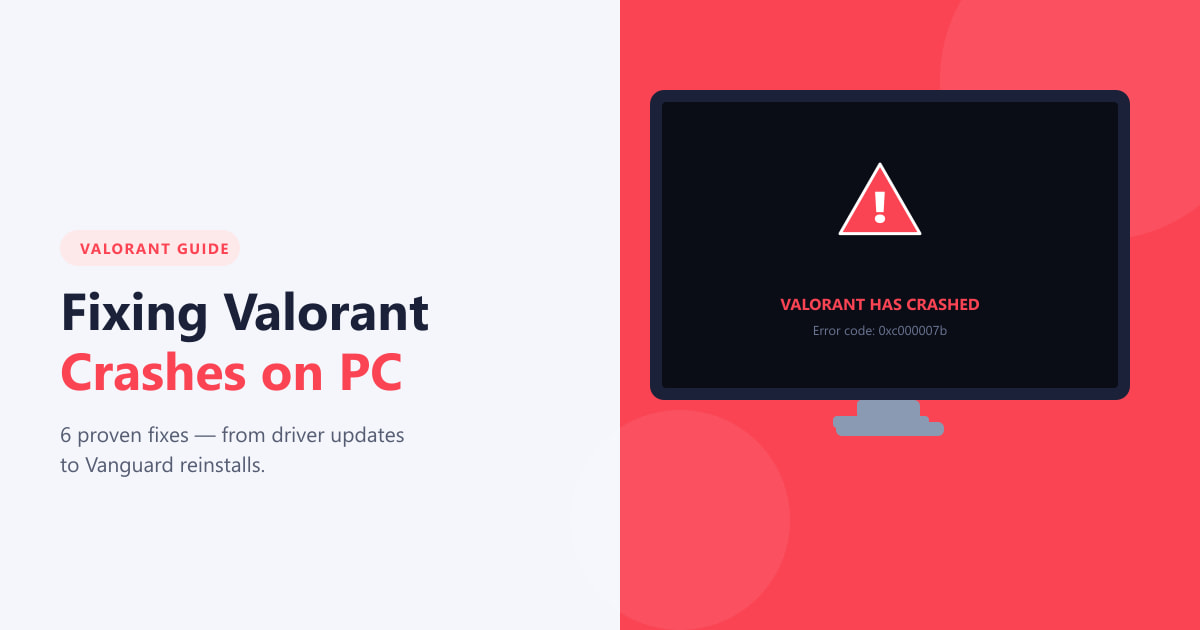
PC'de Valorant çökmelerini düzeltmek, birkaç hedefli adımla neredeyse her zaman mümkündür. Oyun maç ortasında masaüstüne kapanıyorsa, yükleme ekranında donuyorsa veya başlangıçta Vanguard hatası veriyorsa, temel neden neredeyse her zaman aynı tekrarlayan suçlulardan biridir: eski bir GPU sürücüsü, bozuk bir Vanguard hile önleme kurulumu, aşırı VRAM kullanımı veya çekirdek sürücüsüyle çakışan üçüncü taraf bir kaplama. Aşağıdaki altı düzeltmeyi sırayla uygulayın ve çoğu oyuncu on beş dakika içinde oyuna geri dönecektir.
Başlamadan önce
Bilgisayarınızın Valorant'ın minimum sistem gereksinimlerini karşıladığından ve Windows'un tamamen güncel olduğundan emin olun. Desteklenmeyen bir işletim sistemi veya eksik Visual C++ yeniden dağıtılabilir dosyalarından kaynaklanan çökmeler genellikle sürücü veya Vanguard çökmelerine çok benzer, bu nedenle önce bekleyen Windows güncellemelerini yüklemek zaman kazandırır.
PC'de Valorant çökmelerini nasıl düzeltebilirsiniz?
-
Adım 1: Ekran Kartı Sürücülerinizi Güncelleyin
Eski veya bozuk grafik sürücüleri, Valorant çökmelerinin en yaygın nedenidir. Aygıt Yöneticisi'ni açın (Win + X tuşlarına basın ve menüden seçin), Görüntü bağdaştırıcıları'nı genişletin , GPU'nuzun üzerine sağ tıklayın ve Sürücüyü güncelle'yi seçin . Daha da iyisi, temiz ve eksiksiz bir paket yükleyen NVIDIA GeForce Experience veya AMD Adrenalin'den en son sürücüyü doğrudan indirin. Güncellemeden sonra, Valorant'ı başlatmadan önce bilgisayarınızı yeniden başlatın.
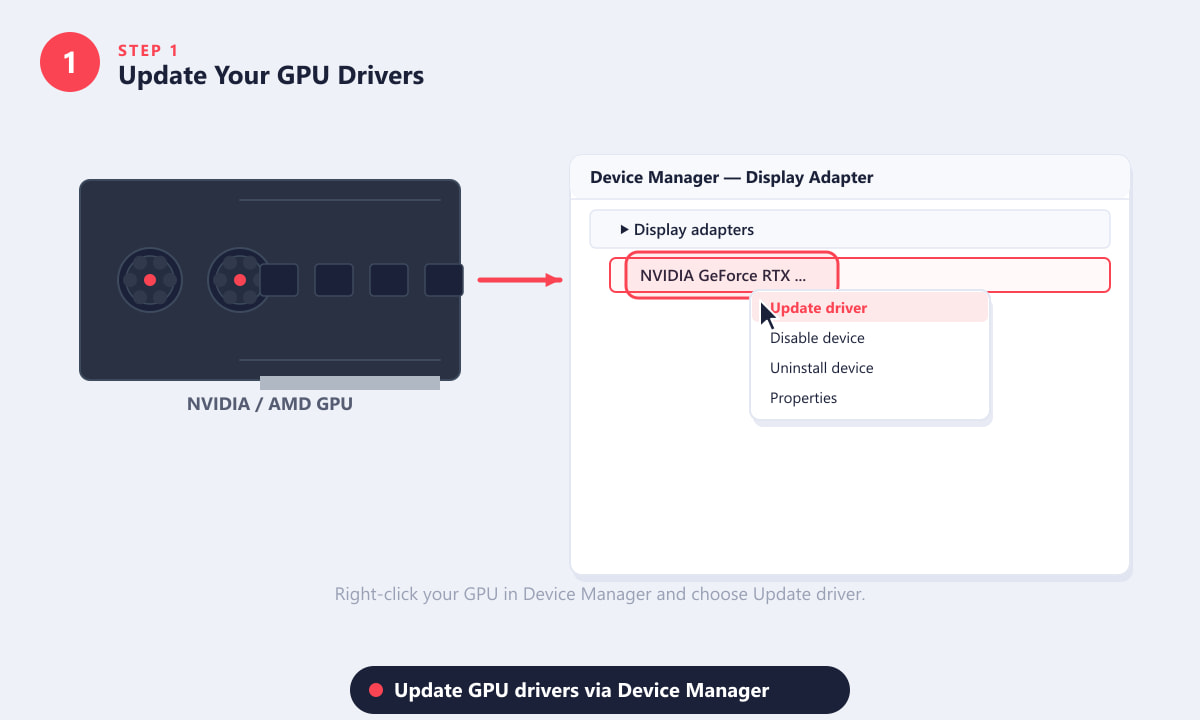
Aygıt Yöneticisi'nde GPU'nuzun üzerine sağ tıklayın ve Sürücüyü güncelle seçeneğini seçin veya üreticinin sitesinden en son sürücüyü indirin. -
Adım 2: Riot Vanguard'ı Onarın veya Yeniden Yükleyin
Valorant, çekirdek düzeyindeki hile önleme sistemi Riot Vanguard düzgün çalışmadan başlatılamaz. Bozuk bir Vanguard kurulumu, başlangıçta veya yükleme ekranında çökmelere neden olur. Riot istemcisini açın , sağ üst köşedeki dişli simgesine tıklayın, Destek'e gidin ve Onar'ı seçin . Bu, oyun dosyalarınızı silmeden Vanguard sürücüsünü yeniden yükler. Onarım tamamlandıktan sonra, başlatmadan önce sistem tepsisinde Vanguard simgesini arayın; yoksa, bilgisayarı yeniden başlatmayı deneyin.
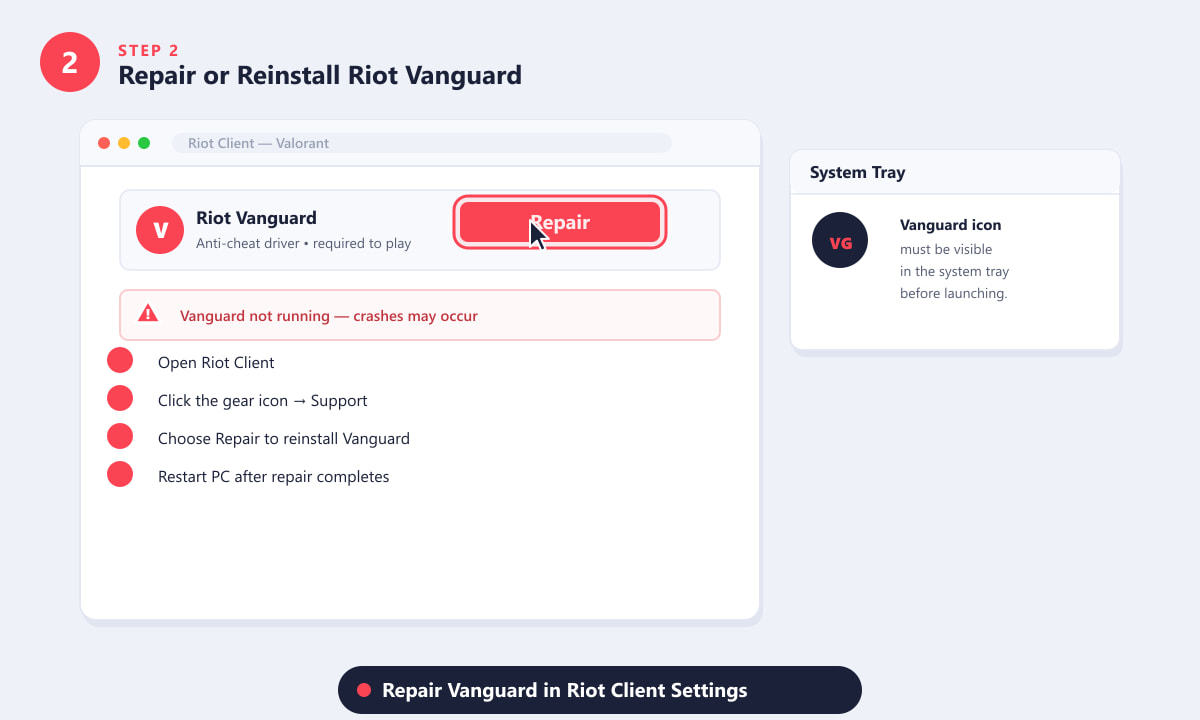
Oyun verilerinizi silmeden Vanguard'ı yeniden yüklemek için Riot Client'taki Onarım seçeneğini kullanın. -
3. Adım: Oyun İçi Grafik Ayarlarını Düşürün
Valorant özellikle yüksek sistem gereksinimlerine sahip bir oyun değil, ancak yüksek kaliteli dokular ve kenar yumuşatma ayarları, GPU'nuzun VRAM'ini sınırlarına kadar zorlayarak yeni bir harita veya karakter yeteneği yüklendiğinde çökmeye neden olabilir. Valorant'ı başlatın, Ayarlar → Video'yu açın ve Malzeme Kalitesi , Doku Kalitesi ve Detay Kalitesi'ni Düşük'e düşürün . Kenar Yumuşatmayı Yok olarak ayarlayın ve Vinyet'i kapatın. Değişiklikleri uygulayın, ardından kararlılığı test etmek için bir maça tekrar katılın.
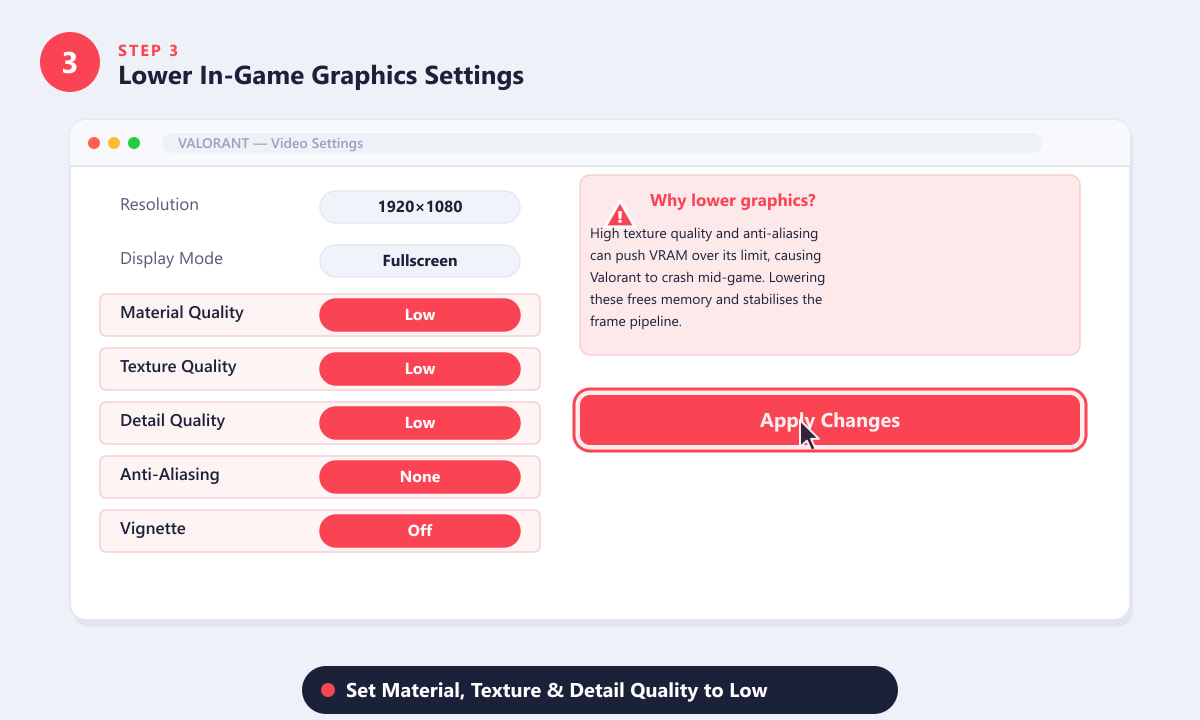
Malzeme, Doku ve Detay Kalitesini Düşüğe indirmek, VRAM üzerindeki yükü azaltır ve oyun sırasında meydana gelen çökmeleri önler. -
4. Adım: Katmanları ve Arka Plan Uygulamalarını Devre Dışı Bırakın
Discord'un oyun içi yer paylaşımı , NVIDIA GeForce Experience yer paylaşımı ve Xbox Game Bar gibi diğer işlemlere kod enjekte eden uygulamalar, Vanguard'ın çekirdek sürücüsüyle çakışarak Valorant'ın çökmesine veya hatta yanlış bir yasaklamaya neden olabilir. Oyunu başlatmadan önce her bir yer paylaşımını devre dışı bırakın: Discord'da Ayarlar → Yer Paylaşımı → kapatın; GeForce Experience'da Ayarlar → Genel → Oyun İçi Yer Paylaşımını kapatın; Xbox Game Bar için Win + G tuşlarına basın veya Windows Ayarları → Oyun → Xbox Game Bar'dan devre dışı bırakın. Ayrıca, Görev Yöneticisini açmak ve ihtiyacınız olmayan yüksek CPU kullanan arka plan işlemlerini kapatmak için Ctrl + Shift + Esc tuşlarına basın.
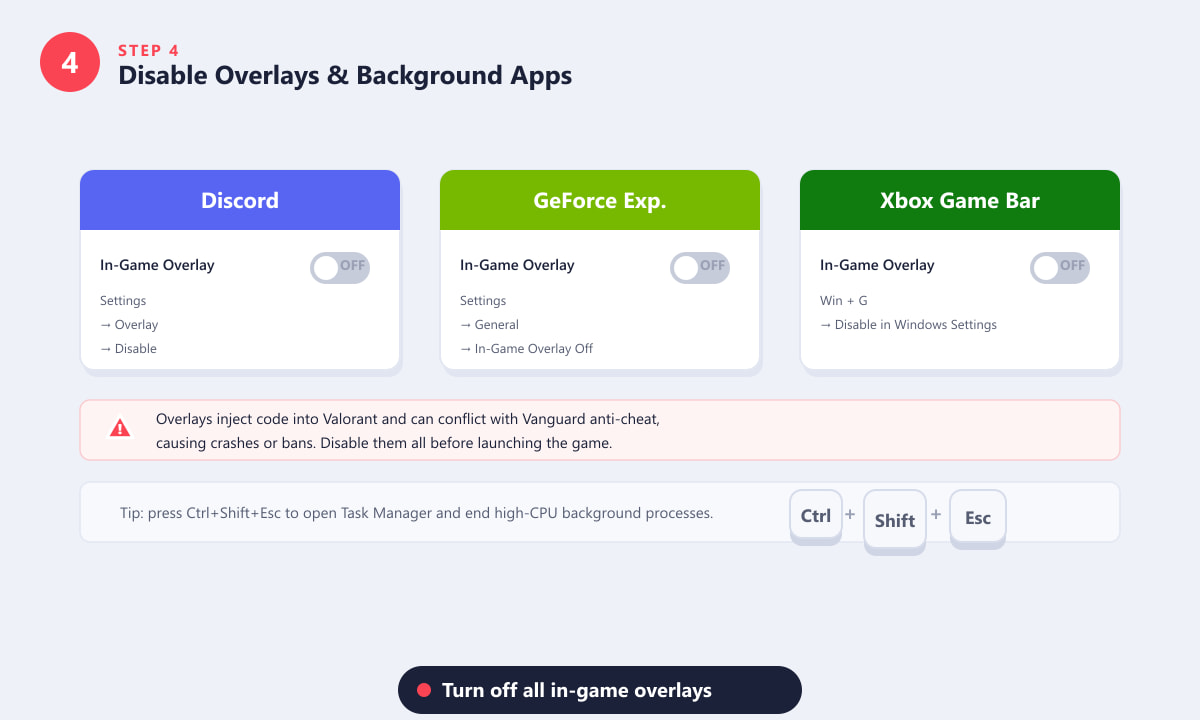
Devre dışı bırakılan her bir katman, Riot Vanguard'ın çekirdek sürücüsüyle olası bir çakışmayı azaltır. -
Adım 5: Valorant'ı Yönetici olarak çalıştırın
Vanguard çekirdek seviyesinde çalışır ve oyununuzun çalıştırılabilir dosyasının da aynı düzeyde yükseltilmiş izinlere sahip olmasını gerektirir. Bunlar olmadan, Valorant ve Vanguard arasındaki bağlantı başarısız olur ve oyun çöker. Valorant kurulum klasörünüze gidin (genellikle ), VALORANT.exe'ye
C:\Riot Games\VALORANT\live\sağ tıklayın , Özellikler'i seçin , Uyumluluk sekmesine tıklayın , "Bu programı yönetici olarak çalıştır" seçeneğini işaretleyin ve Uygula'ya tıklayın. Riot Client klasöründeki RiotClientServices.exe için de aynı işlemi yapın .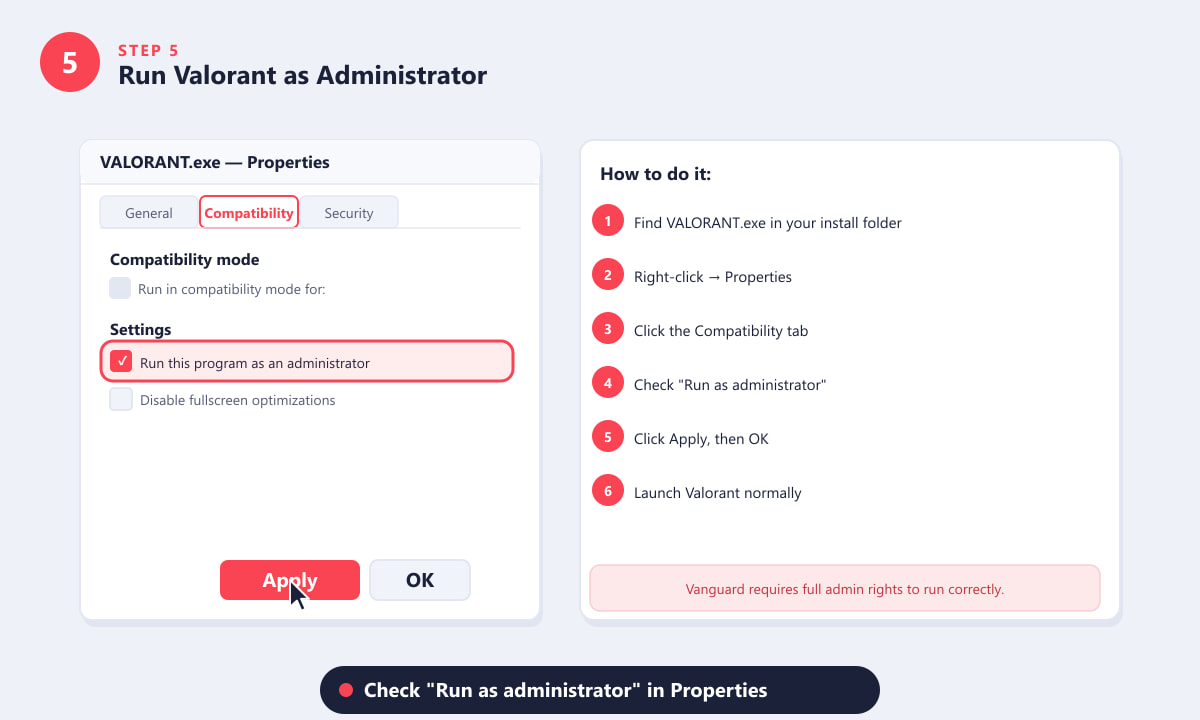
VALORANT.exe için yönetici haklarını etkinleştirmek, Vanguard ile izin çakışmalarından kaynaklanan çökmeleri çözer. -
Adım 6: Valorant'ı Temiz Bir Şekilde Yeniden Yükleyin
Başka hiçbir çözüm işe yaramazsa, temiz bir yeniden yükleme, bozuk oyun dosyalarını, kalan Vanguard sürücülerini ve yanlış yapılandırılmış ayarları tek seferde kaldırır. Windows Ayarlarındaki Uygulamalar ve Özellikler bölümünden Valorant'ı kaldırın — Riot Vanguard ve Riot İstemcisi de onunla birlikte kaldırılacaktır. Ardından, kalan klasörleri manuel olarak silin . Bilgisayarınızı yeniden başlatın, ardından playvalorant.com adresinden Valorant'ın yeni bir kopyasını indirip kurun .
%LocalAppData%\VALORANT%ProgramData%\Riot Games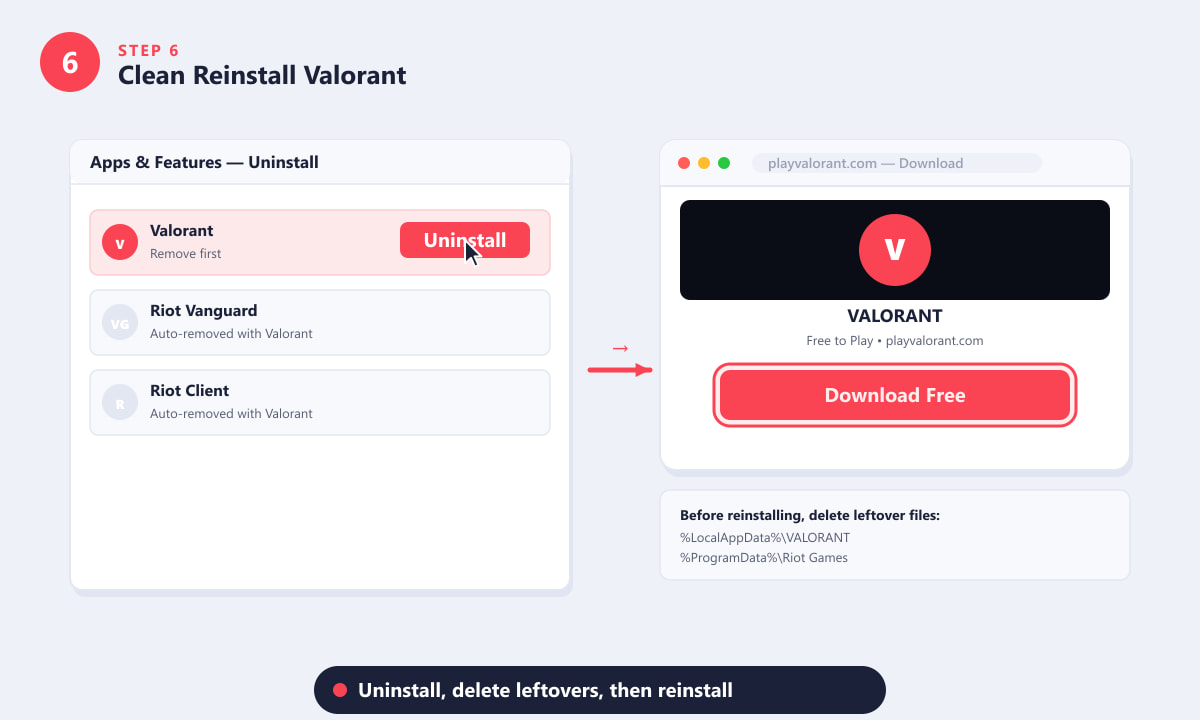
Temiz bir yeniden yükleme, bozuk dosyaları temizler ve Vanguard'ı sıfırlar; bu, sürekli çökmeler için en kapsamlı çözümdür.
Ek ipuçları
- Windows sürümünüzü güncel tutun. Vanguard her başlatmada Windows sürümünü kontrol eder. Eksik güvenlik yamaları, oyunun tamamen bloke olmasına neden olabilir.
- RAM'inizi kontrol edin. Arızalı RAM, daha az bilinen bir çökme nedenidir. Donanım hatalarını elemek için yerleşik Windows Bellek Tanılama aracını çalıştırın (Başlat menüsünde arayın).
- Sayfa dosyasını ayarlayın. 8 GB veya daha az RAM'iniz varsa, Windows sanal belleğinin (sayfa dosyası) otomatik olarak ayarlandığından emin olun. Sistem Özellikleri → Gelişmiş → Performans Ayarları → Gelişmiş → Sanal Bellek yolunu izleyin.
- Hız aşırtmadan kaçının. Kararsız GPU veya RAM hız aşırtmaları, oyun hataları gibi görünen rastgele oyun içi çökmelere neden olur. Varsayılan saat hızlarına sıfırlayın ve tekrar test edin.
- GPU sıcaklığını kontrol edin. GPU'nuz yük altında 90 °C'nin üzerinde çalışıyorsa, termal kısıtlama veya termal kapanma çökmeye neden olabilir. Oyun oynarken sıcaklıkları izlemek için MSI Afterburner gibi bir araç kullanın.
Belirli hataların giderilmesi
Valorant, Vanguard hatası (VAN0, VAN1000, vb.) nedeniyle çöküyor.
Bu kodlar, Vanguard'ın başlatılamadığı veya engellendiği anlamına gelir. BIOS/UEFI'nizde Güvenli Önyükleme ve TPM 2.0'ın etkinleştirildiğinden emin olun, ardından 2. adımda açıklandığı gibi Riot İstemcisi aracılığıyla Vanguard'ı onarın. Ayrıca Windows sürümünüzün 10 veya üzeri olduğundan emin olun; Vanguard, Windows 7 veya 8'i desteklemez.
Valorant, maç sırasında herhangi bir hata vermeden masaüstüne çöküyor.
Bildirim penceresi olmadan gerçekleşen sessiz çökmeler neredeyse her zaman GPU sürücüsü veya VRAM sorunundan kaynaklanır. Sürücülerinizi güncelleyin (Adım 1), doku kalitesini düşürün (Adım 3) ve GPU sıcaklıklarını kontrol edin. Çökmeler devam ederse, donanım kararsızlığını kontrol etmek için bir GPU stres testi çalıştırın.
Valorant yükleme ekranında donuyor.
Bu genellikle bozuk bir oyun dosyasına veya başlatma sırasında müdahale eden bir kaplamaya (Adım 4) işaret eder. Bir sonraki denemenizden önce Vanguard'ı onarın (Adım 2) ve tüm kaplamaları devre dışı bırakın.
Sıkça sorulan sorular
Valorant neden bilgisayarda sürekli çöküyor?
En yaygın nedenler arasında eski GPU sürücüleri, bozuk bir Riot Vanguard kurulumu, yüksek grafik ayarlarından kaynaklanan yetersiz VRAM alanı veya hile önleme sistemiyle çakışan üçüncü taraf bir kaplama yer almaktadır. Öncelikle 1 ila 4. adımları uygulayın; bunlar Valorant çökmelerinin büyük çoğunluğunu çözmektedir.
Valorant'ı yeniden yüklemek oyundaki ilerlememi siler mi?
Hayır. Hesap ilerlemeniz, rütbeniz, kostümleriniz ve oyun içi paranız bilgisayarınızda değil, Riot'un sunucularında saklanır. Oyunu kaldırıp yeniden yüklemek yalnızca yerel oyun dosyalarını etkiler. Yeniden yükledikten sonra giriş yapın ve her şey bıraktığınız gibi olacaktır.
Valorant'ın çökmesinin sebebi Vanguard mı?
Vanguard, bozuk, güncel olmayan veya başka bir çekirdek düzeyindeki sürücü tarafından engellendiğinde çökmelere neden olabilir. Riot İstemcisi aracılığıyla onarmak (Adım 2) ve yönetici haklarına sahip olduğundan emin olmak (Adım 5), Vanguard ile ilgili çoğu çökme sorununu çözer. Vanguard hala başlamıyorsa, BIOS ayarlarınızda Güvenli Önyükleme ve TPM 2.0'ı kontrol edin.
Grafik ayarlarını düşürmek Valorant'ın daha az çökmesine neden olur mu?
Evet, birçok durumda. Yüksek doku ve malzeme kalitesi daha fazla VRAM tüketir ve bu dolduğunda sürücü çökebilir. Kalite seçeneklerini Düşük olarak ayarlamak, VRAM baskısını önemli ölçüde azaltır ve oyun içi çökmeleri genellikle oyun görünürlüğünü önemli ölçüde etkilemeden ortadan kaldırır.
Valorant hangi Windows sürümünü gerektiriyor?
Valorant, Windows 10 (64-bit) 1803 veya daha yeni bir sürümünü gerektirir. Vanguard ayrıca Güvenli Önyükleme ve TPM 2.0'ın etkinleştirilmesini de gerektirir. Daha eski veya desteklenmeyen bir Windows sürümü kullanmak, oyunun hiç başlatılmasını engelleyecektir.
Özetlemek gerekirse...
PC'de Valorant çökmelerini düzeltmek, eleme yöntemiyle ilerlemektir. Çoğu vakayı çözen sürücü güncellemesi ve Vanguard onarımıyla başlayın, ardından gerektiği gibi listede aşağı doğru ilerleyin. Çoğu oyuncu 6. adıma ulaşmak zorunda kalmaz, ancak başka hiçbir şey işe yaramadığında temiz bir yeniden yükleme güvenilir bir son çaredir. Oyun stabil hale geldikten sonra, çökmelerin tekrar etmesini önlemek için GPU sürücülerinizi güncel tutun ve Valorant ile birlikte kaplama yazılımı çalıştırmaktan kaçının.