Clash of Clans'ı PC'de oynamak size daha büyük bir ekran, hassas birlik yerleşimi için fare ve haritada gezinmeyi zahmetsiz hale getiren klavye kısayolları sunar - üstelik hiçbir ek ücret ödemeden. Clash of Clans, Supercell'in mobil strateji oyunudur, ancak Google Play Games for Windows (resmi, Google yapımı yol) veya BlueStacks gibi popüler bir Android emülatörü kullanarak Windows 10 veya 11'de çalıştırabilirsiniz . Bu kılavuz, bir yöntem seçmekten ilk baskınınızı başlatmaya kadar her adımı ayrıntılı olarak ele almaktadır.
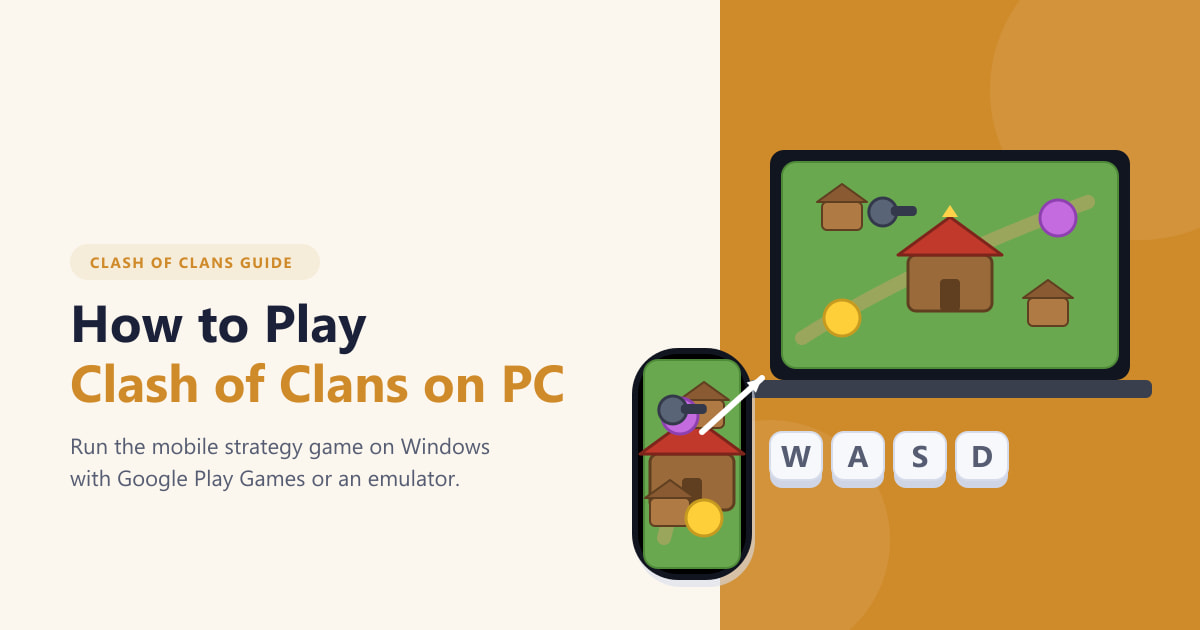
Clash of Clans, Android ve iOS için geliştirilmiş yerel bir oyun olduğundan, Windows bilgisayarınızda çalıştırabilmek için uyumluluk katmanına ihtiyaç duyar. Google Play Games for Windows en temiz seçenektir; normal bir Windows programı gibi yüklenir ve ayrı bir emülatör gerektirmez. BlueStacks gibi üçüncü taraf emülatörler, özel tuş ataması ve çoklu örnek desteği gibi özellikler ekleyerek ileri düzey oyuncular arasında popüler hale gelir.
Başlamadan önce ihtiyacınız olanlar
- Windows 10 (2004 veya üzeri sürüm) veya Windows 11 işletim sistemine sahip bir bilgisayar.
- Play Games mağazasına erişmek için bir Google hesabına ihtiyacınız var.
- İstikrarlı bir internet bağlantısı
- Oynatıcı uygulaması ve oyun indirmesi için birkaç gigabayt boş disk alanı.
- İsteğe bağlı: Mevcut mobil köyünüzü bilgisayarınıza senkronize etmek istiyorsanız Supercell ID'si.
Bilgisayarda Clash of Clans nasıl oynanır, adım adım
-
Adım 1: Nasıl çalıştırmak istediğinizi seçin
İki yöntem arasında karar verin. PC'deki Google Play Oyunları, Google'ın kendi Windows uygulamasıdır; ayrı bir emülatöre gerek yoktur, kurulumu kolaydır ve resmi olarak desteklenir. BlueStacks gibi bir Android emülatörü, gelişmiş kontrol eşlemesi, çoklu örnek oyun (aynı anda iki hesap) ve Windows 7'ye kadar uzanan uyumluluk ile popüler bir üçüncü taraf alternatifidir. Her iki seçenek de Clash of Clans'ı iyi çalıştırır. Çoğu oyuncu için Google Play Oyunları daha basit bir seçimdir; emülatörler, daha derin klavye özelleştirmesi isteyen veya diğer oyunlar için zaten kurulu olan oyuncular için uygundur.
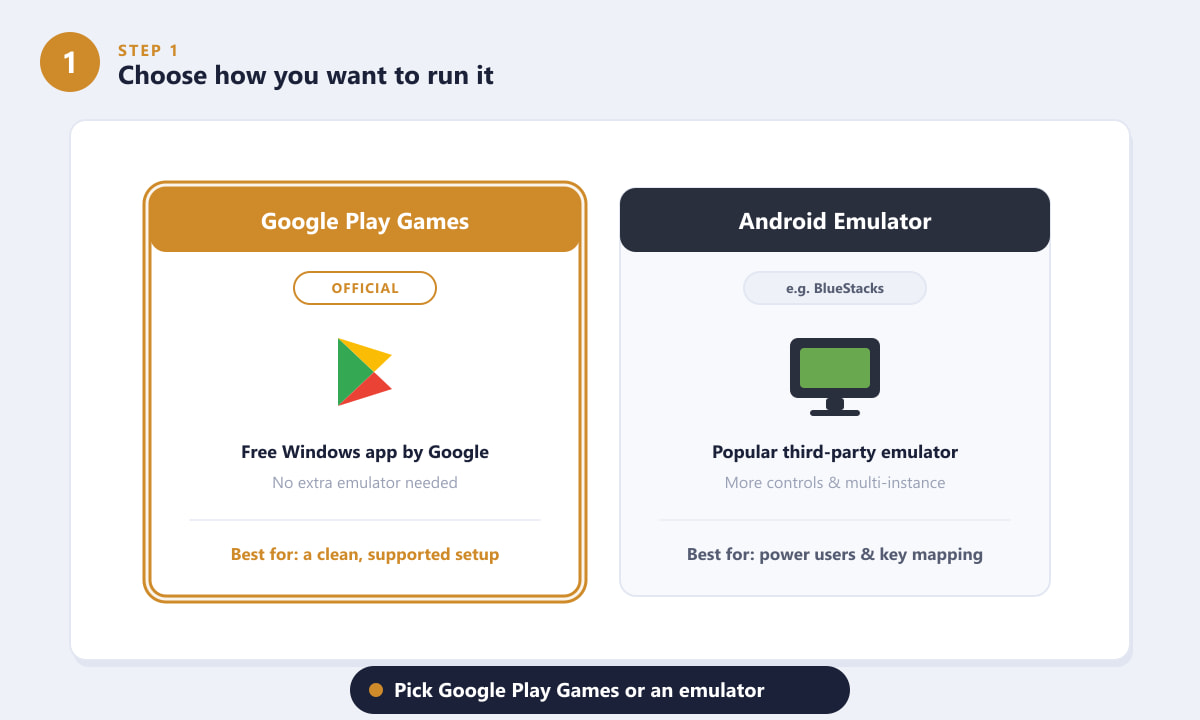
Google Play Oyunları resmi ve en kolay seçenektir; BlueStacks gibi emülatörler ise özel kontroller isteyen deneyimli kullanıcılar için uygundur. -
Adım 2: Bilgisayar uygulamasını indirin ve yükleyin.
Resmi yol için, Google Play Oyunları PC web sitesine gidin ve İndir'e tıklayın . Kurulum dosyası yaklaşık 700 MB'tır. İndirme tamamlandığında çalıştırın ve talimatları izleyin; kurulum yaklaşık beş dakika sürer. Bir emülatör seçtiyseniz, BlueStacks'i yalnızca resmi web sitesinden indirin ve onun kurulum dosyasını çalıştırın. Her ikisi de standart Windows uygulamaları gibi kurulur ve tamamlandığında masaüstüne bir kısayol ekler. Bir sonraki adıma geçmeden önce ekstra bir şey yapılandırmanıza gerek yoktur.
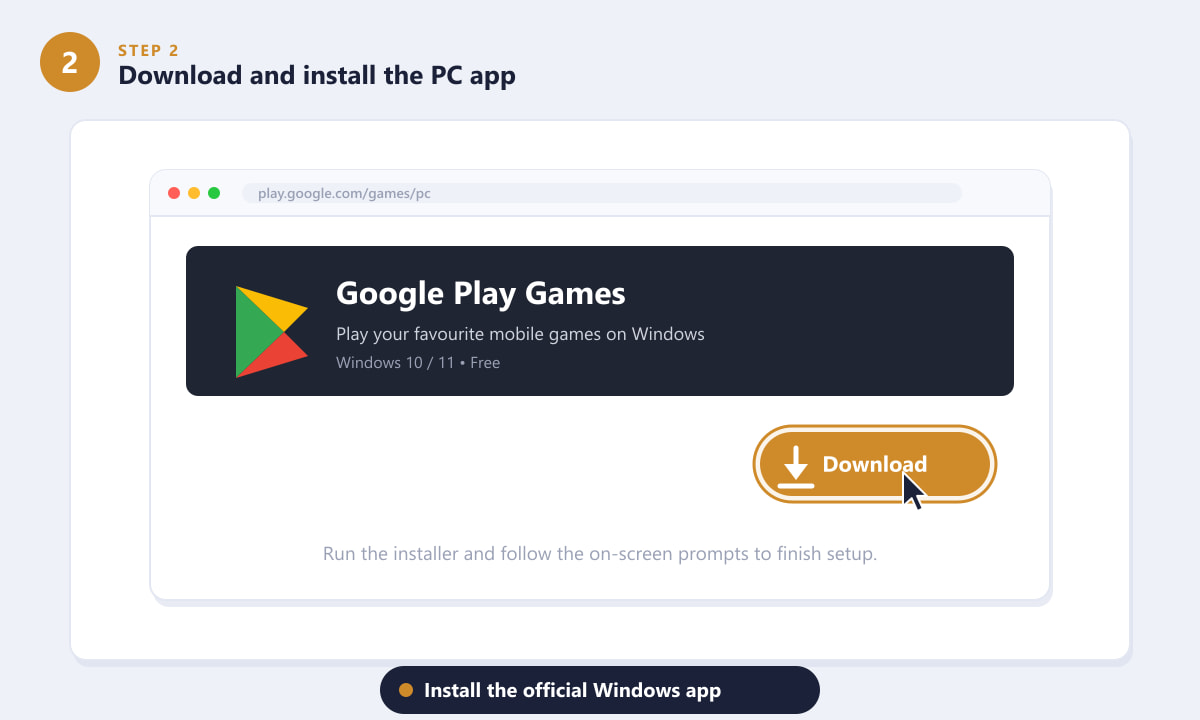
Resmi sayfadaki İndir düğmesine tıklayın ve yükleyiciyi çalıştırın; kurulum sadece birkaç dakika sürer. -
3. Adım: Google hesabınızla oturum açın
Google Play Oyunlar açıldığında, Google ile Oturum Aç'a tıklayın ve Android'deki Clash of Clans köyünüzle bağlantılı olan aynı Google hesabını kullanın. Bu adım, mevcut üssünüzü PC'ye senkronize eder. Google senkronizasyonu yerine Supercell ID kullanıyorsanız, şimdi herhangi bir Google hesabıyla oturum açın, daha sonra Clash of Clans'ı açın, Ayarlar > Bağlı bölümüne gidin ve köyünüzü yüklemek için Supercell ID'nizi oraya girin. Oturum açmadan oynamak mümkündür, ancak ilerleme buluta kaydedilmez ve oyunu kaldırırsanız üssünüz sıfırlanır.
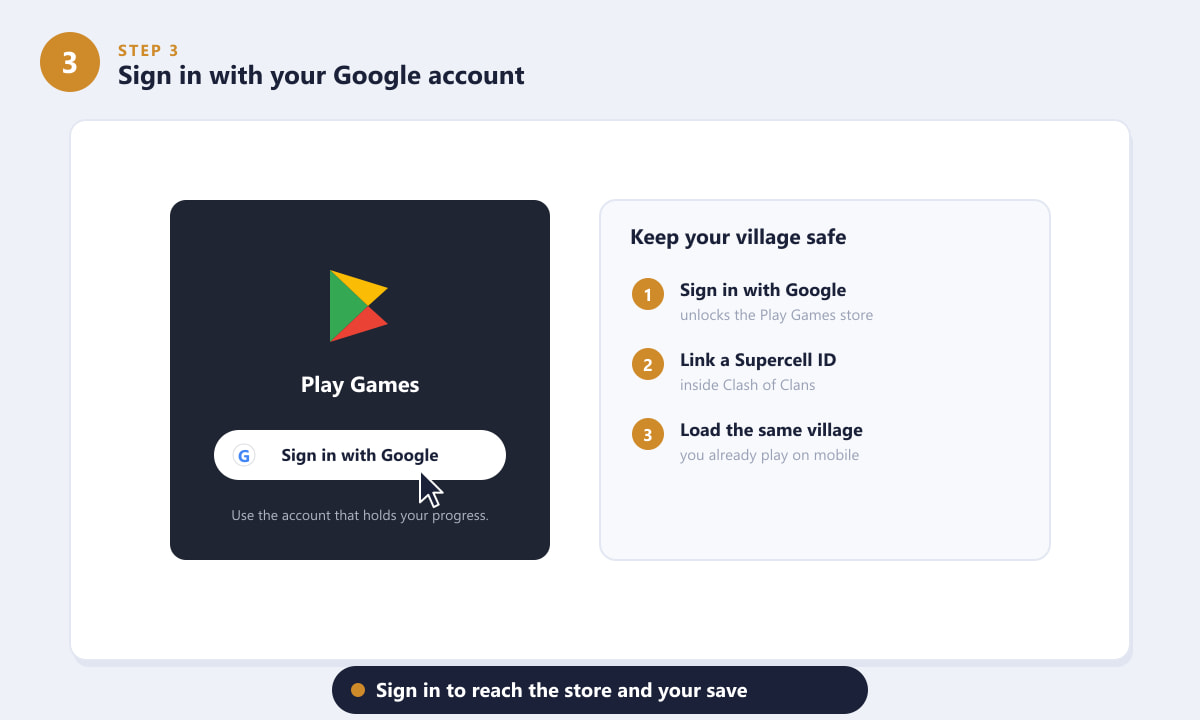
Köyünüzle bağlantılı Google hesabınızla oturum açın veya oyunu başlattıktan sonra oyun ayarlarından Supercell kimliğinizi bağlayın. -
4. Adım: Clash of Clans'ı bulun ve yükleyin.
Google Play Oyunlar'da arama çubuğuna tıklayın ve Clash of Clans yazın . Sonuçlardan oyunu seçin - Supercell tarafından yayınlanmıştır. Yükle'ye tıklayın ve yaklaşık 100-200 MB olan indirme işleminin tamamlanmasını bekleyin. Bir ilerleme çubuğu indirmeyi takip eder. Tamamlandığında, düğme Oynat olarak değişir . BlueStacks'te aynı işlem yerleşik Google Play uygulaması üzerinden yapılır: arayın, Yükle'ye dokunun ve hazır olduğunuzda ana ekrandan açın. Sonuçlarda görünen Clash Royale'i değil, Clash of Clans'ı seçtiğinizden emin olmak için bir an ayırın.
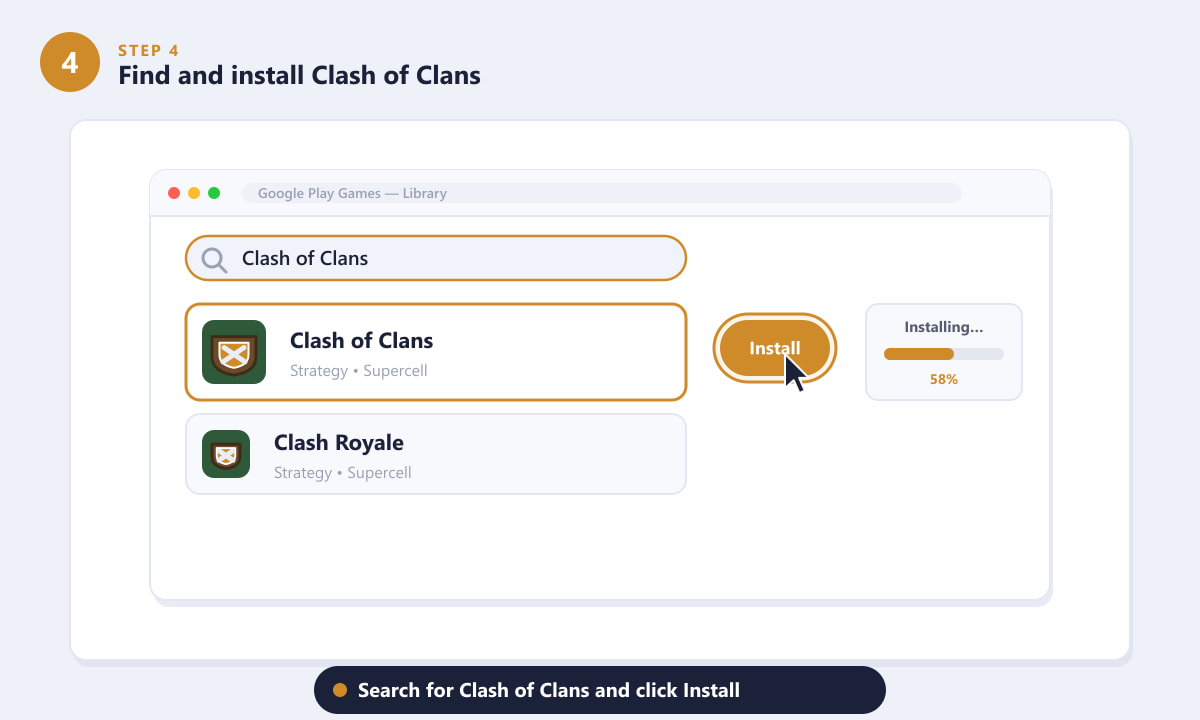
Kütüphanede "Clash of Clans"i arayın, ardından Yükle'ye tıklayın ve indirme işleminin tamamlanmasını bekleyin. -
Adım 5: Oyunu başlatın ve fare kontrollerini kullanın.
Clash of Clans'ı açmak için Oynat'a tıklayın . Köyünüz tıpkı mobil cihazlarda olduğu gibi yüklenir. Tüm etkileşimler için farenizi kullanın: binaları seçmek, birlikleri konuşlandırmak veya eylemleri onaylamak için sol tıklayın ; köyünüzde veya düşman üssünde gezinmek için tıklayıp sürükleyin ; yakınlaştırmak ve uzaklaştırmak için fare tekerleğini kullanın. Herhangi bir işlemi iptal etmek için Esc tuşuna basın . BlueStacks'te, yan araç çubuğundan Tuş Eşleme düzenleyicisini açarak birlik yuvalarını veya saldırı düğmelerini klavye tuşlarına atayabilirsiniz — örneğin, ilk beş birlik türünüzü 1-5 arası sayı tuşlarına atamak baskınları önemli ölçüde hızlandırır.
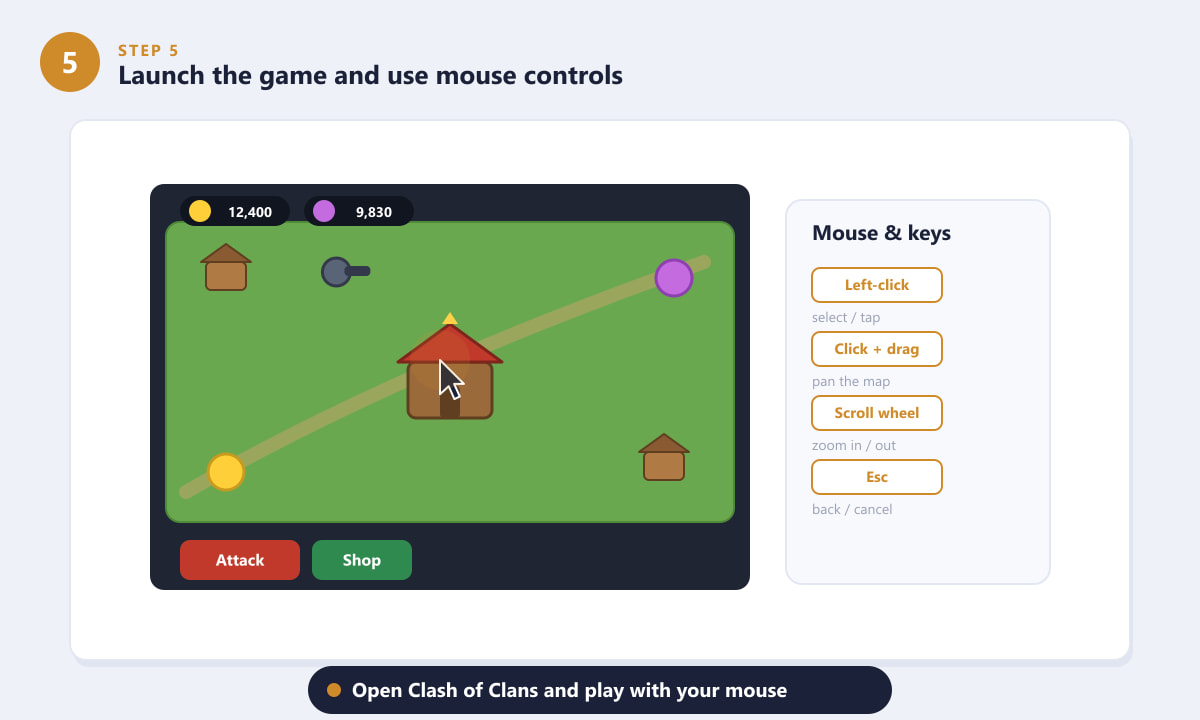
Seçmek ve yerleştirmek için sol tıklayın, haritayı kaydırmak için sürükleyin ve yakınlaştırmak için fareyi kaydırın; tüm standart fare eylemleri, mobil cihazlarda dokunma işlemleriyle tamamen aynı şekilde çalışır.
Daha iyi bir bilgisayar deneyimi için ipuçları
- Her zaman bir Supercell ID'si bağlayın. Google üzerinden oynasanız bile, Supercell ID'si herhangi bir platform hesabından bağımsız olduğu için köyünüz için en güvenli yedekleme yöntemidir.
- Saldırıya geçmeden önce ekranı uzaklaştırın. Daha büyük monitör en büyük avantajınızdır; tek bir asker bile yerleştirmeden önce düşmanın tüm düzenini görmek için ekranı tamamen uzaklaştırın.
- Fare tekerleğini sürekli kullanın. Kaynak toplayıcılarına tek tek dokunmak için yakınlaştırmak ve ardından tekrar uzaklaştırmak, telefon ekranına göre farede çok daha hızlıdır.
- Bilgisayarınızın gereksinimleri karşılayıp karşılamadığını kontrol edin. Google Play Oyunları için Windows 10 v2004 veya üzeri, 8 GB RAM, SSD ve DirectX 11.1 destekli bir GPU gereklidir. BlueStacks daha esnektir ancak yine de en az 4 GB RAM'e ihtiyaç duyar.
- İki hesap için çoklu örnek. BlueStacks, iki emülatör örneğini yan yana çalıştırmanıza olanak tanır; bu, ana ve alternatif bir çiftçilik hesabını yönetiyorsanız kullanışlıdır.
Sorun giderme
Google Play Oyunlar, bilgisayarımın uyumlu olmadığını söylüyor.
En yaygın neden, BIOS'unuzda donanım sanallaştırmasının devre dışı bırakılmış olmasıdır. Bilgisayarınızı yeniden başlatın, BIOS ayarlarına girin (genellikle önyükleme sırasında Delete veya F2 tuşuyla) ve CPU seçenekleri altında Intel VT-x veya AMD-V'yi etkinleştirin. Etkinleştirildikten ve kaydedildikten sonra, Google Play Oyunları yükleyicisinin uyumluluk kontrolünden geçmesi gerekir.
Köyüm ya görünmüyor ya da yeni bir üs olarak gösteriliyor.
Büyük olasılıkla CoC kayıt dosyanızla bağlantılı olan Google hesabından farklı bir Google hesabına giriş yapmışsınızdır. Google Play Oyunlar'dan çıkış yapın, doğru hesapla giriş yapın ve oyunu yeniden başlatın. Alternatif olarak, oyun içi ayarlara girin ve köyünüzü doğrudan geri yüklemek için Bağlı sekmesinin altına Supercell kimliğinizi girin.
Oyun yavaş çalışıyor veya donuyor.
Oyunun ayarlar menüsündeki dişli simgesini kullanarak oyun içi grafik ayarlarını düşürün. BlueStacks'te, emülatörün kendi ayarları altında ayrılan CPU çekirdeklerini ve RAM'i azaltın. Başlatmadan önce diğer bellek yoğun uygulamaları kapatmak, 8 GB veya daha az RAM'e sahip makinelerde önemli ölçüde yardımcı olur.
Sıkça sorulan sorular
Clash of Clans'ı bilgisayarda oynamanın resmi bir yolu var mı?
Evet. Google Play Games for Windows, Clash of Clans oyununu ayrı bir emülatöre ihtiyaç duymadan Windows 10 ve 11'de yerel olarak çalıştıran, Google'ın ücretsiz ve resmi bir uygulamasıdır. Çoğu oyuncu için önerilen yöntem budur.
Clash of Clans PC'de ücretsiz mi?
Evet. Clash of Clans, mobil cihazlarda olduğu gibi PC'de de ücretsiz olarak indirilebilir ve oynanabilir. Google Play Oyunlar ve BlueStacks de ücretsizdir. Oyun içi mağazada isteğe bağlı elmas paketleri ve özel içerikler mevcuttur.
Aynı köyü hem bilgisayarda hem de mobil cihazda kullanabilir miyim?
Evet. Android'de kullandığınız aynı Google hesabıyla oturum açın veya oyunun Bağlantılı ayarlarında Supercell kimliğinizi girin. Belediye binası seviyeniz, birlikleriniz, kaynaklarınız ve klan üyeliğiniz cihazlar arasında otomatik olarak senkronize edilir.
Clash of Clans'ı bilgisayarda oynamak için kontrol cihazına ihtiyacım var mı?
Hayır. Oyunun dokunmatik ve sürükle bırak arayüzü fareye doğal olarak uyarlanmıştır. Sol tıklama dokunmatik işlevi görür, tıklayıp sürükleme haritayı kaydırır ve fare tekerleği yakınlaştırmayı sağlar. Herhangi bir kontrol cihazına gerek yoktur.
BlueStacks hâlâ Clash of Clans için çalışıyor mu?
Evet. BlueStacks, Clash of Clans'ın mevcut sürümünü destekliyor ve aktif olarak geliştiriliyor. İki hesabı çalıştırmak için çoklu örnek ve özel birlik konuşlandırma kısayolları için tam bir tuş atama düzenleyicisi gibi CoC oyuncuları için kullanışlı özellikler ekliyor.
Son düşünceler
Clash of Clans'ı PC'de çalıştırmak, Google Play Oyunlar ile yaklaşık on dakika sürüyor; özel tuş atamaları istiyorsanız BlueStacks ile biraz daha uzun sürebilir. Kurulum tamamlandıktan sonra, daha büyük ekran ve fare kontrolleri, üs kurmayı ve saldırı planlamayı küçük bir telefon ekranına kıyasla belirgin şekilde daha keyifli hale getiriyor. Hangi yöntemi seçerseniz seçin, köyünüz, kupalarınız ve klanınız otomatik olarak cihazlar arasında sizinle birlikte aktarılıyor. Resmi oyun haberleri ve güncellemeleri için Clash of Clans web sitesini kontrol edin .