Mac'te Dota 2 oynamak tamamen ücretsizdir ve Valve tarafından resmi olarak desteklenmektedir. Dota 2, Steam'de yerel bir macOS sürümüyle birlikte geldiği için herhangi bir ek çözüme ihtiyacınız yok; sadece Steam'i kurun, oyunu indirin ve sorunsuz çalışması için birkaç grafik ayarını yapın. Bu kılavuz, hem Intel hem de Apple Silicon (M1–M4) Mac'ler için tüm süreci adım adım açıklamaktadır.

Oyun, iki takımın düşmanın Antik Kalesini yok etmek için yarıştığı 5'e 5 çok oyunculu çevrimiçi savaş arenası (MOBA) türünde bir oyundur. Aşağıda, yeni bir Mac'ten ilk maçınıza kadar ihtiyacınız olan her şeyi bulacaksınız.
İhtiyacınız olanlar
- 64 bit macOS sürümü çalıştıran bir Mac (Sonoma 14 veya üzeri önerilir).
- Apple M serisi bir çip veya Metal destekli bir GPU'ya sahip modern bir Intel işlemci.
- Oyun dosyaları için yaklaşık 35 GB boş depolama alanı.
- Ücretsiz bir Steam hesabı ve istikrarlı bir internet bağlantısı.
Mac'te Dota 2 nasıl oynanır, adım adım
-
Adım 1: Mac'inizin Dota 2'yi çalıştırabildiğinden emin olun.
Apple menüsüne tıklayın ve macOS sürümünüzü, işlemcinizi, belleğinizi ve boş depolama alanınızı doğrulamak için "Bu Mac Hakkında" yı açın . Dota 2 ücretsiz oynanabilir, macOS'ta yerel olarak çalışır ve Apple Silicon'ı destekler, ancak Metal özellikli bir grafik işlemcisine sahip 64 bit bir sistem gerektirir. En az 4 GB RAM (8 GB veya daha fazlası çok daha akıcıdır) ve yaklaşık 35 GB boş alan hedefleyin.
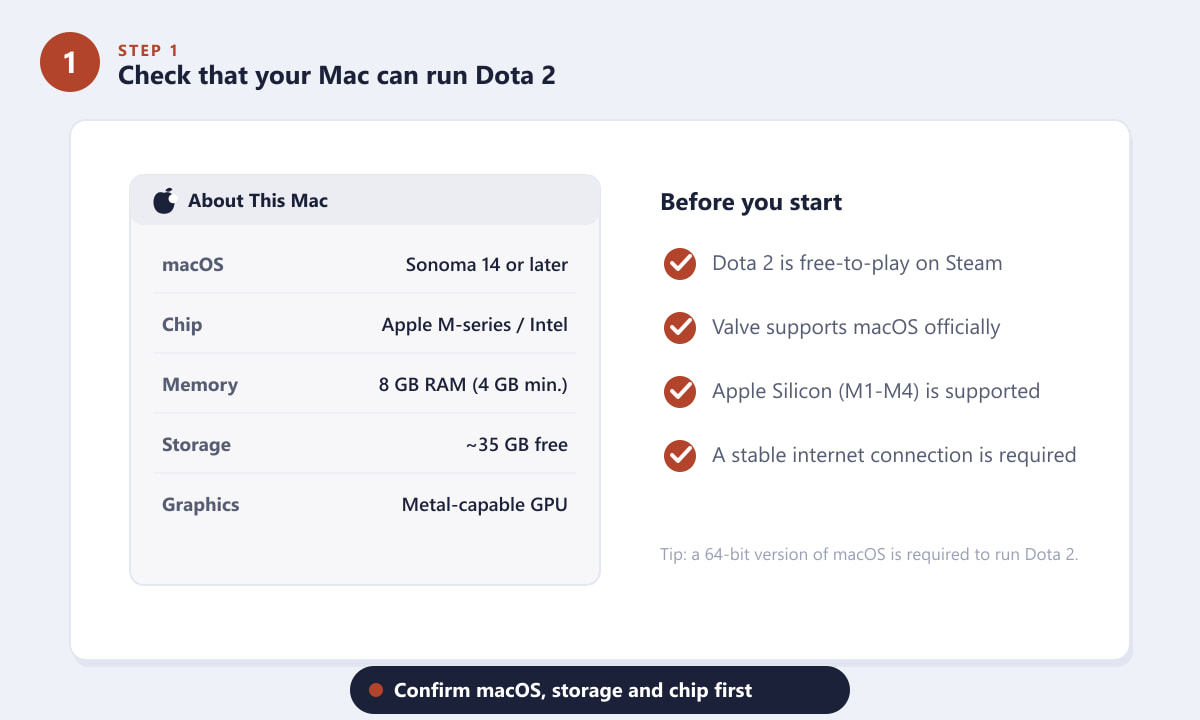
Yüklemeden önce macOS sürümünüzü, işlemci yonganızı ve boş depolama alanınızı doğrulayın. -
Adım 2: macOS için Steam'i indirin ve kurun.
Dota 2 yalnızca Steam üzerinden dağıtılmaktadır, bu nedenle öncelikle Steam'i yükleyin. Resmi Steam web sitesine gidin ve Mac .dmg dosyasını indirmek için "Steam'i Yükle"ye tıklayın . Dosyayı açın, ardından Steam simgesini Uygulamalar klasörünüze sürükleyin. Steam'i başlatın ve oturum açın veya ücretsiz bir hesap oluşturun.
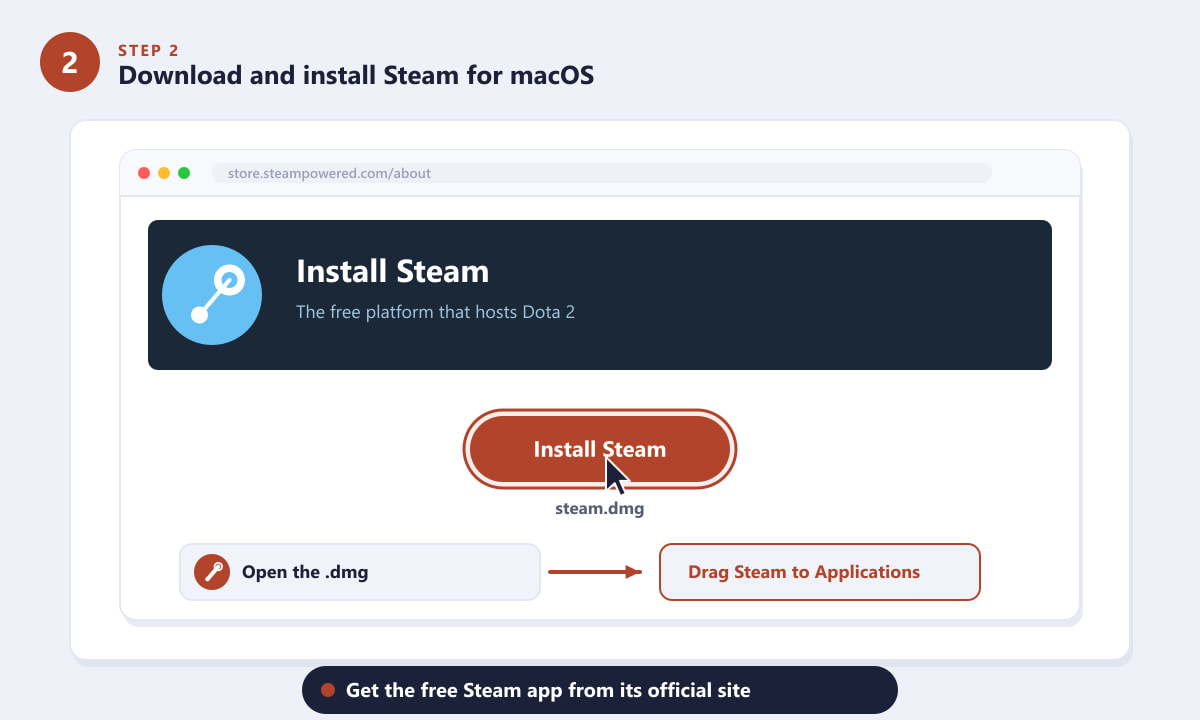
Ücretsiz Steam istemcisini yükleyin, ardından Uygulamalar klasörüne sürükleyin. -
3. Adım: Steam kütüphanenizden Dota 2'yi yükleyin.
Steam'de arama çubuğunu kullanın veya mağaza sayfasına gidin ve Dota 2'yi kütüphanenize eklemek için "Oyun Oyna" seçeneğine tıklayın. Ardından Kütüphane sekmesini açın, Dota 2'yi seçin ve Yükle'ye basın . İndirme yaklaşık 35 GB olduğundan, bağlantınıza bağlı olarak biraz zaman alabilir. Steam her şeyi otomatik olarak halleder; sadece bitmesini bekleyin.
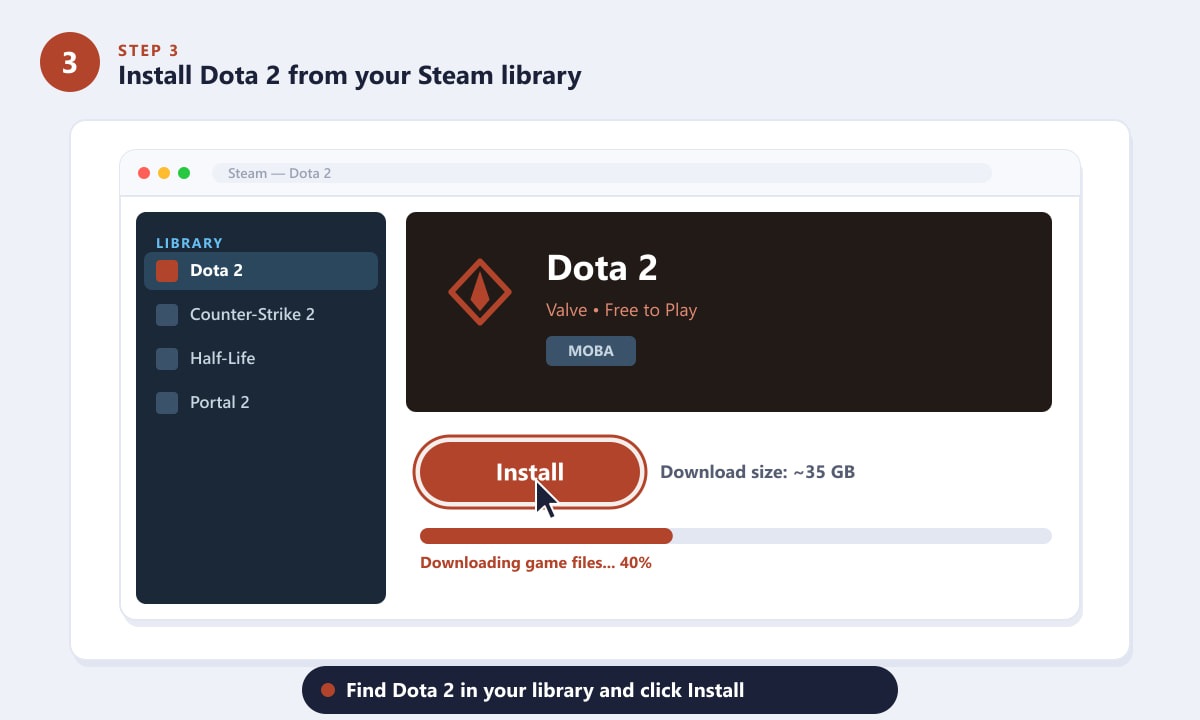
Kütüphanenizden Dota 2'yi seçin ve oyunu indirmek için Yükle'ye tıklayın. -
4. Adım: Mac'inizde sorunsuz performans için grafik ayarlarını yapın.
İlk maçınızdan önce Ayarlar → Video'yu açın ve İşleme API'sini Vulkan olarak ayarlayın . macOS'ta Vulkan, Apple'ın Metal katmanı üzerinden çalışır ve eski OpenGL işleyicisinden belirgin şekilde daha hızlıdır. Çözünürlüğü ekranınızın doğal boyutuna ayarlayın ve MacBook veya fansız bir model kullanıyorsanız kare hızlarını sabit tutmak için doku ve efekt kalitesini düşürün.
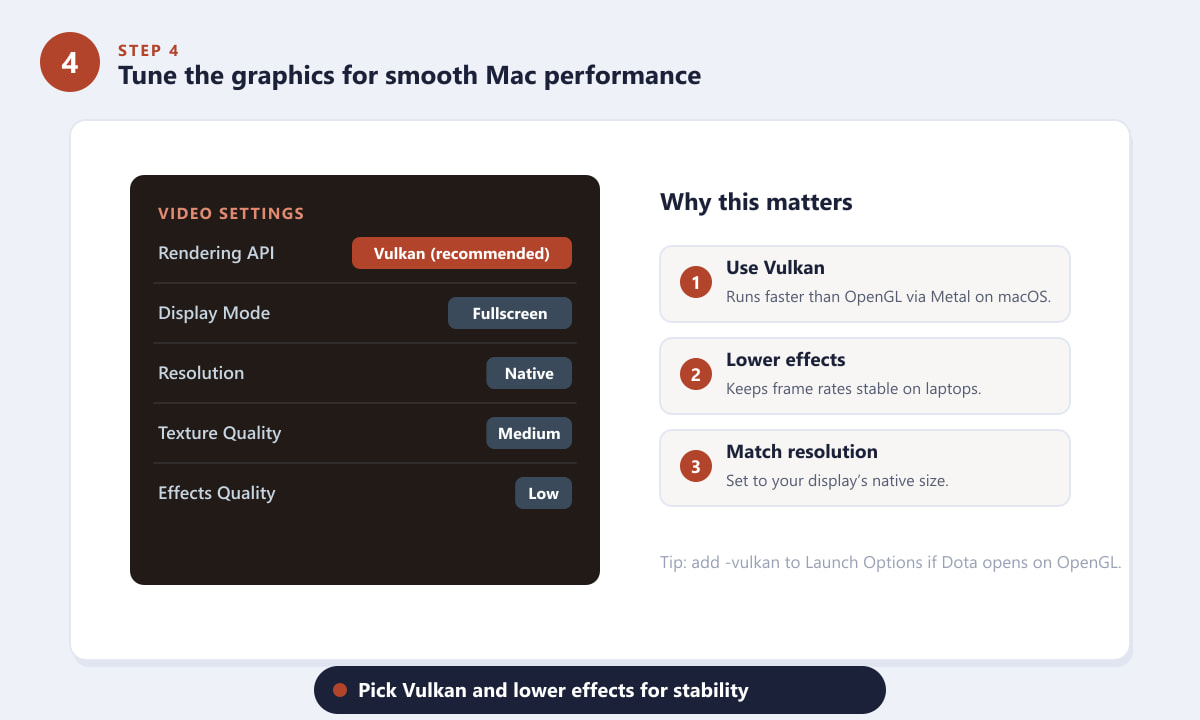
macOS'ta en iyi performansı elde etmek için Vulkan'ı seçin ve efektleri azaltın. -
Adım 5: Dota 2'yi başlatın ve oynamaya başlayın.
Dota 2 ana menüsünden Oynat'a basarak oyuna başlayın . Yeniyseniz, gerçek oyunculara karşı oynamadan önce kontrolleri öğrenmek için oyun içi eğitime veya Botlara Karşı maçına katılın. Her oyundaki amacınız aynı: dört takım arkadaşınızla birlikte üç koridordan ilerleyerek düşmanın Antik Kalesini yok etmek.
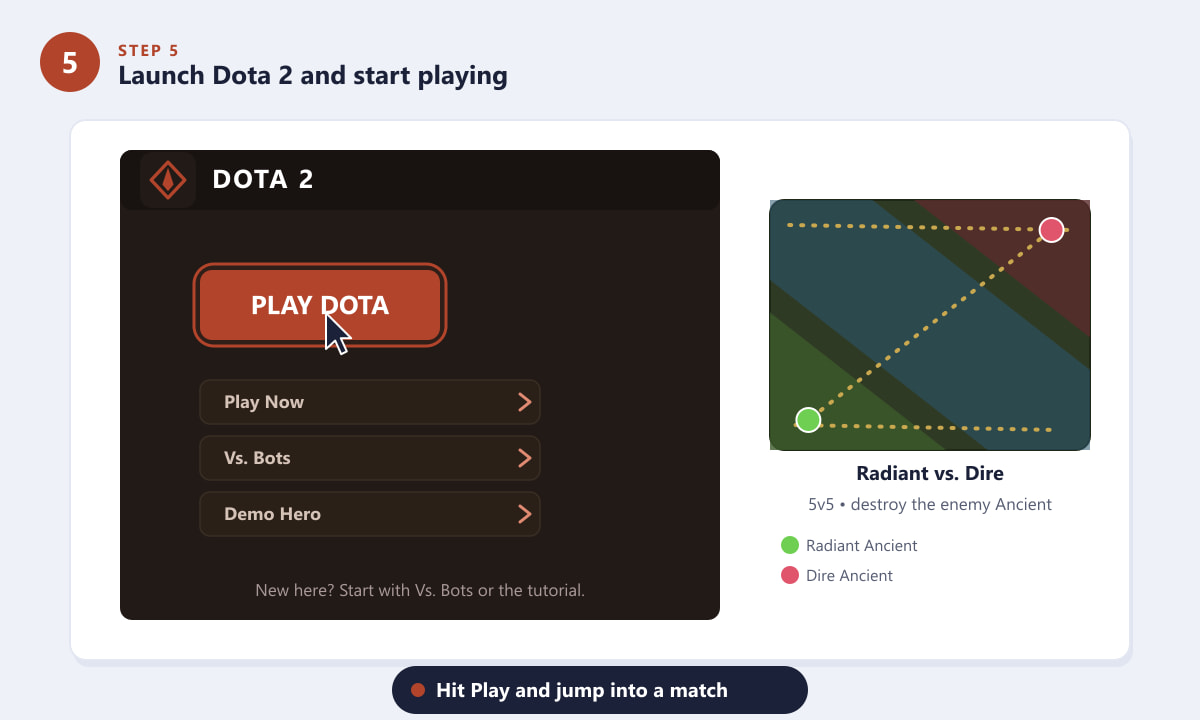
Oynat'a tıklayın, ardından haritaya alışmak için önce Botlara Karşı modunu deneyin.
Mac'te en iyi Dota 2 deneyimi için ipuçları
- Apple Silicon'ı tercih edin. M serisi Mac'ler, Metal GPU'ları ve birleşik bellekleri sayesinde Dota 2'yi sorunsuz çalıştırır; eski Intel MacBook'lar daha çok ısınabilir ve daha yavaş çalışabilir.
- Maçlar için fişe takın. Pil ile çalışmak performansı düşürür; sabit kare hızları için Mac'inizi prize takılı tutun.
- Kablolu bağlantı kullanın. Dota 2 yalnızca çevrimiçi oynanabilen bir oyundur, bu nedenle Ethernet veya güçlü bir Wi-Fi sinyali gecikmeyi ve bağlantı kopmalarını azaltır.
- Gerekirse bir başlatma seçeneği ekleyin. Dota OpenGL ile açılıyorsa, Steam'de oyuna sağ tıklayın, Özellikler'i seçin ve Başlatma Seçeneklerine -vulkan ekleyin.
Sorun giderme
Dota 2 başlatılamıyor veya açılışta çöküyor.
macOS'u ve GPU sürücülerinizi güncelleyin (bunlar macOS güncellemeleriyle birlikte gelir), ardından Steam'de Özellikler → Yüklenen Dosyalar → Bütünlüğü Doğrula yoluyla oyun dosyalarını doğrulayın . Vulkan ve OpenGL arasında render motorunu değiştirmek de bazı Mac'lerde başlatma sorunlarını çözebilir.
Oyun çalışıyor ama akıcılığı kesintili gibi geliyor.
Çözünürlüğü ve efekt kalitesini düşürün, Vulkan'a geçin, arka planda çalışan uygulamaları kapatın ve Mac'inizin aşırı ısınmadan dolayı performans düşüşü yaşamadığından emin olun. Dizüstü bilgisayarlarda soğutma standı kullanmak veya Mac'i prize takılı tutmak yardımcı olur.
Steam'de Dota 2'yi bulamıyorum.
Steam mağazasında "Dota 2"yi arayın ve önce oyunu kütüphanenize eklemek için "Oyunu Oyna"ya tıklayın; ancak bundan sonra oyun, Kütüphane bölümünde Yükle düğmesiyle birlikte görünecektir.
Sıkça sorulan sorular
Dota 2, Mac'te ücretsiz mi?
Evet. Dota 2, macOS'ta Steam üzerinden tamamen ücretsiz oynanabilir. Başlangıçta herhangi bir ücret ödemeniz gerekmiyor; sadece oyun deneyimini etkilemeyen isteğe bağlı kozmetik satın alımlar mevcut.
Dota 2, Apple Silicon işlemcili Mac'lerde çalışır mı?
Evet. Dota 2, M1, M2, M3 ve M4 işlemcili Mac'lerde çalışır. İşleme motorunu Vulkan olarak ayarlamak, Apple Silicon donanımında en iyi performansı sağlar.
Mac'te Dota 2 oynamak için emülatöre ihtiyacım var mı?
Hayır. Valve, yerel bir macOS sürümü sağlıyor, bu nedenle tıpkı diğer Mac uygulamaları gibi Steam üzerinden yüklemeniz yeterli; Boot Camp, Parallels veya emülatör gerekmiyor.
Mac'te Dota 2 ne kadar depolama alanına ihtiyaç duyar?
Oyun için yaklaşık 35 GB boş alan ayırın, ayrıca güncellemeler ve Steam istemcisi için de ek alana ihtiyacınız olacak.
Windows oynatıcılarıyla oynayabilir miyim?
Evet. Dota 2, Windows, macOS ve Linux işletim sistemlerinde tamamen platformlar arası uyumludur, bu nedenle aynı oyuncu havuzundaki herkesle eşleşip oynayacaksınız.
Son düşünceler
Mac'te Dota 2 çalıştırmak oldukça basit: Steam'i kurun, ücretsiz oyunu indirin, görüntü işleme motorunu Vulkan olarak ayarlayın ve Oynat'a basın. Özellikle Apple Silicon işlemcili Mac'ler sorunsuz bir deneyim sunuyor ve oyun platformlar arası olduğu için maç bulmakta asla zorlanmayacaksınız. Temelleri öğrenmek için botlara karşı birkaç maç oynayın, ardından milyonlarca oyuncunun her gün keyif aldığı Radiant-Dire savaşına dalın.