Riot Games, macOS'ta League of Legends oynamayı tamamen destekliyor ve istemciyi kurup ayarlarınızı yaptıktan sonra deneyim Windows sürümüne neredeyse tamamen benziyor. İster Intel Mac'iniz olsun ister daha yeni bir Apple Silicon makineniz, bu kılavuz donanımınızı doğrulamaktan ilk maçınıza katılmaya kadar her adımı size gösteriyor.
Başlamadan önce ihtiyacınız olanlar
League of Legends ücretsiz oynanabilir ve başlamak için herhangi bir satın alma gerektirmez. Riot Games hesabına (ücretsiz oluşturulabilir), istikrarlı bir internet bağlantısına ve minimum donanım gereksinimlerini karşılayan bir Mac'e ihtiyacınız olacak. Apple Silicon Mac'ler (M1 ve sonrası), mevcut istemci sürümüne bağlı olarak Rosetta 2 veya yerel olarak oyunu iyi çalıştırır.
League of Legends'ı macOS'ta nasıl çalıştırabilirim?
-
Adım 1: macOS Sistem Gereksinimlerini Kontrol Edin
İndirmeden önce, Mac'inizin minimum özelliklere uygun olduğundan emin olun. macOS sürümünüzü, işlemcinizi ve RAM'inizi kontrol etmek için Apple menüsü > Bu Mac Hakkında'yı açın . League of Legends, macOS 10.12 Sierra veya daha yeni bir sürüm gerektirir, ancak en iyi kararlılık için macOS 12 Monterey veya daha yeni bir sürüm önerilir. Ayrıca en az 4 GB RAM ve 16 GB boş depolama alanına ihtiyacınız olacak ve GPU'nuzun Apple'ın Metal grafik API'sini desteklemesi gerekir; bu, 2012'den sonra üretilen tüm Mac'leri kapsar.
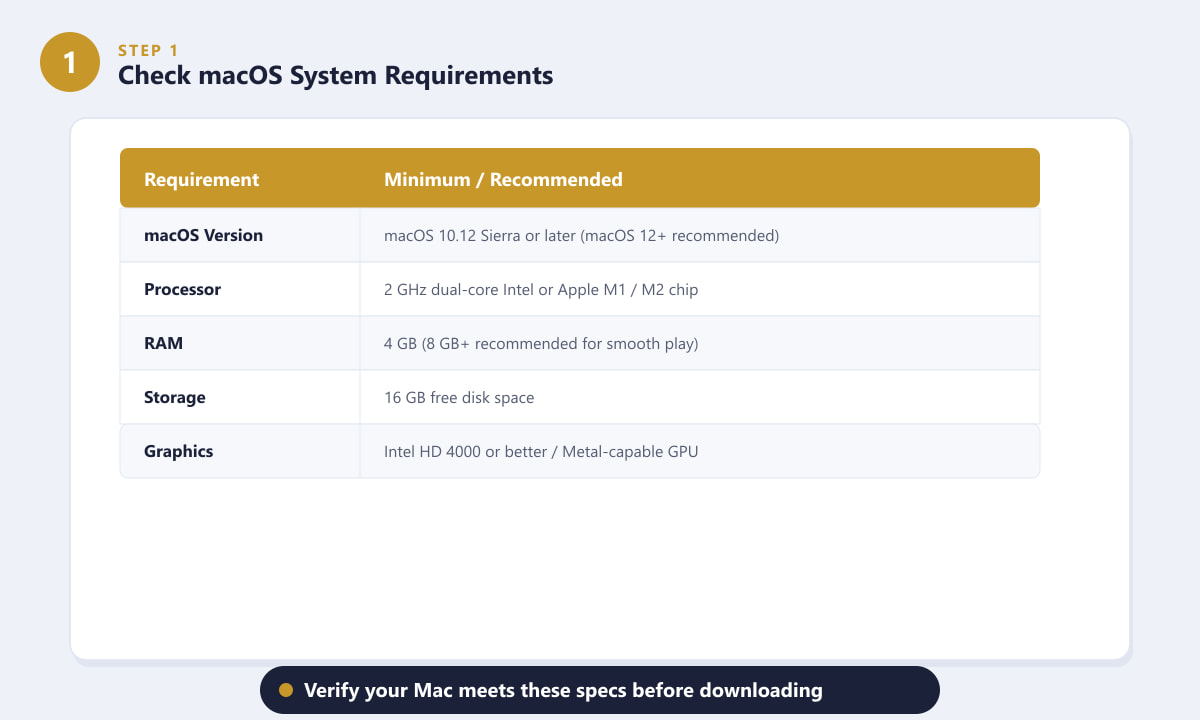
Apple menüsünden > Bu Mac Hakkında bölümüne bakın ve minimum ve önerilen özelliklerle karşılaştırın. -
Adım 2: Mac istemcisini resmi siteden indirin.
Resmi League of Legends indirme sayfasına gidin ve "Mac için İndir" seçeneğine tıklayın . Bu, küçük bir yükleyici dosyası indirir (oyunun tam sürümü ilk çalıştırmadan sonra yüklenir). Kötü amaçlı yazılımlardan veya eski sürümlerden kaçınmak için istemciyi üçüncü taraf sitelerden indirmeyin; yalnızca resmi Riot Games URL'sini kullanın. Zaten bir Riot hesabınız varsa, indirme bağlantısını account.riotgames.com adresindeki istemci portalında da bulabilirsiniz.
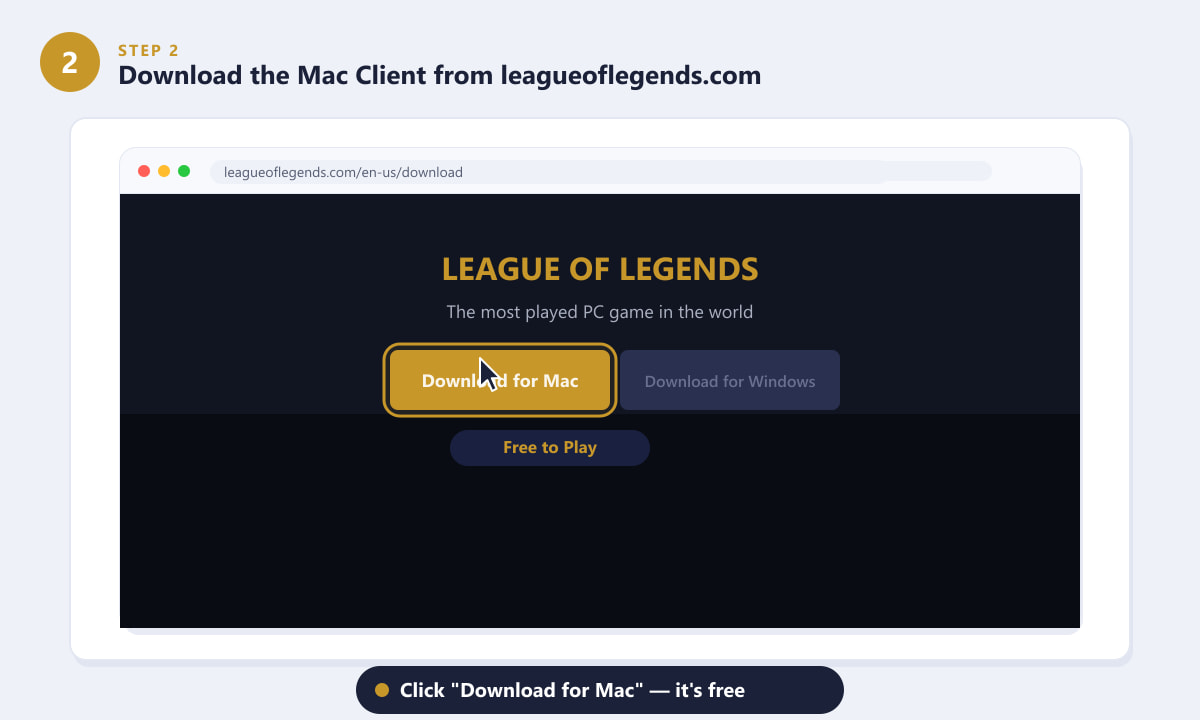
Resmi sitede "Mac için İndir" seçeneğine tıklayın; yükleyici ücretsizdir ve başlangıçta yaklaşık 10 MB boyutundadır. -
3. Adım: İstemciyi Kurun ve Giriş Yapın
İndirdiğiniz .dmg dosyasını açın , ardından League of Legends uygulamasını Uygulamalar klasörünüze sürükleyin. Uygulamayı Uygulamalar'dan (veya Spotlight'tan) başlatın. İlk çalıştırma, birkaç gigabaytlık büyük bir yama indirmesini tetikler, bu nedenle bağlantınızda tamamlanması için zaman tanıyın. macOS, internetten bir uygulama açmayı onaylamanızı isteyebilir; güvenlik iletişim kutusunda Aç'ı tıklayın . İstemci yamalama işlemini tamamladıktan sonra, Riot Games hesabınızla oturum açın. Hesabınız yoksa, istemcide Hesap Oluştur'u tıklayın.
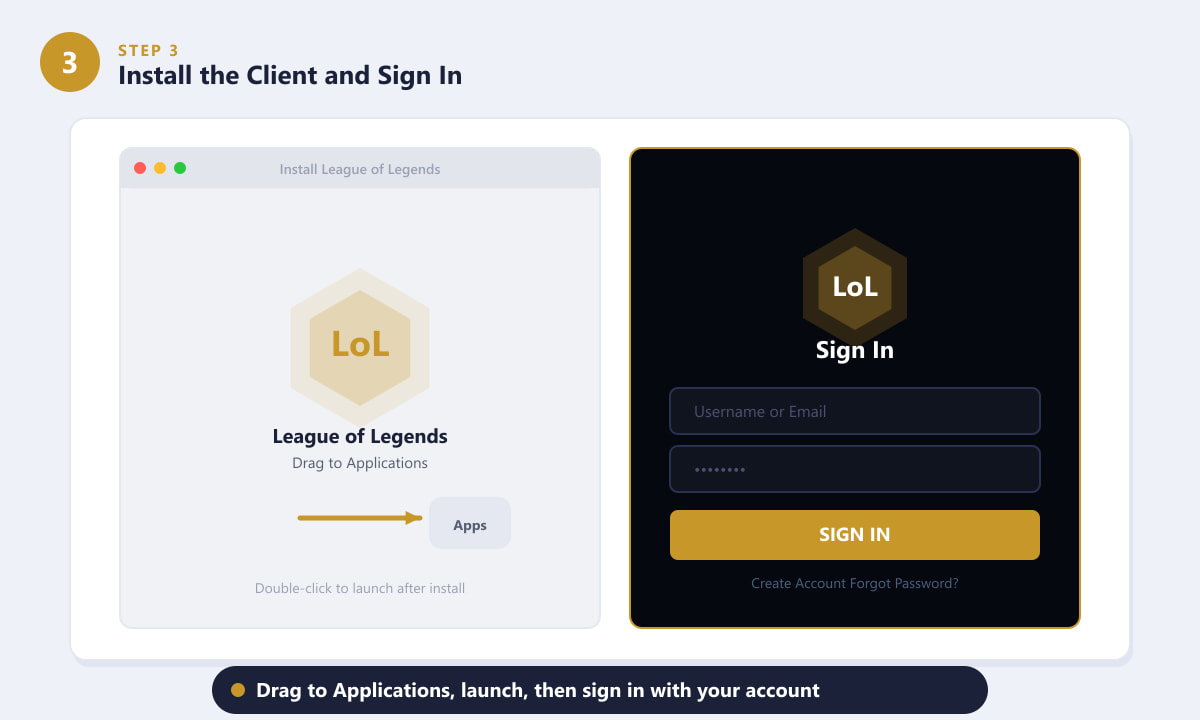
Uygulamayı Uygulamalar klasörüne sürükleyin, başlatın, yamanın yüklenmesini bekleyin, ardından Riot hesabınızla giriş yapın. -
4. Adım: Mac için Oyun İçi Video Ayarlarını Optimize Edin
İlk oturum açmanızdan sonra, sıraya girmeden önce Ayarlar > Video'yu açın . Varsayılan grafik ön ayarı bazen bir Mac'in entegre GPU'sunun sorunsuz bir şekilde işleyebileceğinden daha yüksek ayarlanmış olabilir. En iyi kare hızı için, Grafik Kalitesini Orta, Gölge Kalitesini Düşük (gölgeler Mac'te en büyük kare hızı kaybına neden olur) olarak ayarlayın ve ekranınız 60 Hz ise Kare Hızını 60 FPS ile sınırlayın. Oyunun odağını kaybetmeden uygulamalar arasında geçiş yapabilmeniz için Kenarlıksız pencere modunu kullanın. Apple Silicon Mac'ler genellikle Orta veya hatta Yüksek ayarlarda 60+ FPS'yi sorunsuz bir şekilde işler.
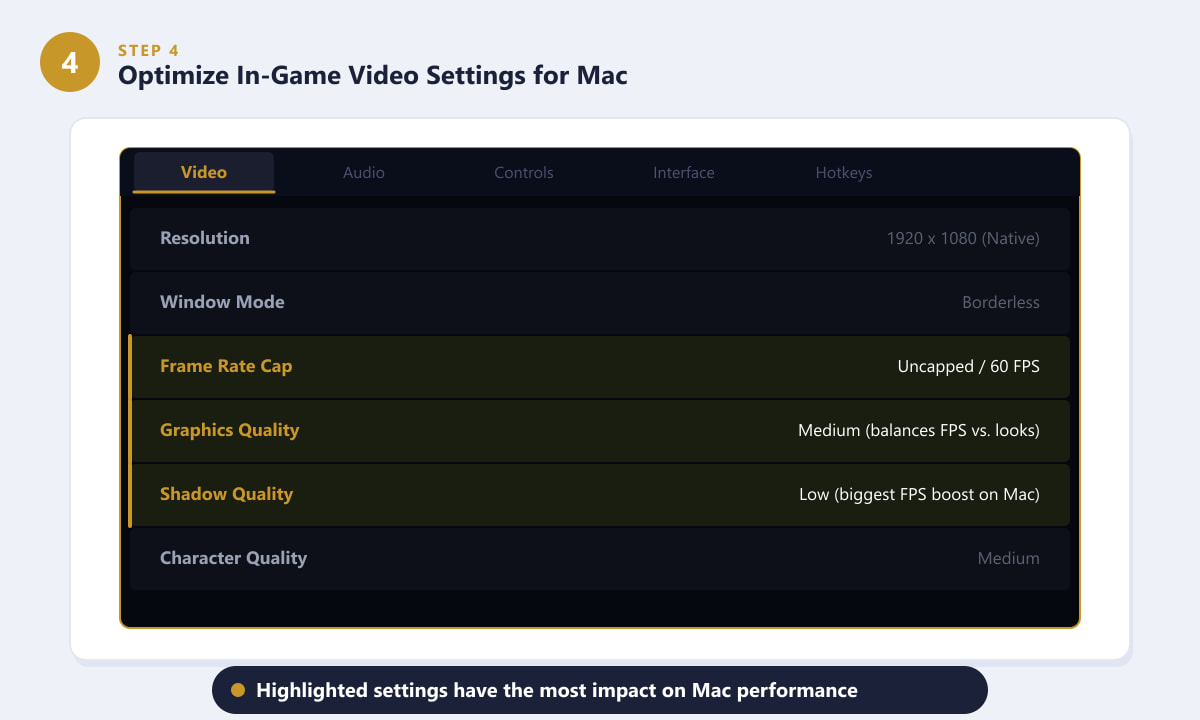
Gölge kalitesini düşürmek ve kare hızını sınırlamak, Mac'te performansı iyileştirmenin en hızlı yollarıdır. -
Adım 5: HUD'ı öğrenin ve ilk maçınız için sıraya girin.
İstemcide bir şampiyon seçin ve bir oyun modu belirleyin — Antrenman Aracı, oyun mekaniklerini kaydınızı etkilemeden öğrenmenizi sağladığı için yeni başlayanlar için idealdir. Bir maça girdiğinizde, HUD Mac'te de Windows'taki gibi çalışır: Can ve Mana çubuklarınız alt orta kısımda, yetenek simgeleri (Q, W, E, R) yanlarında ve eşya yuvalarınız sağda bulunur. Mini harita sağ alt köşededir — ona göz kulak olmak geliştirmeniz gereken en önemli alışkanlıklardan biridir. Üsse geri dönmek için B tuşunu , eşya satın almak için P tuşunu ve şampiyonunuzu takip etmesini tercih ederseniz kamerayı kilitlemek için Y tuşunu kullanın.
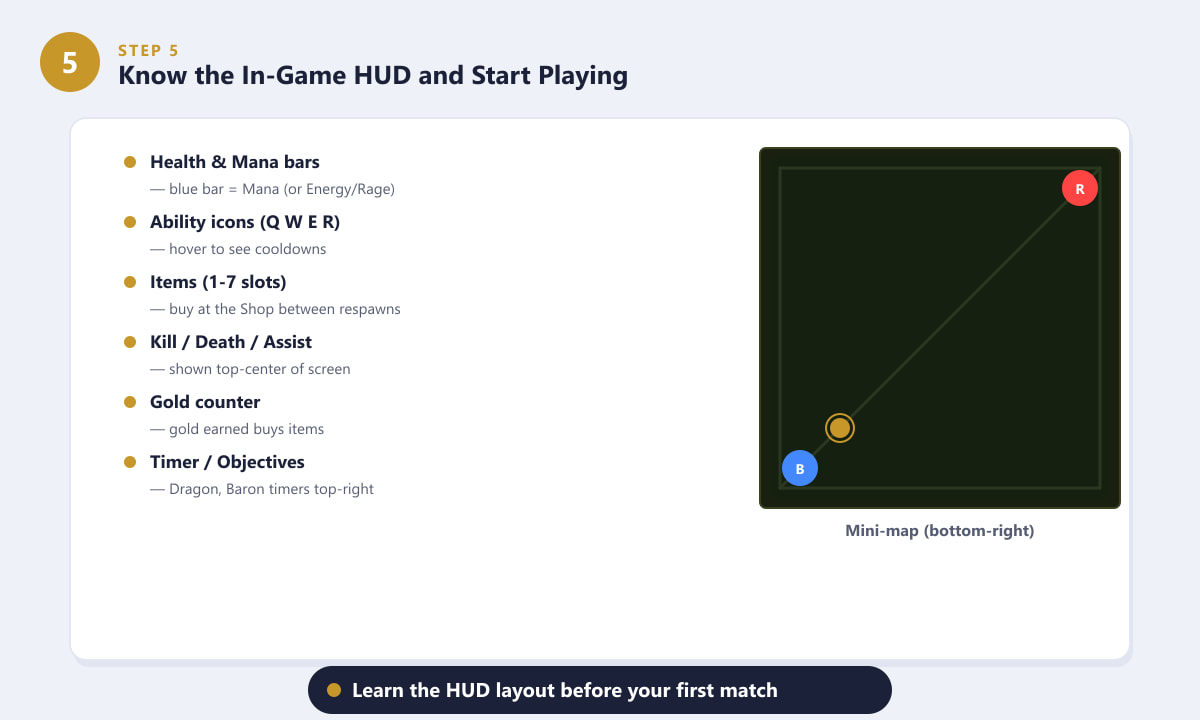
HUD düzeni Mac ve Windows'ta aynıdır: mini harita sağ altta, yetenekler ise alt ortada yer alır.
Mac kullanıcıları için ipuçları
- Arka planda çalışan uygulamaları kapatın. Safari, Chrome ve video oynatıcılar GPU belleği için rekabet eder. Kaynakları boşaltmak için maça başlamadan önce bunları kapatın.
- Mümkünse kablolu bağlantı kullanın. League of Legends, paket kaybına karşı hassastır. Ethernet adaptörü (veya portu olmayan Mac'ler için Thunderbolt-to-Ethernet), Wi-Fi'ye göre çok daha istikrarlı bir ping sağlar.
- macOS'ta "Şeffaflığı Azalt" özelliğini etkinleştirin. Sistem Ayarları > Erişilebilirlik > Ekran bölümüne gidin ve Şeffaflığı Azalt seçeneğini açın. Bu, oyun çalışırken macOS kullanıcı arayüzünden gelen GPU yükünü azaltır.
- Apple Silicon kullanıcıları: Rosetta 2 gerektiğinde otomatik olarak yüklenir. Manuel olarak hiçbir şey yapmanıza gerek yok; istemci bunu halleder.
- macOS'unuzu güncel tutun. Riot, Mac istemcisinin Metal render motorunu düzenli olarak günceller ve daha yeni macOS sürümleri genellikle LoL performansını iyileştiren GPU sürücü düzeltmeleri içerir.
Mac'te sık karşılaşılan sorunların giderilmesi
Oyun "uygulama hasarlı" diyor ve açılmıyor.
Bu bir macOS Gatekeeper uyarısıdır. Uygulamalar'da uygulamaya sağ tıklayın (veya Control tuşuna basılı tutarak tıklayın) ve Aç'ı seçin , ardından iletişim kutusunda onaylayın. Alternatif olarak, Sistem Ayarları > Gizlilik ve Güvenlik'e gidin ve League of Legends girişinin yanındaki Yine de Aç'ı tıklayın.
İstemci yamaları son derece yavaş bir şekilde yüklüyor.
Riot'un yama sunucuları büyük bir güncellemeden hemen sonra yoğunlaşabilir. İstemciyi kapatıp yeniden açmayı veya yoğun olmayan saatlerde yama yapmayı deneyin. Ayrıca sunucu kaynaklı bir sorunu elemek için Riot Games durum sayfasını da kontrol edebilirsiniz.
Minimum ayarlarda bile düşük FPS.
Mac'inizin prize takılı olduğundan emin olun; macOS pildeyken GPU performansını düşürür. Ayrıca LoL video ayarlarında V-Sync'i devre dışı bırakın ve Kare Hızı Sınırını Sınırsız yerine 60 olarak ayarlamayı deneyin, çünkü sınırsız ayar eski Intel Mac'lerde termal kısıtlamaya neden olabilir.
Fare kullanımı Windows'a kıyasla garip hissettiriyor.
macOS varsayılan olarak fare imleci hızlandırmasını uygular. Oyunda, yavaşlık hissederseniz Ayarlar > Kontroller'e gidin ve " Kamerayı Fareyle Hareket Ettir" seçeneğini etkinleştirin . Bazı oyuncular ayrıca daha tutarlı bir his sağlamak için LinearMouse gibi üçüncü taraf bir araç kullanarak macOS fare imleci hızlandırmasını sistem genelinde devre dışı bırakırlar.
Sıkça sorulan sorular
League of Legends Mac'te oynanabilir mi?
Evet. Riot Games, leagueoflegends.com adresinden ücretsiz olarak indirebileceğiniz resmi bir macOS istemcisi sunmaktadır. Mac ve Windows istemcileri aynı sunucuları paylaştığı için, her iki platformdaki arkadaşlarınızla da oynayabilirsiniz.
League of Legends, Apple Silicon (M1, M2, M3) işlemcili cihazlarda çalışır mı?
Evet. League of Legends Mac istemcisi, genellikle Rosetta 2 aracılığıyla Apple Silicon Mac'lerde çalışır. Performans genellikle güçlüdür; M1 ve daha yeni işlemciler, ısınma veya gürültü yapmadan orta ayarlarda oyunu 60+ FPS'de çalıştırır.
Mac'te League of Legends oynamak için Riot hesabına ihtiyacım var mı?
Evet, ücretsiz bir Riot Games hesabı gereklidir. Hesabınızı account.riotgames.com adresinden veya League of Legends istemcisini ilk kez başlattığınızda doğrudan istemci üzerinden oluşturabilirsiniz.
Mac'te League of Legends oynamak için oyun kumandası kullanabilir miyim?
League of Legends fare ve klavye için tasarlanmıştır ve dahili kontrolcü desteği bulunmamaktadır. Çoğu oyuncu standart Mac fare ve klavye kurulumunu kullanır. Farklı tuş atamaları tercih ederseniz, Ayarlar > Kısayol Tuşları bölümünden tuşları yeniden atayabilirsiniz.
League of Legends Mac'te ücretsiz oynanabilir mi?
Evet, kesinlikle. Oyun ücretsiz olarak indirilebilir ve oynanabilir. Şampiyonlar, oyun oynayarak kazanılan oyun içi para birimi (Mavi Öz) veya gerçek parayla satın alınan Riot Puanları ile açılabilir. Kozmetik kostümler tamamen isteğe bağlıdır ve oyun oynanışını etkilemez.
Başlarken
macOS'ta League of Legends, 2026 yılında bile kusursuz ve iyi desteklenen bir deneyim sunuyor ve Riot'un Metal render motoru sayesinde orta seviye Mac'ler bile oyunu 60 FPS'de sorunsuz bir şekilde çalıştırabiliyor. Yukarıdaki adımları izleyerek bilgisayarınızın özelliklerini kontrol edin, resmi Mac istemcisini indirin, video ayarlarınızı düzenleyin ve bir saat içinde ilk maçınıza başlayın.