Teamfight Tactics'i Mac'inize birkaç dakika içinde indirebilirsiniz ve çoğu modern Mac'te bunu yapmak için özel bir yazılıma ihtiyacınız yoktur. Riot Games, macOS için özel bir TFT masaüstü uygulaması sunmuyor, ancak Apple Silicon Mac'ler (M1, M2, M3 ve daha yenileri) resmi Teamfight Tactics mobil uygulamasını doğrudan Mac App Store'dan yükleyebilirken, Intel Mac'ler de birkaç güvenilir yöntemle tam PC istemcisini çalıştırabilir. Bu kılavuz, her seçeneği adım adım açıklıyor.
İhtiyacınız olanlar
Başlamadan önce, aşağıdakilerin hazır olduğundan emin olun:
- macOS 13 (Ventura) veya daha yeni bir sürümünü çalıştıran bir Mac (daha yeni sürüm daha iyidir).
- Ücretsiz bir Riot Games hesabı (herhangi bir platformda League of Legends veya TFT için kullandığınız hesapla aynı).
- Mac App Store'a giriş yapmış bir Apple ID .
- Stabil bir internet bağlantısı ve birkaç gigabayt boş depolama alanı.
Mac'inizin Apple Silicon çip mi yoksa Intel işlemci mi kullandığını bilmek, hangi yöntemi kullanacağınıza karar vermenizi sağlar, bu yüzden işe buradan başlıyoruz.
Mac'e Teamfight Tactics nasıl indirilir?
-
Adım 1: Hangi Mac modeline sahip olduğunuzu kontrol edin.
Sol üst köşedeki Apple menüsüne tıklayın ve "Bu Mac Hakkında" yı seçin . "Çip" satırına bakın. Eğer Apple M1, M2, M3 (veya daha yeni) yazıyorsa , Apple Silicon işlemcili bir Mac'iniz var demektir ve resmi TFT uygulamasını doğrudan App Store'dan yükleyebilirsiniz. Bunun yerine Intel işlemci listeleniyorsa , masaüstü istemci yöntemleri için 5. adıma geçin.
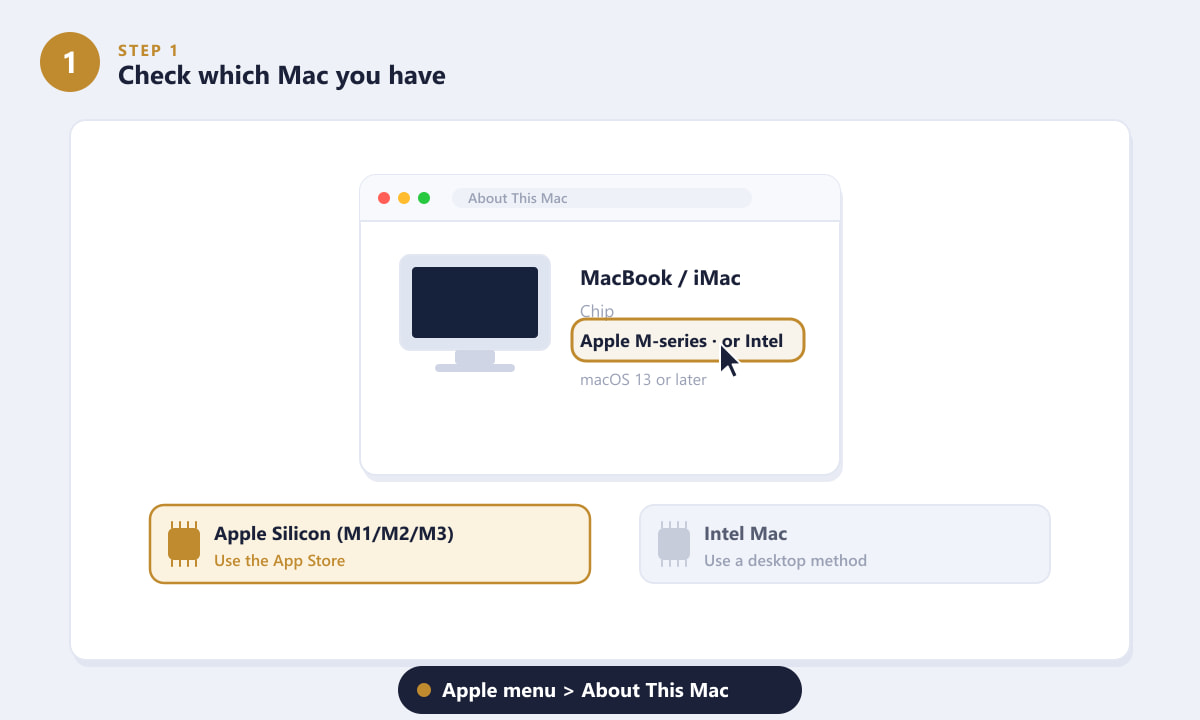
Apple menüsü > Bu Mac Hakkında bölümünden, bilgisayarınızın Apple Silicon mı yoksa Intel mi işlemciye sahip olduğunu öğrenebilirsiniz. -
Adım 2: Mac App Store'u açın ve arama yapın.
Dock veya Launchpad'inizden App Store'u açın . Arama kutusuna Teamfight Tactics yazın ve Enter tuşuna basın. Sonucun Riot Games, Inc. tarafından yayınlandığından emin olun ; bu, resmi, ücretsiz sürümdür. Apple Silicon Mac'lerde iPhone ve iPad uygulamaları Mac arama sonuçlarınızda otomatik olarak görünür.
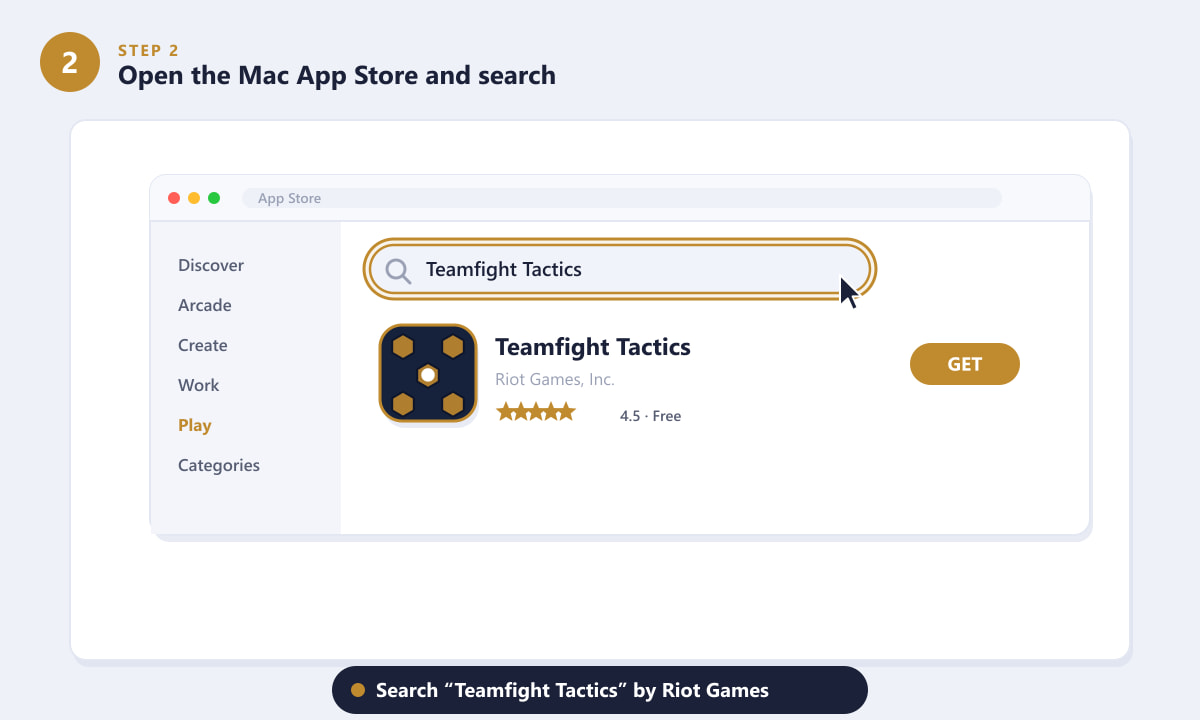
Riot Games tarafından geliştirilen "Teamfight Tactics" oyununu Mac App Store'da arayın. -
3. Adım: TFT uygulamasını indirin ve yükleyin.
Uygulamanın yanındaki "Al" düğmesine tıklayın , ardından istenirse Apple Kimliğinizle onaylayın. İndirme işlemi hemen başlar ve düğme bir ilerleme halkasına dönüşür. Bu, Mac'te çalışan iPhone/iPad sürümü olduğundan, herhangi bir emülatör veya ek araç gerekmez; macOS bunu yerel olarak halleder. Yükleme tamamlanana kadar bekleyin, ardından düğme " Aç" olarak değişir .
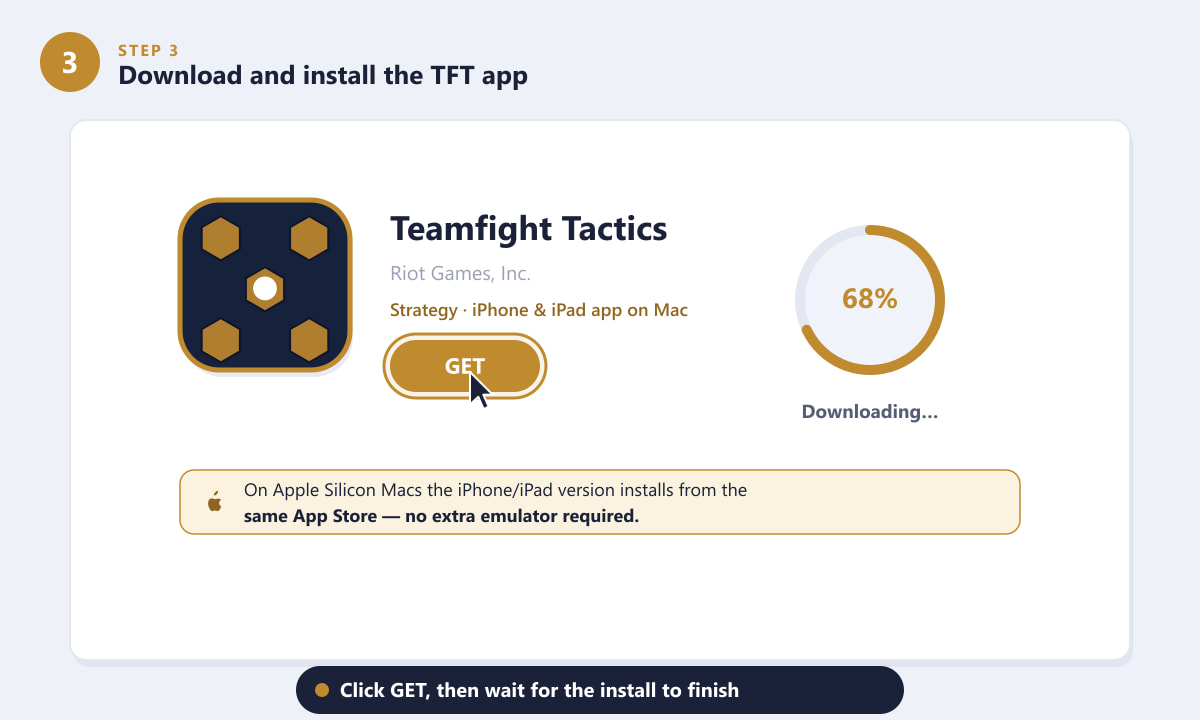
GET'e tıklayın ve resmi TFT uygulamasının indirilip yüklenmesine izin verin. -
4. Adım: Uygulamayı başlatın ve Riot hesabınızla giriş yapın.
Launchpad'den veya Uygulamalar klasörünüzden Teamfight Tactics'i açın. Giriş ekranında Riot hesabınızla oturum açın ; League of Legends veya TFT'yi diğer cihazlarda oynadığınız aynı kimlik bilgilerini kullanın. Sıralamanız, Küçük Efsaneleriniz ve ilerlemeniz aynen aktarılır, böylece kaldığınız yerden devam edebilirsiniz.
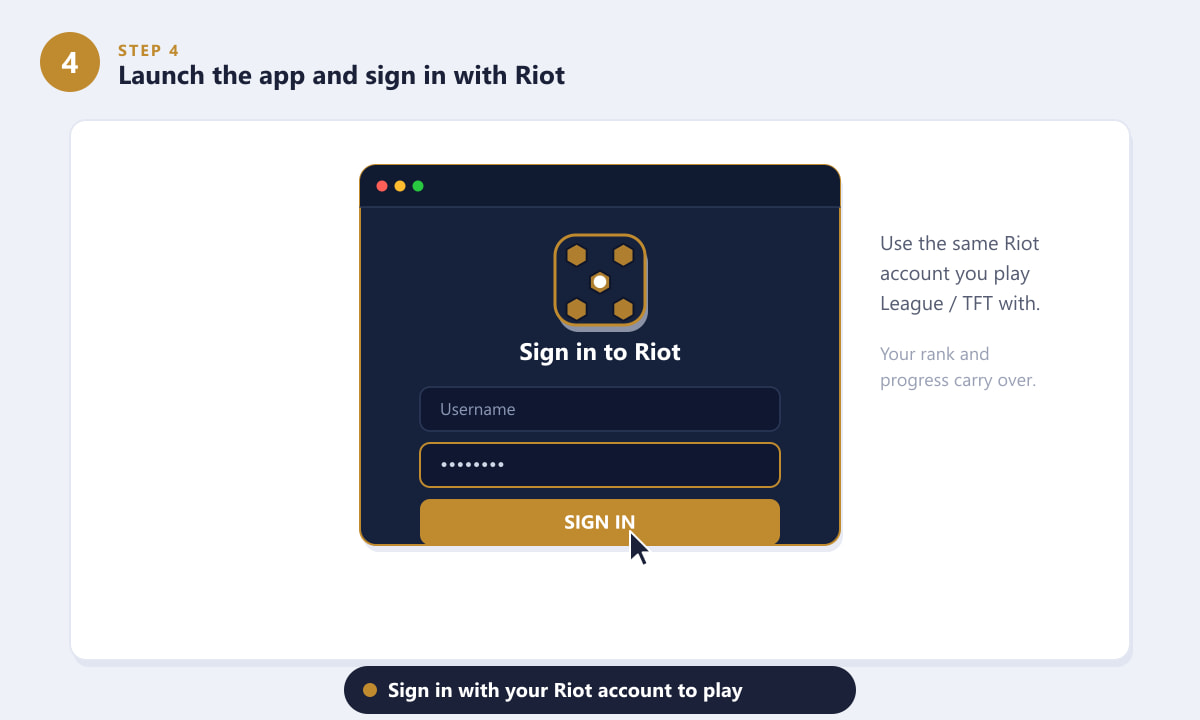
Rütbenizi ve ilerlemenizi korumak için mevcut Riot hesabınızla giriş yapın. -
Adım 5: Alternatif — masaüstü istemcisini çalıştırın (Intel Mac'ler)
Eğer Intel işlemcili bir Mac'iniz varsa veya klavye ve fare ile tam PC sürümünü tercih ediyorsanız, Windows TFT istemcisini şu yöntemlerden biriyle çalıştırabilirsiniz: Parallels Desktop (Mac'inizde Windows çalıştıran bir sanal makine), CrossOver veya ücretsiz Whisky gibi bir uyumluluk katmanı veya Intel Mac'lerde yerel Windows'u çift önyükleme ile çalıştırmak için Boot Camp . Her biri standart Riot istemcisini yüklemenize ve TFT'nin masaüstü sürümünü oynamanıza olanak tanır.
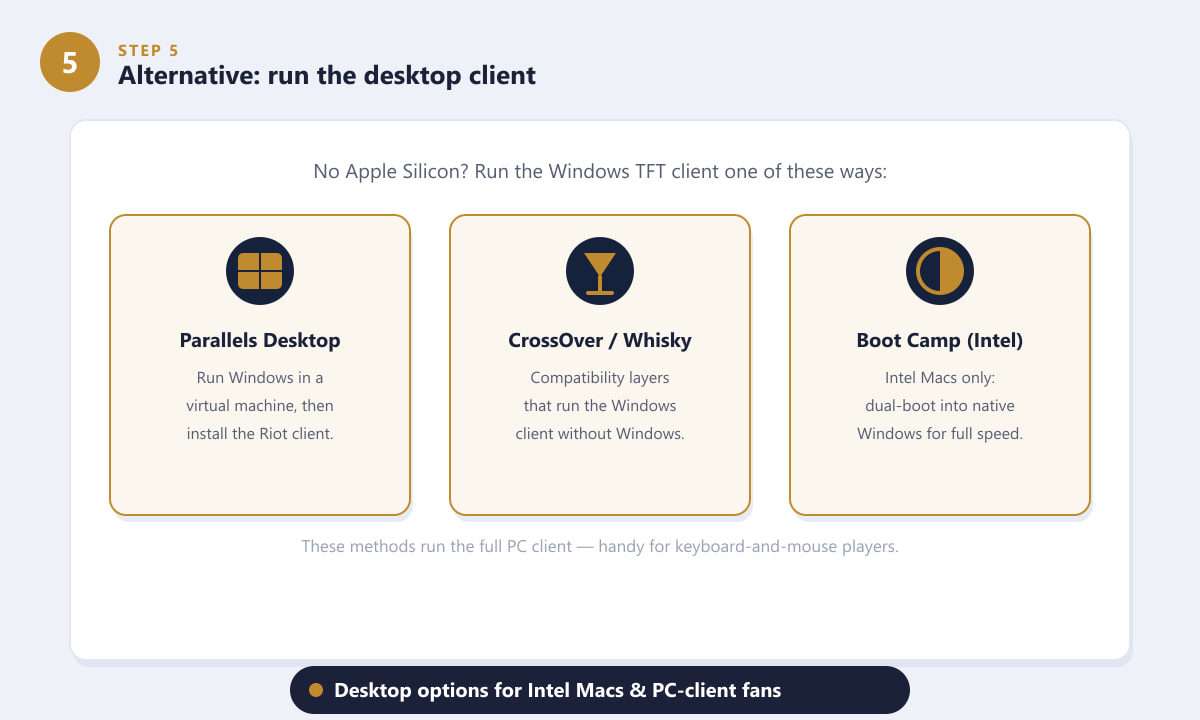
Parallels, CrossOver/Whisky veya Boot Camp, tam PC TFT istemcisini çalıştırabilir.
En iyi deneyim için ipuçları
- Wi-Fi veya Ethernet kullanın. TFT yalnızca çevrimiçi çalışır, bu nedenle istikrarlı bir bağlantı oyun sırasında bağlantı kopmalarını önler.
- Uygulamayı güncel tutun. Riot düzenli olarak yeni güncellemeler ve denge yamaları yayınlıyor; her zaman güncel metaya ayak uydurmak için App Store Güncellemeler sekmesini kontrol edin.
- Pencereyi yeniden boyutlandırın. Mobil uygulama Mac'te bir pencerede çalışır; düzen dokunmatik kullanım için tasarlandığından ve daha büyük ekranlarda güzel bir şekilde ölçeklendiğinden, köşeyi sürükleyerek rahat bir boyuta getirin.
- Fare ve klavyeyi mi tercih ediyorsunuz? Windows PC'de kullandığınız kontrollerin aynısını kullanmak için 5. Adımda masaüstü istemci yolunu seçin.
Sorun giderme
Mac App Store'da Teamfight Tactics'i bulamıyorum.
Yerel kurulum yalnızca macOS'un yeni bir sürümünü çalıştıran Apple Silicon Mac'lerde görünür. Öncelikle sisteminizi güncelleyin. Intel Mac'lerde uygulama görünmeyecektir; bunun yerine 5. Adımdaki masaüstü yöntemlerini kullanın.
GET düğmesi gri renkte veya indirilemiyor.
Geçerli bir Apple Kimliği ile App Store'da oturum açtığınızdan, macOS'unuzun güncel olduğundan ve yeterli boş depolama alanınız olduğundan emin olun. App Store'u yeniden başlatmak genellikle takılı kalan indirmeleri çözer.
Oyun bağlanmıyor veya sürekli yükleniyor.
İnternet bağlantınızı doğrulayın, ardından Riot sunucularının bölgenizde çevrimiçi olup olmadığını kontrol edin. Uygulamayı kapatıp yeniden başlatmak, geçici bağlantı sorunlarının çoğunu çözer.
Sıkça sorulan sorular
Teamfight Tactics Mac'te ücretsiz mi?
Evet. Teamfight Tactics ücretsiz olarak indirilebilir ve oynanabilir. Little Legends ve arena kostümleri gibi isteğe bağlı kozmetik satın alımlar mevcut, ancak oyunun kendisi ücretsizdir.
MacBook'ta Teamfight Tactics oynayabilir miyim?
Kesinlikle. Apple Silicon işlemcili MacBook'lar (M1 ve üzeri) resmi TFT uygulamasını Mac App Store'dan yükleyebilirken, Intel işlemcili MacBook'lar masaüstü istemcisini Parallels, CrossOver/Whisky veya Boot Camp üzerinden çalıştırabilir.
Kaydettiğim ilerleme Mac'e de yansır mı?
Evet. TFT, platformlar arası Riot hesabınızı kullanır, bu nedenle Mac'te oturum açtığınızda rütbeniz, Küçük Efsaneleriniz ve kilidini açtığınız öğeler sizinle birlikte gelir.
Mac'te TFT oynamak için emülatöre ihtiyacım var mı?
Apple Silicon işlemcili Mac'lerde emülatöre gerek yoktur; iPhone/iPad uygulaması App Store'dan doğrudan yüklenir ve çalışır. Yalnızca Intel işlemcili Mac'ler masaüstü istemcisi için uyumluluk katmanı veya sanal makine gerektirir.
Bilgisayarda ve mobil cihazda arkadaşlarımla birlikte oynayabilir miyim?
Evet. TFT, platformlar arası oyun desteği sunuyor, bu nedenle arkadaşlarınızın Mac, PC veya telefon kullanıyor olmalarına bakılmaksızın onlarla sıraya girip birlikte oynayabilirsiniz.
Son düşünceler
Mac'te Teamfight Tactics'i indirmek gerçekten kolay: Apple Silicon işlemcili bir Mac'iniz varsa, Mac App Store'dan resmi uygulamayı indirin ve Riot hesabınızla giriş yapın. Intel işlemcili Mac sahipleri ve fare-klavye tutkunları için de sağlam masaüstü seçenekleri mevcut. Her iki durumda da hesabınız ve rütbeniz sizinle birlikte taşınır, bu nedenle kısa sürede şampiyonlar seçip Küçük Efsaneleri kovalamaya başlayabilirsiniz. En son yama notları ve resmi indirmeler için resmi Teamfight Tactics web sitesini ziyaret edin .