Clash of Clans'te bir üssü kopyalamak, profesyonel bir düzeni kare kare inşa etmeden kullanmanın en hızlı yoludur. Her duvarın, savunmanın ve tuzağın nereye yerleştirileceğini tahmin etmek yerine, paylaşılan bir bağlantıdan eksiksiz bir üssü doğrudan kendi köyünüze aktarabilirsiniz. Bu kılavuz, bir üs bağlantısı bulmaktan bitmiş düzeni kaydetmeye kadar tüm süreci adım adım anlatmaktadır.
Clash of Clans, oyuncuların üs düzenlerini bağlantı olarak paylaşmalarına olanak tanır. Birisi bu bağlantıyı açtığında, oyun düzeni kendi düzen yuvalarından birine kopyalamayı teklif eder. Bu özellik, Ana Köy ve İnşaatçı Üssü için geçerlidir ve güçlü savaş veya kupa tasarımlarını elde etmek için mükemmeldir.
Başlamadan önce ihtiyacınız olanlar
- Clash of Clans uygulaması telefonunuza veya tabletinize yüklenmiş ve güncellenmiş olmalıdır.
- Kopyalamak istediğiniz bir şablon, şablon bağlantısı olarak paylaşılmış (bir klan üyesinden, videodan veya şablon sitesinden).
- Kullanmakta olduğunuz bir tabanın üzerine yazmamanız için boş veya yedek bir yerleşim alanı.
Clash of Clans'te bir üssü nasıl kopyalayabilirsiniz?
-
Adım 1: Paylaşılan bir temel düzen bağlantısı edinin.
Öncelikle istediğiniz üssü bulun ve yerleşim planı bağlantısını alın. Yerleşim planı bağlantıları genellikle link.clashofclans.com ile başlar . Bir klan üyesi, üssünü düzenleyerek, Yerleşim Planı Düzenleyicisini açarak ve paylaşma seçeneğini seçerek sohbette bir bağlantı paylaşabilir veya güvenilir bir yerleşim planı sitesinden veya oluşturucusundan bir bağlantı kopyalayabilirsiniz. Bağlantıyı kopyalayın veya üzerine dokunun.
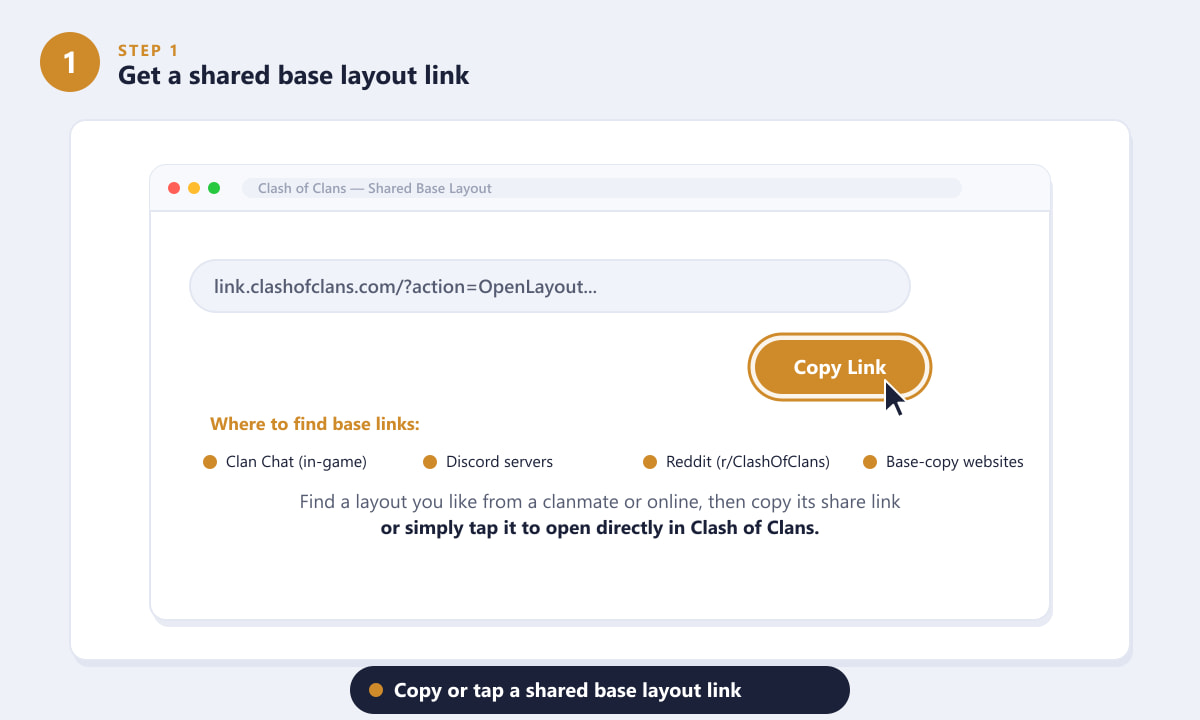
Paylaşılan bir Clash of Clans üs düzeni bağlantısını kopyalayın veya üzerine dokunun. -
Adım 2: Clash of Clans'ı başlatmak için bağlantıyı açın.
Clash of Clans'ın yüklü olduğu aynı cihazda düzen bağlantısına dokunmak oyunu otomatik olarak açacaktır . Paylaşılan üssü kopyalamak isteyip istemediğinizi soran bir onay açılır penceresi belirecektir. Kabul etmek için Tamam'a (veya Onayla'ya) dokunun. Ardından oyun sizi kopyalanan düzenin yerleştirilmeye hazır olduğu editöre götürecektir.
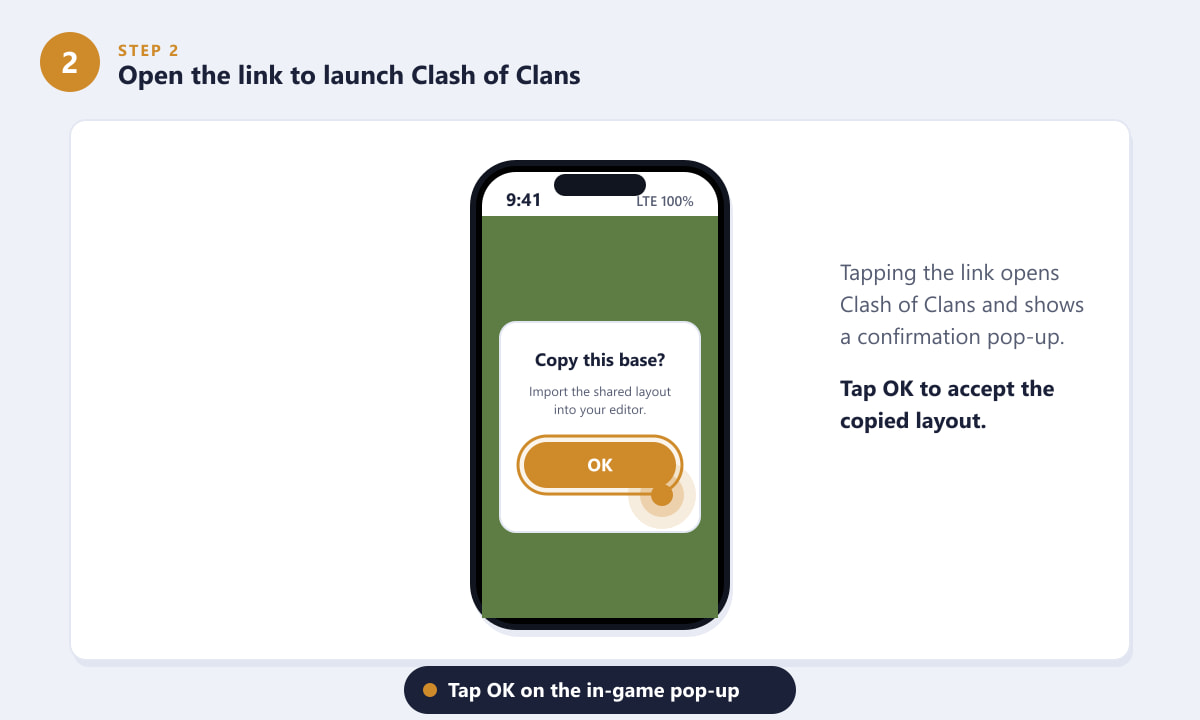
Kopyalanan düzeni onaylamak için oyun içi açılır penceredeki Tamam seçeneğine dokunun. -
3. Adım: Düzenleyiciyi Açın
Eğer yerleşim planı otomatik olarak yüklenmediyse, manuel olarak içe aktarabilirsiniz. Düzenleme Moduna girmek için Belediye Binası veya köy alanınıza dokunun , ardından Yerleşim Düzenleyicisini açın . Bu, kaydedilmiş tüm üs tasarımlarınızı ve yerleşim planı yuvalarınızı yönettiğiniz ekranla aynıdır.
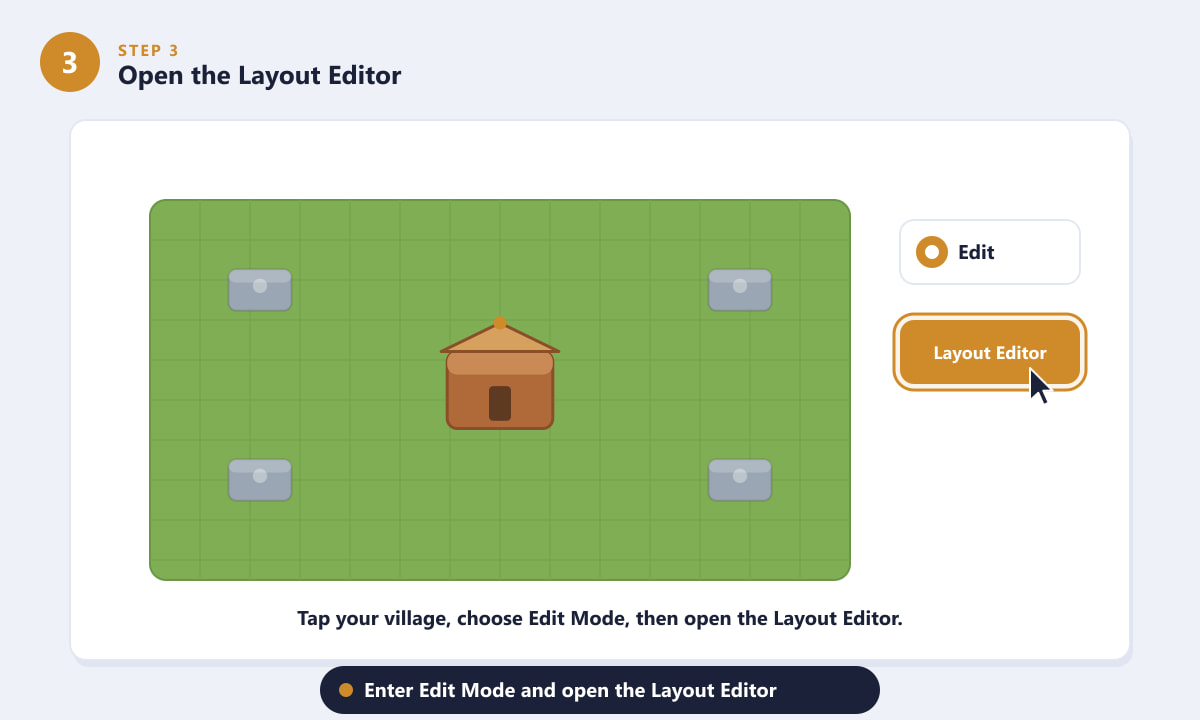
Düzenleme Moduna girin ve Yerleşim Düzenleyicisini açın. -
Adım 4: Bir yuva seçin ve Düzeni İçe Aktar'ı seçin.
Yerleşim Düzenleyicisinde, hala kullandığınız bir tabanı değiştirmemek için boş veya yedek bir yerleşim yuvası seçin. Ardından Yerleşimi İçe Aktar'a dokunun . Oyun, en son kopyaladığınız bağlantıdan yerleşim dosyasını çeker ve seçilen yuvaya yükler.
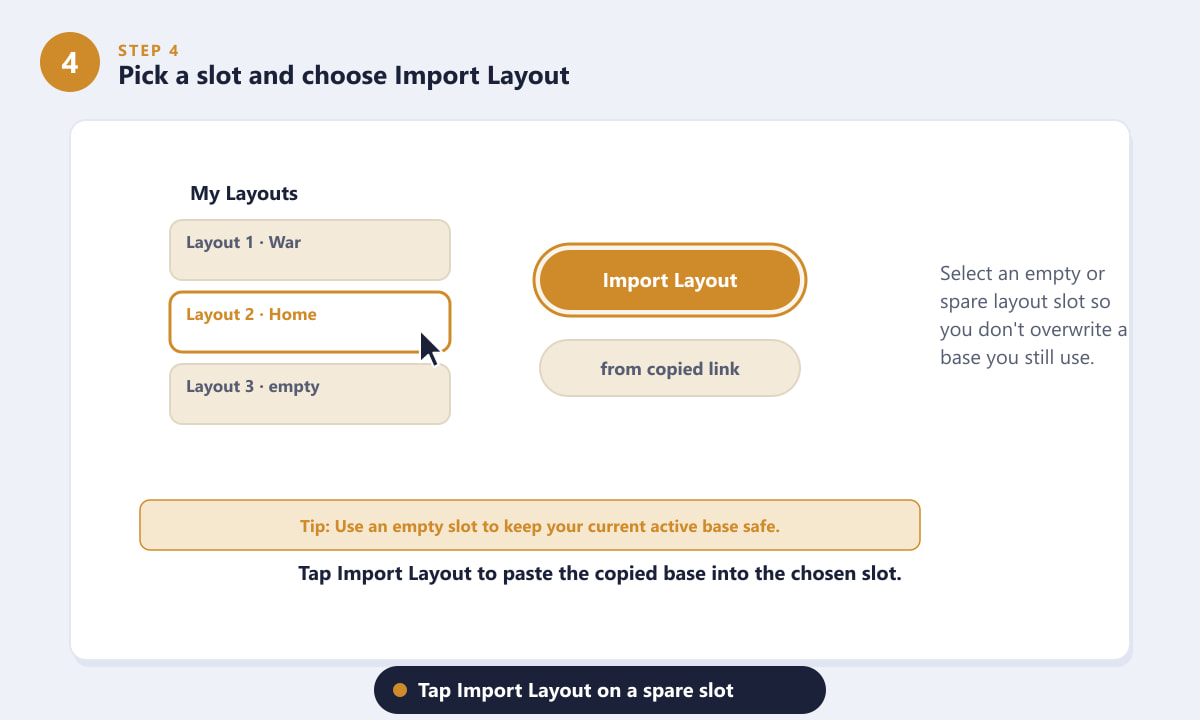
Boş bir yuva seçin, ardından Düzeni İçe Aktar'a dokunun. -
Adım 5: Yerleşimi ayarlayın ve kaydedin
Henüz kilidini açmadığınız binalar ve savunma yapıları yer tutucu olarak görünecek ve yerleştirilmeyecektir. Yanlış hizalanmış binaları doğru konuma getirin, daha fazlasının kilidini açtıkça boşlukları doldurun ve ardından Kaydet'e dokunun . Kopyalanan üssünüz artık kaydedildi ve aktif köyünüz olarak ayarlanmaya hazır.
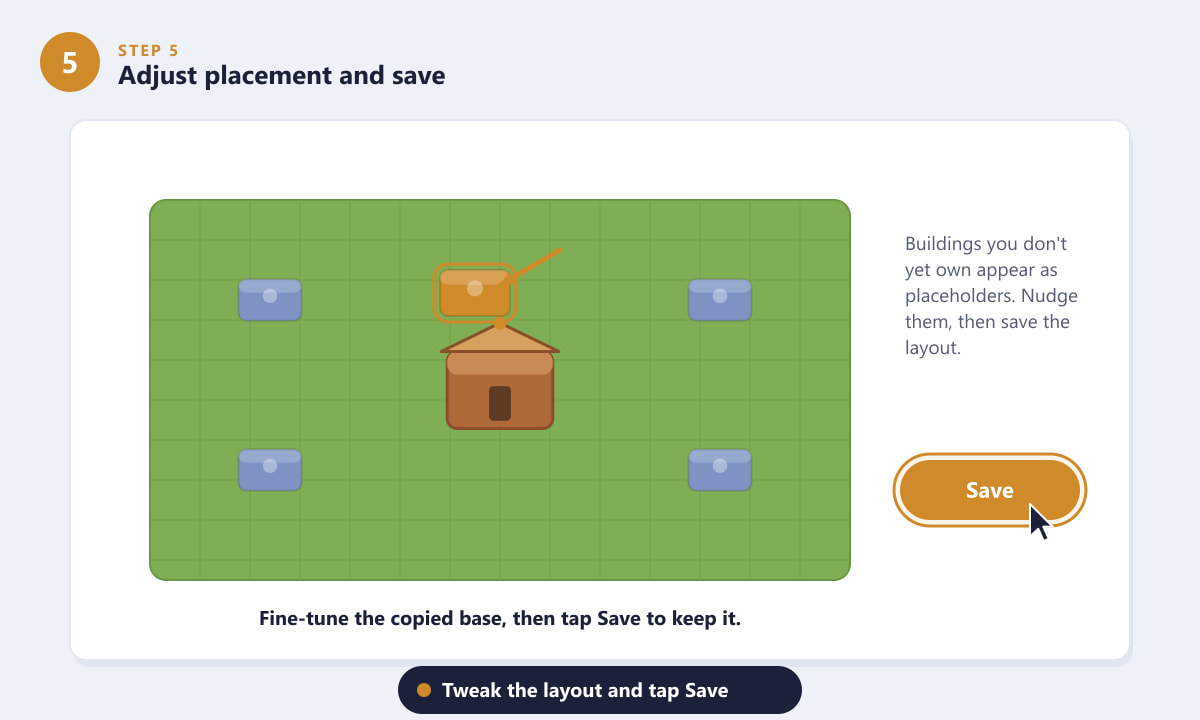
Düzeni ayarlayın ve kaydetmek için Kaydet'e dokunun.
Tabanları kopyalama ipuçları
- Belediye binasının seviyesiyle eşleşin. Daha yüksek bir belediye binası için inşa edilmiş bir üs, henüz yerleştiremediğiniz savunmaları içerebilir ve bu da tasarımınızda boşluklar bırakabilir.
- Öncelikle boş bir yuva kullanın. Geçiş yapmadan önce mevcut tabanınızla karşılaştırabilmek için boş bir yuvaya aktarın.
- Güvenilir kaynaklardan kopyalayın. Klan üyelerine ve tanınmış içerik oluşturuculara bağlı kalın ve bilinmeyen kaynaklardan bağlantı yapıştırmaktan kaçının.
- Bağlantıya cihazınızda dokunun. Kopyala seçeneği yalnızca bağlantı, Clash of Clans yüklü ve oturum açmış olduğunuz bir cihazda açıldığında görünür.
Sorun giderme
Bağlantı oyunu açmayacak.
Clash of Clans'ın aynı cihazda kurulu ve güncel olduğundan ve bağlantıya bir bilgisayar yerine cihazdan tıkladığınızdan emin olun. Hala başarısız olursa, bağlantıyı kopyalayın ve ardından Düzen Düzenleyici içindeki Düzeni İçe Aktar düğmesini kullanın.
Bazı binalar eksik.
Bu, üssün daha yüksek bir Belediye Binası için inşa edildiği durumlarda normaldir. Kilidini açmadığınız savunmalar yer tutucu olarak görünür. Yükseltme işlemini tamamladıktan sonra onları yerleştirin.
Yanlış yuvaya aktardım.
Farklı bir yuvaya tekrar içe aktarın veya kullandığınız yuvayı düzenleyin. İçe aktarılan düzenler yalnızca Kaydet'e dokunduğunuzda kaydedilir, bu nedenle o zamana kadar hiçbir şey kilitlenmez.
Sıkça sorulan sorular
Clash of Clans'te birinin üssünü nasıl kopyalarım?
Onlardan temel düzen bağlantılarını paylaşmalarını isteyin, cihazınızda bu bağlantıya dokunarak oyunu başlatın, kopyalama açılır penceresini onaylayın ve ardından Düzen Düzenleyicisindeki bir düzen yuvasına kaydedin.
Farklı bir Belediye Binası seviyesindeki bir üssü kopyalayabilir miyim?
Evet, ancak seviyenizin üzerindeki savunma yapıları veya binalar yer tutucu olarak görünecek ve kilidini açana kadar yerleştirilmeyecektir.
İçe aktardıktan sonra kopyaladığım veritabanını nerede bulabilirim?
Bu, Düzenleyici'de kaydedilmiş bir düzen yuvası olarak bulunur. Oradan düzenleyebilir, kaydedebilir ve aktif temel olarak ayarlayabilirsiniz.
Bir tabanı kopyalamak, Builder Base için işe yarar mı?
Evet. Aynı bağlantı paylaşımı ve Yerleşim Düzenleyici süreci, hem İnşaatçı Üssü yerleşimleri hem de Ev Köyü yerleşimleri için geçerlidir.
Son düşünceler
Clash of Clans'te bir üssü kopyalamak, sıfırdan inşa etme zahmetinden kurtarır ve kanıtlanmış savunma tasarımlarını dakikalar içinde uygulamanızı sağlar. Bir düzen bağlantısı alın, oyunda açın, boş bir yuvaya aktarın, yer tutucuları ayarlayın ve kaydedin. En yeni özellikler ve resmi destek için resmi Clash of Clans web sitesini ziyaret edin .