2026 yılında Chromebook'ta Fortnite oynamak tamamen mümkün ve bunun sırrı bulut oyunculuğunda yatıyor. Fortnite'ın hile önleme yazılımı ChromeOS'ta yerel Linux kurulumlarını engellediği için, güvenilir yol NVIDIA GeForce NOW veya Xbox Cloud Gaming gibi bir hizmet kullanarak oyunu tarayıcınız üzerinden yayınlamaktır . İndirme yok, kurulum yok — sadece Chrome'u açın, oturum açın ve Battle Royale adasına dalın.
Bu kılavuz, Chromebook'unuzun gereksinimleri karşılayıp karşılamadığını kontrol etme, bulut oyun hizmeti seçme, oturum açma, Fortnite'ı başlatma ve kontrollerinizi ayarlama gibi her adımı size ayrıntılı olarak anlatıyor. Tüm süreç yaklaşık beş dakika sürüyor.
Başlamadan önce ihtiyacınız olanlar
- ChromeOS 111 veya daha yeni bir sürümünü çalıştıran bir Chromebook (gerekirse Ayarlar > ChromeOS Hakkında bölümünden güncelleyin)
- İstikrarlı bir Wi-Fi bağlantısı — 1080p video akışında sorunsuz kullanım için en az 15 Mbps , daha hızlısı daha iyi.
- Ücretsiz bir NVIDIA hesabı (GeForce NOW için) veya bir Microsoft / Xbox hesabı (Xbox Cloud Gaming için)
- Fortnite'ın zaten eklenmiş olduğu bir Epic Games hesabına ihtiyacınız var (ücretsizdir - epicgames.com/fortnite adresinden kaydolabilirsiniz ).
- İsteğe bağlı ancak tavsiye edilir: En iyi kullanım deneyimi için Bluetooth veya USB kumanda.
Chromebook'ta Fortnite nasıl oynanır?
-
Adım 1: Chromebook'unuzun uyumluluğunu kontrol edin
Chrome'u açın ve adres çubuğuna chrome://system yazarak ChromeOS sürümünüzü kontrol edin. 111 veya daha yüksek bir sürüme ihtiyacınız var . Sürümünüz daha eski ise, Ayarlar > ChromeOS Hakkında > Güncellemeleri kontrol et bölümüne gidin ve bekleyen güncellemeleri yükleyin. Bulut oyun uygulamaları da, video kod çözme işlemini gerçekleştirmek için nispeten hızlı bir işlemciye ihtiyaç duyduklarından, 2018 veya daha sonra üretilmiş bir Chromebook'ta en iyi şekilde çalışır . GPU yoğun işlemler bulutta gerçekleşirken, Chromebook'unuz yine de gelen video akışını kod çözer, bu nedenle daha eski, çok düşük özellikli bir model daha fazla gecikme gösterebilir.
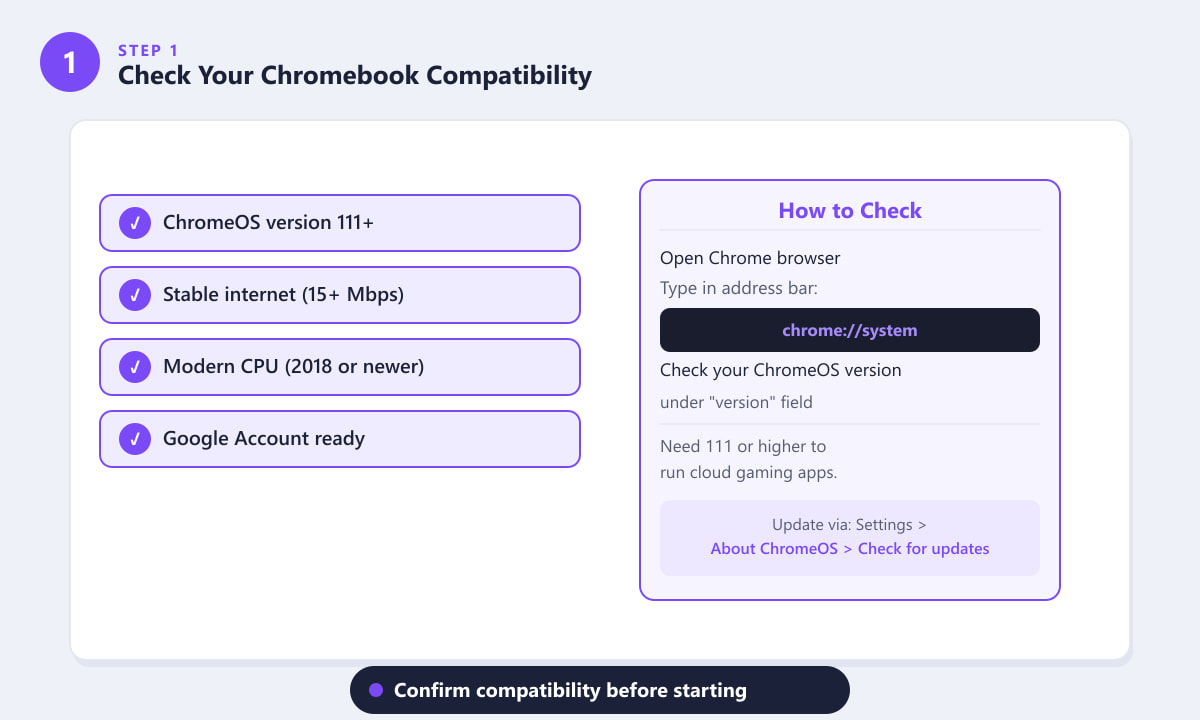
Devam etmeden önce dört temel şartı karşıladığınızdan emin olun. -
Adım 2: Chrome'da bir bulut oyun hizmeti açın.
Chromebook kullanıcıları için en kolay iki seçenek NVIDIA GeForce NOW ve Xbox Cloud Gaming'dir . Chrome tarayıcınızda bu URL'lerden birine gidin:
- play.geforcenow.com , bir saatlik oturumlar içeren ve abonelik gerektirmeyen ücretsiz bir katman sunuyor. Fortnite, desteklenen oyunlar listesinde yer alıyor.
- xbox.com/play — Xbox Game Pass Ultimate aboneliği gerektirir, ancak Fortnite, ücretli abonelik olmadan bile tarayıcıda ücretsiz olarak oynanabilir (sadece bir Microsoft hesabıyla giriş yapmanız yeterlidir).
GeForce NOW, ücretsiz sürümü ve ücretli planlarda isteğe bağlı RTX ışın izleme özelliği de dahil olmak üzere yüksek görsel kalitesi nedeniyle Chromebook'ta Fortnite oynayanlar için en popüler tercihtir.
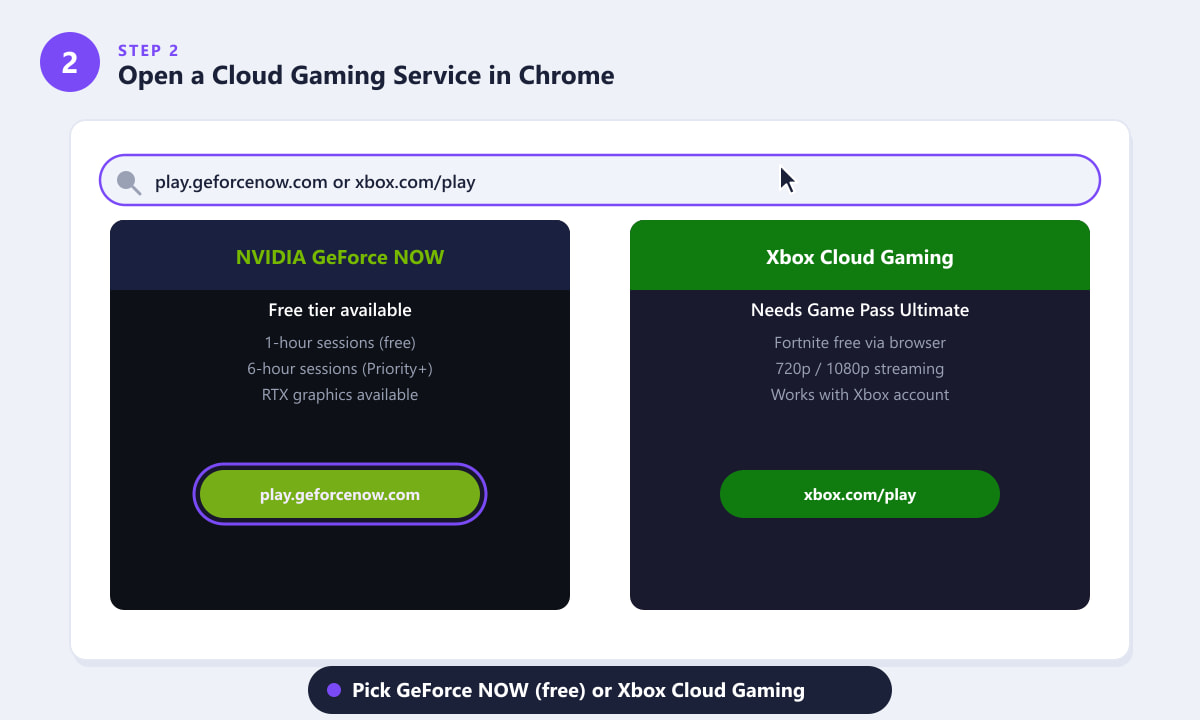
Her iki hizmet de Chrome'da çalışır; hesabınızın ayarlarına uygun olanı seçin. -
3. Adım: Giriş yapın ve Fortnite'ı bulun
Seçtiğiniz bulut oyun hizmetine bir hesap oluşturun veya giriş yapın. GeForce NOW için mevcut bir Google, Apple veya NVIDIA hesabınızla giriş yapabilirsiniz . Giriş yaptıktan sonra, arama çubuğunu kullanarak "Fortnite" araması yapın . Görünen oyun kartına tıklayın ve "Kütüphaneme Ekle" veya "Bağlan" seçeneğini seçin ; bu, Epic Games hesabınızı bulut hizmetine bağlar. Bu noktada, istenirse Epic Games kimlik bilgilerinizi girmeniz gerekecektir. Bağlandıktan sonra Fortnite kişisel kütüphanenizde görünecek ve gelecekteki ziyaretlerinizde kolayca bulmanızı sağlayacaktır.
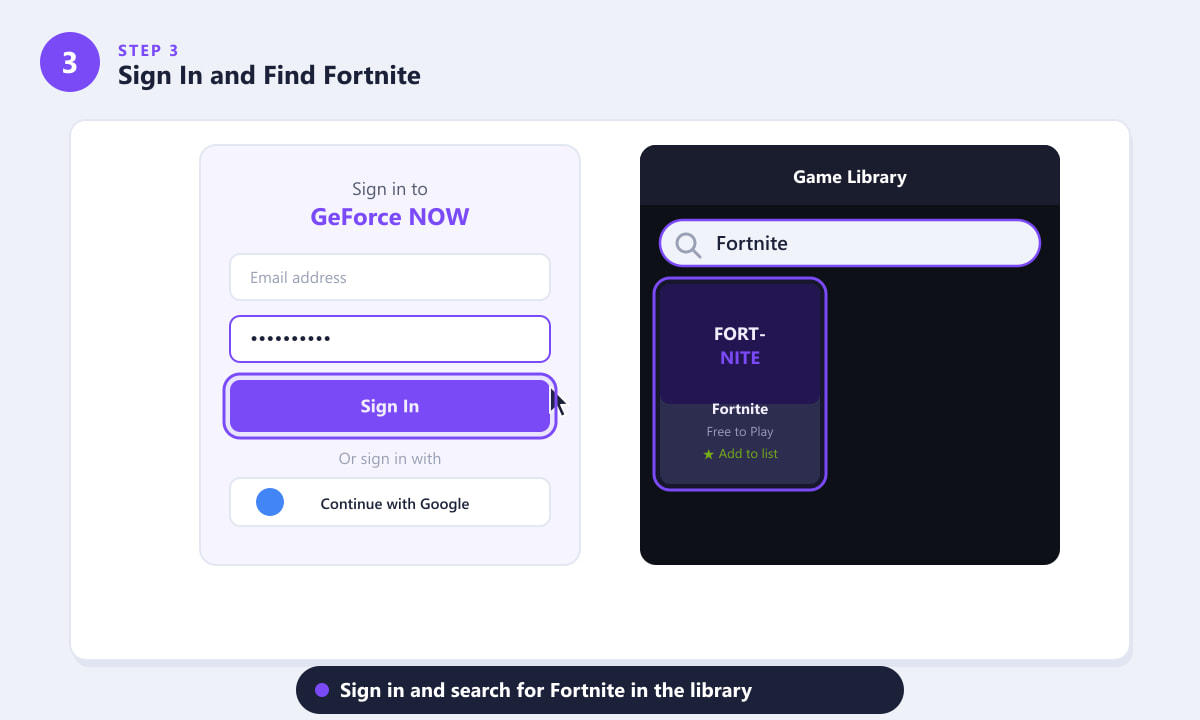
Kütüphanede Fortnite'ı arayın ve Oynat'a basmadan önce hesabınıza ekleyin. -
4. Adım: Fortnite'ı kütüphanenize ekleyin ve Oynat'a tıklayın.
Fortnite bulut kütüphanenizdeyse, oyunun detay sayfasına gitmek için oyuna tıklayın, ardından yeşil Oynat düğmesine basın. Bulut hizmeti bir oyun sunucusu başlatacak ve birkaç saniye içinde Fortnite'ın yükleme ekranı doğrudan tarayıcı sekmenizde görünecektir — başlatıcı yok, indirme ilerleme çubuğu yok, hiçbir şey yüklemeniz gerekmiyor. Ücretsiz GeForce NOW katmanındaysanız, yoğun saatlerde ara sıra kısa bir bekleme kuyruğunda kalabilirsiniz. Oturum başladıktan sonra, Fortnite tıpkı bir oyun bilgisayarında olduğu gibi çalışır: tam battle royale, inşa mekanikleri, eşya dükkanı ve kozmetikleriniz mevcuttur. İlerlemeniz Epic Games hesabınıza bağlıdır, bu nedenle diğer platformlardan da her şey aktarılır.
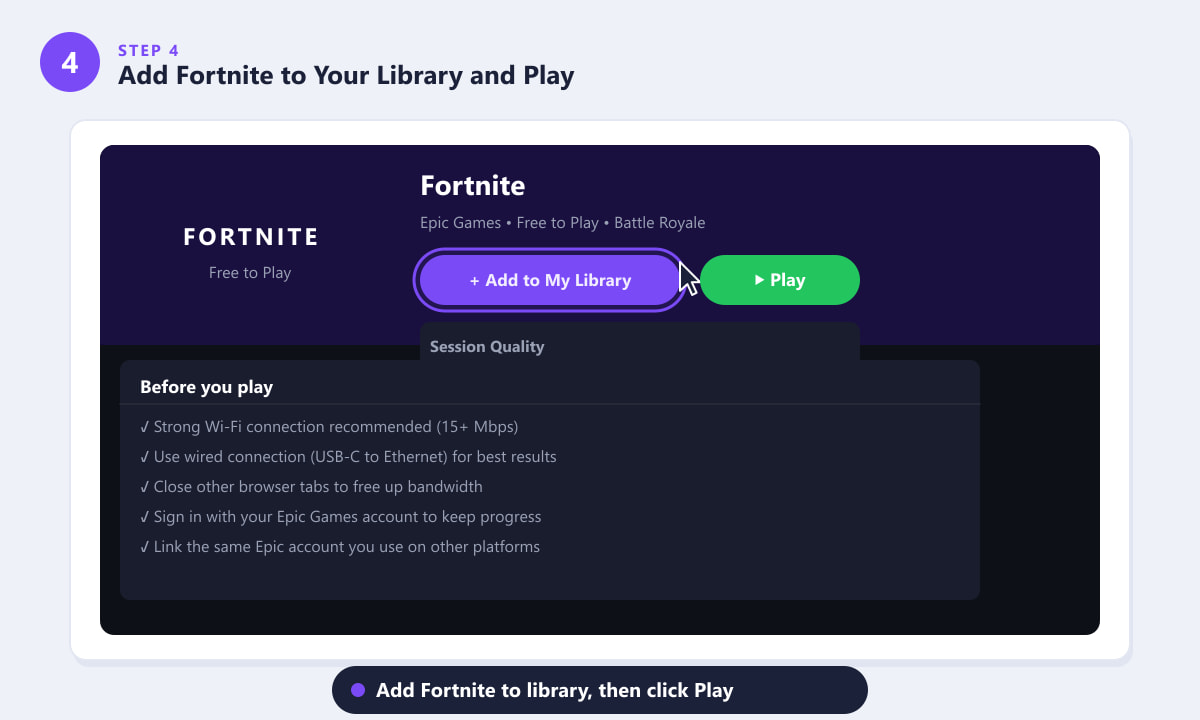
Oynat'a tıklayın ve Fortnite doğrudan Chrome tarayıcı sekmenize yayınlansın — indirme gerekmez. -
Adım 5: Kontrolleri yapılandırın ve oynamaya başlayın
Fortnite yüklendikten sonra, Ayarlar > Giriş'i açın (veya menüye erişmek için Escape tuşuna basın) ve tuş atamalarını gözden geçirin. Varsayılan klavye düzeni — hareket etmek için WASD, nişan almak için fare, zıplamak için Boşluk tuşu — Chromebook klavyesinde iyi çalışır. Dikkat edilmesi gereken bir nokta: Chromebook klavyelerinde bazen özel bir Silme tuşu bulunmaz ve Caps Lock yerine Arama/Her Şey tuşu kullanılır. Düzeninize uyacak şekilde birkaç işlemi yeniden atamak isteyebilirsiniz. Genel olarak en iyi deneyim için, bir Bluetooth veya USB kontrol cihazı bağlayın (Xbox, PlayStation ve çoğu üçüncü taraf oyun kumandası otomatik olarak tanınır). Fortnite ayrıca dokunmatik ekranlı Chromebook'larda dokunmatik kontrolleri de destekler.
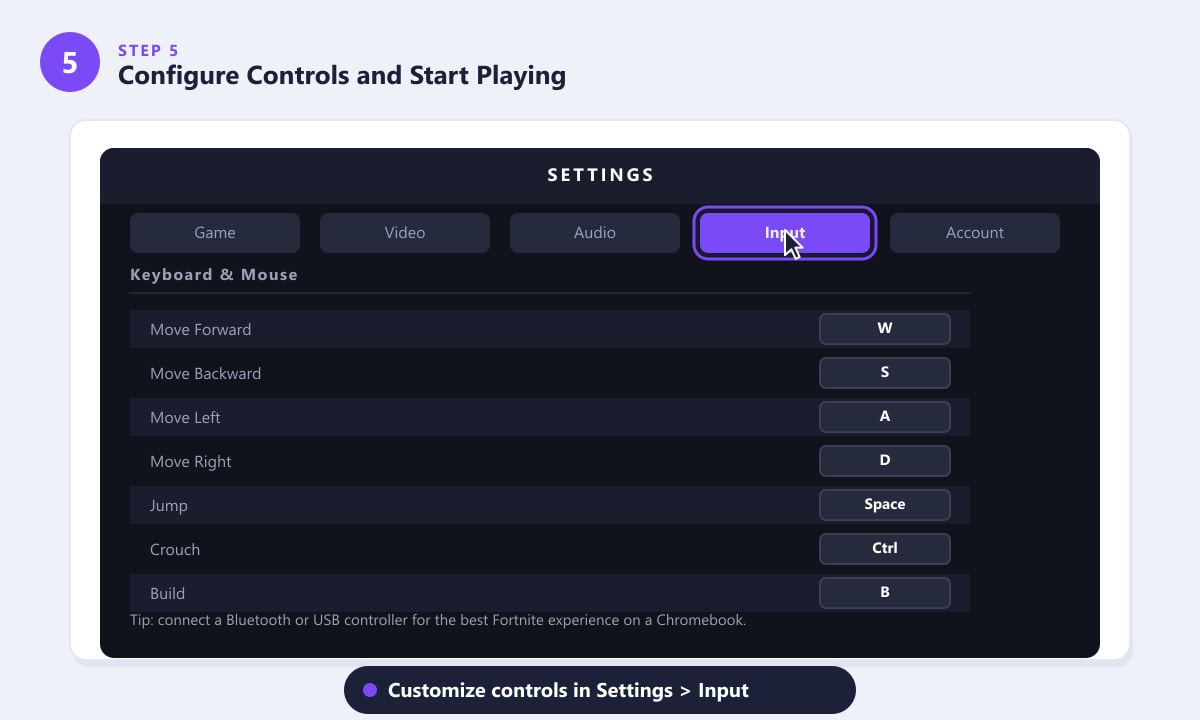
Chromebook klavye düzeniniz için tuşları yeniden atamak üzere Ayarlar > Giriş bölümüne gidin.
Chromebook'ta daha iyi bir Fortnite deneyimi için ipuçları
- Kablolu bağlantı kullanın. USB-C - Ethernet adaptörü, Wi-Fi'ye kıyasla daha düşük gecikme süresi sağlayarak nişan alma ve inşa etme tepki süresini gözle görülür şekilde iyileştirir.
- Diğer tarayıcı sekmelerini kapatın. Yayın akışı oyunları, video kod çözme için önemli miktarda bant genişliği ve işlemci gücü kullanır. Kullanılmayan sekmeleri kapatmak, her ikisini de serbest bırakır.
- Yayın kalitesini ayarlayın. Hem GeForce NOW hem de Xbox Cloud Gaming, kalite/bit hızı ayarı seçmenize olanak tanır. Yayın takılıyorsa, 1080p'den 720p'ye düşürün.
- Chromebook'unuzu prize takın. Pil ile çalışmak, kod çözme performansını düşüren güç tasarrufu modlarını tetikleyebilir. Uzun süreli kullanımlarda prize takılı tutun.
- Tam ekran modunu etkinleştirin. Tarayıcı arayüzünü kapatmak ve oyunun tüm ekranını görmek için F4 tuşuna veya Chromebook'unuzdaki tam ekran tuşuna basın ya da oyun içi tam ekran seçeneğini kullanın.
- Epic hesabınızı erkenden bağlayın. Tüm kozmetik ürünler, V-Bucks ve sezon ilerlemesi Epic hesabınızda kalır; diğer platformlarda kullandığınız aynı hesapla giriş yapın ve her şey otomatik olarak senkronize olur.
Sorun giderme
Akış bulanık veya kesintili.
Bu neredeyse her zaman internet bağlantınızın çok yavaş veya çok yoğun olduğu anlamına gelir. Bir hız testi yapın ve en az 15 Mbps hız aldığınızdan emin olun. Wi-Fi kullanıyorsanız, yönlendiricinize daha yakın bir yere gidin veya 5 GHz bandına geçin. USB-C Ethernet adaptörü çoğu durumda sorunu ortadan kaldırır.
Fortnite, GeForce NOW'da yayınlanmayacak.
Fortnite'ın GeForce NOW kitaplığınıza eklendiğinden emin olun (bir kez "Bağlan"a tıklayıp Epic hesabınızı bağlamanız gerekiyor). Ayrıca, Chrome'da GeForce NOW web sitesinden başlattığınızdan emin olun; yüklüyse yerel Android uygulaması farklı davranabilir.
Klavye girişlerimde gecikme hissediyorum.
Bulut oyunlarında giriş gecikmesi küçük bir ölçüde normaldir, ancak 100 ms'den fazla olması rahatsız edicidir. Kablolu Ethernet bağlantısına geçin, yayın çözünürlüğünü düşürün ve bant genişliğini yoğun kullanan diğer uygulamaları kapatın. 5 GHz Wi-Fi bandında hızlı bir yönlendiriciye yakın Chromebook'lar, GeForce NOW ile genellikle 30-60 ms gecikme gösterir ki bu da oynanabilir bir seviyedir.
Xbox Cloud Gaming kütüphanesinde Fortnite'ı bulamıyorum.
Xbox Cloud Gaming'de Fortnite, tarayıcı üzerinden ücretsiz olarak oynanabilir; ücretli Game Pass aboneliğine ihtiyacınız yoktur. Ücretsiz bir Microsoft hesabıyla xbox.com/play adresinden giriş yapın , ardından Fortnite'ı arayın. Eğer görünmüyorsa, hesabınızın bölgesinin oyunu desteklediğinden emin olun.
Sıkça sorulan sorular
Chromebook'ta Fortnite'ı ücretsiz oynayabilir misiniz?
Evet. Fortnite ücretsiz oynanabilir ve NVIDIA GeForce NOW'ın, oyunu bir saatlik oturumlar halinde ücretsiz olarak yayınlamanıza olanak tanıyan ücretsiz bir katmanı var. Sadece ücretsiz bir NVIDIA hesabına ve ücretsiz bir Epic Games hesabına ihtiyacınız var.
ChromeOS'a Fortnite'ı doğrudan neden yükleyemiyorum?
Fortnite, Epic Games'in Easy Anti-Cheat yazılımını kullanıyor ve bu yazılım, ChromeOS'un güvenlik modelinin engellediği düşük seviyeli çekirdek erişimi gerektiriyor. Chromebook'unuzda Linux'u etkinleştirseniz bile, hile önleme yazılımı oyunun başlatılmasını engelleyecektir. Bulut oyunculuğu ise oyunu uzak bir sunucuda çalıştırarak bu engeli tamamen ortadan kaldırıyor.
Fortnite, bulut oyun hizmeti aracılığıyla tüm Chromebook'larda çalışıyor mu?
Modern bir tarayıcıya, ChromeOS 111+ sürümüne ve yeterince hızlı bir internet bağlantısına sahip herhangi bir Chromebook, Fortnite'ı yayınlayabilir. 2018'den önceki çok eski veya düşük bütçeli modeller video akışını sorunsuz bir şekilde çözmekte zorlanabilir, ancak yine de çalışabilirler.
Chromebook'ta Fortnite oynamak için oyun kumandası kullanabilir miyim?
Evet. Herhangi bir USB veya Bluetooth kumandayı bağlayın — Xbox, PlayStation veya uyumlu bir üçüncü taraf kumanda. USB kumandayı takın ve hemen çalışır; Bluetooth için ChromeOS Ayarları > Bluetooth'a gidin, kumandayı eşleştirme moduna alın ve bağlanın. Fortnite otomatik olarak kumanda istemlerine geçecektir.
Fortnite kostümlerim ve V-Bucks'larım Chromebook'a aktarılacak mı?
Evet. Tüm kozmetik ürünler, V-Bucks ve savaş bileti ilerlemeniz Epic Games hesabınızda saklanır. Bulut oyun hizmeti tarafından istendiğinde aynı Epic hesabına giriş yaptığınız sürece, her şey sorunsuz bir şekilde aktarılır.
Özetlemek gerekirse...
Chromebook'ta Fortnite oynamak, bulut oyun yaklaşımını öğrendikten sonra oldukça kolaydır. Adımlar hızlıdır: ChromeOS sürümünüzü kontrol edin, Chrome'da GeForce NOW veya Xbox Cloud Gaming'e gidin, oturum açın, Fortnite'ı kütüphanenize ekleyin ve Oynat'a tıklayın. Kablolu bağlantı ve bir kontrol cihazı deneyimi belirgin şekilde iyileştirir, ancak iyi bir Wi-Fi bağlantısı bile sizi Savaş Otobüsüne götürecektir. Her şey Epic Games hesabınızda çalıştığı için, kostümleriniz, ilerlemeniz ve arkadaş listeniz indiğiniz anda sizi bekliyor olacak.