

PS4te Fortnite Nasıl Oynanır (Yeni Başlayanlar İçin Eksiksiz Kılavuz)
PS4'te Fortnite oynamayı adım adım öğrenin: PlayStation Store'dan ücretsiz indirin, Epic Games hesabınızı kurun, bir mod seçin, kontrollerde ustalaşın ve ilk maçınıza çıkın.
Xbox'ınız uyku modundayken güncellemeleri zahmetsizce nasıl indireceğinizi öğrenin. Xbox Series X|S ve One için adım adım kılavuzumuz, ipuçlarımız ve sorun giderme yöntemlerimizle zamandan tasarruf edin, konsolunuzu her zaman hazır tutun ve anında oyun oynamaya geri dönün.
Merhaba, oyunseverler! 😎 Xbox'ınızı açtığınızda karşınıza çıkan devasa güncelleme ekranı, oyun öncesi heyecanınızı tamamen kaçırdı mı? Hepimiz bu durumu yaşadık. Peki ya konsolunuz uyku modundayken sessizce Xbox güncellemelerini indirebilseydi ve her zaman savaşa hazır olsaydı? İşte Xbox'ın Anında Açma güç modunun büyüsü bu. Bu kılavuz, oyun akışınızı kesintisiz tutmak için profesyonel ipuçlarıyla dolu olarak, uyku modundayken Xbox güncellemelerini nasıl indireceğinizi ayrıntılı olarak anlatıyor . Kurulumunuzu bir üst seviyeye taşıyalım! ⭐

Uyku modu (diğer adıyla Anında Açılma), yalnızca enerji tasarrufu sağlamakla kalmaz, arka plan görevleri için de büyük bir fark yaratır. Xbox'ınız , tamamen kapanmadan uyku modundayken internete bağlı kalır ve Xbox güncellemelerini indirir . Faydaları nelerdir?
Başlamadan önce şunlardan emin olun:
Bu hatasız adımları izleyin. 5 dakikadan kısa sürüyor! 1️⃣
| Adım | Aksiyon | Neden Önemli? |
|---|---|---|
| 1️⃣ Güç Modu | Ayarlar > Genel > Güç modu ve başlatma > Anında açılmayı seçin (Enerji tasarrufu değil). | Xbox uyku modundayken arka planda güncelleme indirmelerini etkinleştirir . |
| 2️⃣ Otomatik Güncellemeler | Ayarlar > Sistem > Güncellemeler > Konsolumu, oyunlarımı ve uygulamalarımı güncel tut → Açık. | Sistem, oyun ve uygulama güncellemelerini otomatik olarak ve sessizce indirir. |
| 3️⃣ Ağ Transferi | Oyunlarım ve uygulamalarım > Yönet > Ağ aktarımı → Boşta kaldığında (uyku modunda) izin ver. | Siz uzaktayken bile indirmelerin devam etmesini sağlar. |
| 4️⃣ Deneyin | Xbox'ı uyku moduna alın (Xbox düğmesi > Kapat > Yeniden başlat veya uyku moduna al), indirmeleri mobil uygulama üzerinden kontrol edin. | Uyku modu güncellemelerinin yayınlanmakta olduğunu doğruluyor . |
İşte bu kadar! Xbox'ınız artık uyku modundayken Xbox güncellemelerini indirmeyi profesyonelce hallediyor. Uyandırın—işte bu kadar, güncellendi ve hazır. 🎉
Takıldınız mı? Sinirlenip bırakmayın, işte çözüm:
Sorunların %99'u burada çözülüyor. Hala mı sorun yaşıyorsunuz? Son çare olarak fabrika ayarlarına sıfırlayın (bulutla senkronize edilmişse verilerinizi korur). 👍
Oyununuzu bir üst seviyeye taşıyın:
Bonus: Oyun kurulumları için harici HDD/SSD ile eşleştirin—uygulama uyku modundayken indirmeler depolama alanına kaydedilir. Kesintisiz aksiyon! 🔥
S: Bu Xbox One'da çalışıyor mu? Evet! Aynı adımlar, tam uyumluluk.
S: Oyunları da indirebilir miyim? Kesinlikle—oyun güncellemelerini ve ağ aktarımını etkinleştirin.
S: Donanım için güvenli mi? %100—Microsoft bunu 7/24 düşük güç tüketimiyle çalışacak şekilde tasarladı.
S: Çevrimdışı mod var mı? Hayır, internet bağlantısı gerekiyor. Endişeleniyorsanız indirme işleminden sonra uçak modunu kullanın.
Xbox güncellemelerini uyku modundayken indirmeyi öğrenmek , sıfır kesinti ve saf oyun keyfi anlamına gelir. Konsolunuz artık sessiz bir savaşçı, siz uyurken (veya başka bir yerde oyun oynarken) yamaları indiriyor. Bugün uygulayın; bir sonraki oyun seansınız size teşekkür edecek. İpuçlarınız veya başarılarınız mı var? Yorumlarda paylaşın! Topluluğu canlı tutalım. 👏
Oyunseverler, muhteşem kalın! 🚀
PS4'te Fortnite oynamayı adım adım öğrenin: PlayStation Store'dan ücretsiz indirin, Epic Games hesabınızı kurun, bir mod seçin, kontrollerde ustalaşın ve ilk maçınıza çıkın.

En İyi Hidroponik İç Mekan Bahçeleri, bitki seçimleri, dikim adımları, bakım ipuçları, kaçınılması gereken hatalar ve daha sağlıklı bir bahçe için sık sorulan soruların cevaplarıyla açıklanmıştır.
PlayStation'da Overwatch 2 nasıl oynanır: PS Store'dan ücretsiz olarak indirin, Battle.net hesabınızı bağlayın, DualSense'inizi kurun, çapraz oyunu etkinleştirin ve sıraya girin.
Overwatch 1'i hala oynayabilir misiniz? Kısa cevap hayır; orijinal oyun 2022'de Overwatch 2 ile değiştirildi. İşte neler oldu ve şimdi nasıl oynayabilirsiniz.
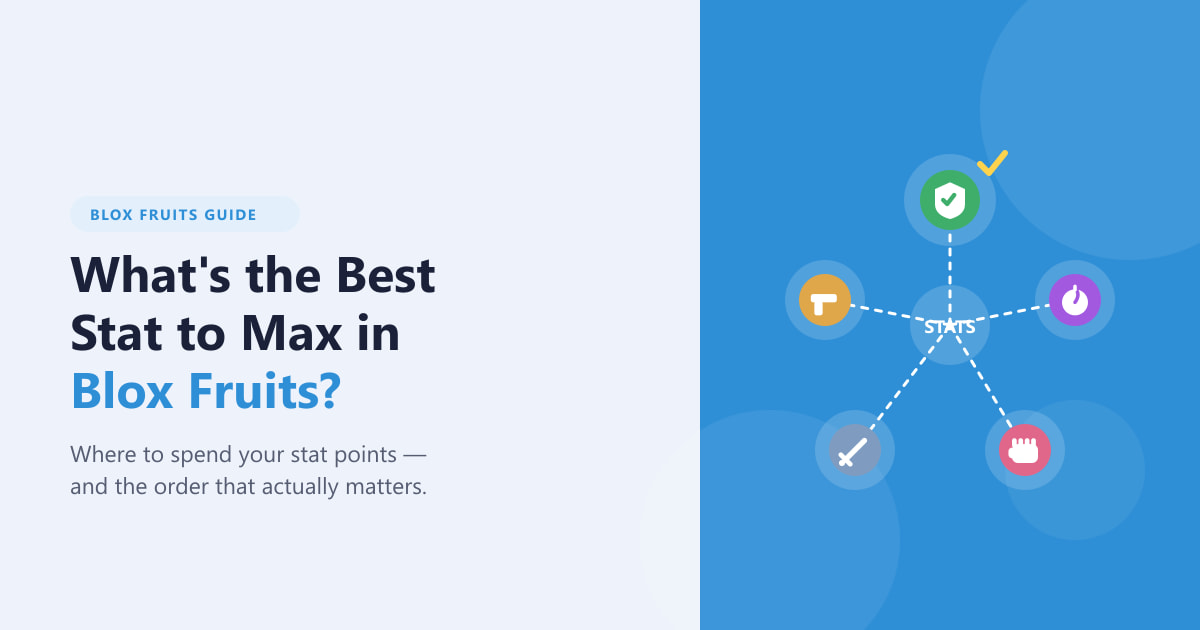
Blox Fruits'te en çok geliştirilecek özellik öncelikle Savunma, ardından ana silahınızın özelliğidir. İşte oyun içi ilerleme, baskınlar ve PvP için özellik puanlarını akıllıca nasıl harcayacağınız.
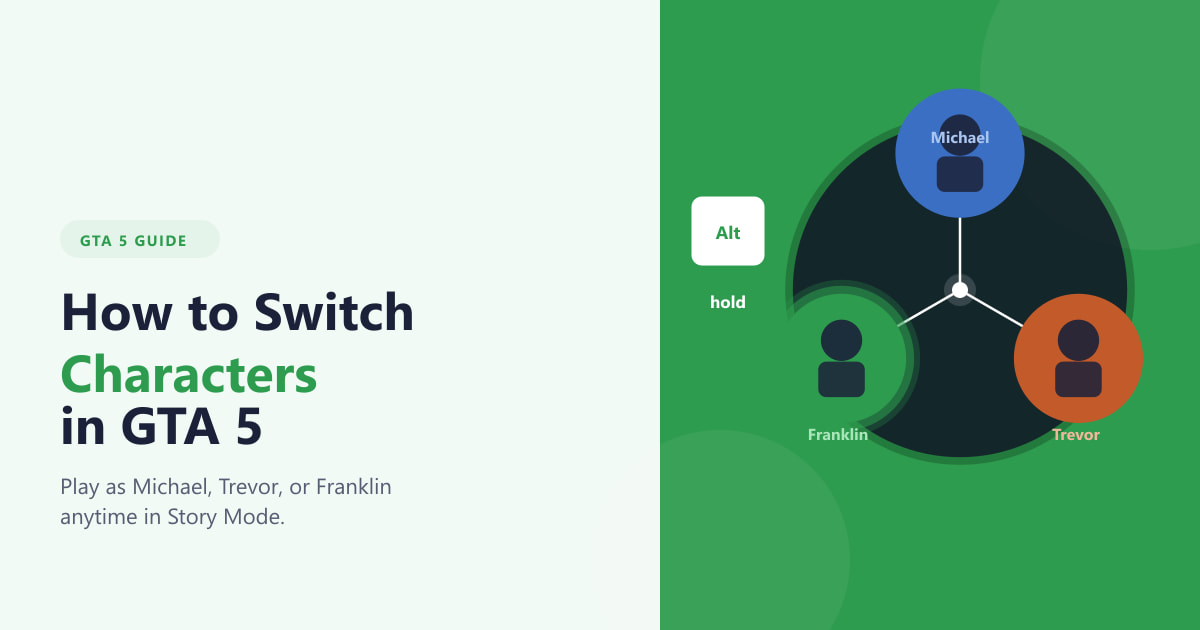
GTA 5 Hikaye Modunda karakter değiştirmeyi öğrenin. PC'de Alt tuşunu veya konsolda D-Pad Aşağı tuşunu basılı tutun, Michael, Franklin veya Trevor'ı seçin ve ardından bırakarak karakter değiştirin.
iPhone ve Android cihazlarınıza Honor of Kings oyununu ücretsiz olarak nasıl indireceğinizi öğrenin. Oyunu App Store veya Google Play'den yüklemek için adım adım kılavuzumuzu takip edin.

En kolay yetiştirilen ağaçlar, bitki seçimleri, dikim adımları, bakım ipuçları, kaçınılması gereken hatalar ve daha sağlıklı bir bahçe için sık sorulan soruların cevaplarıyla birlikte açıklanmıştır.

PARIVISION, 24 Kasım'da Singapur'da oynanacak PGL Major Stage 1 BO1 maçında DENDELE ile karşılaşıyor. Doğrulanmış Singapur başlama saati, İsviçre sistemi bahisleri ve harita veto detaylarına ulaşın.
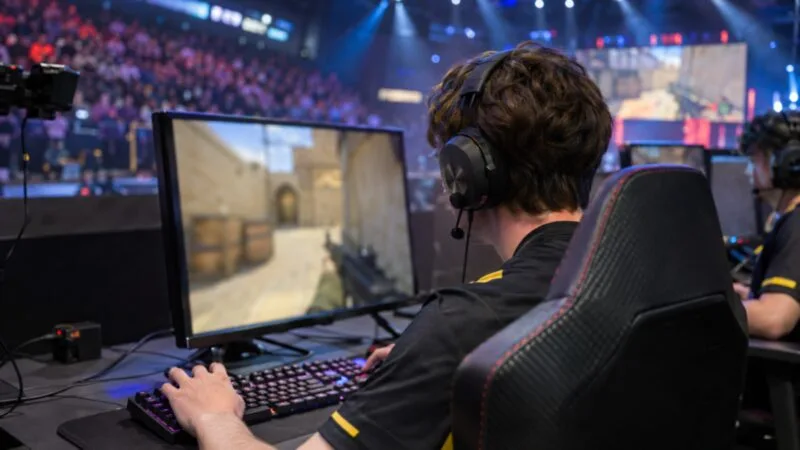
FaZe Clan, PGL Major Singapore 2026'da tek maçlık İsviçre sistemi açılış karşılaşmasında Wildcard ile karşı karşıya geliyor. İşte onaylanmış saat, format, kadrolar ve bahis miktarları.