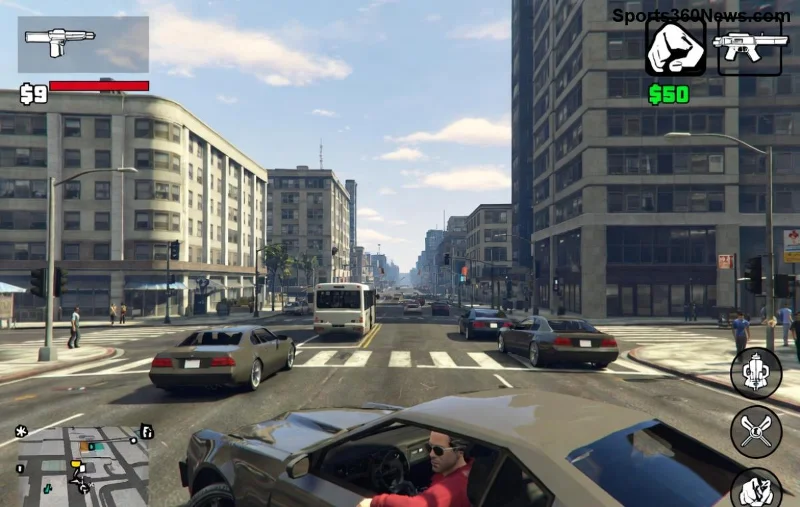
😩 เฟรนด์เกมเมอร์ GTA Online กำลังวนลูป "Save Successful"ไม่เข้าเซสชั่นใช่ไหม? เงินรอกรอ Shark Cards กรินด์ Heist รออยู่ แต่เกมกลับค้างวนข้อความเซฟซ้ำๆ! อย่าท้อใจนะ 💪 เรามีวิธีแก้ GTA Online "Save Successful" Loopที่ตรวจสอบแล้วจากข้อมูลล่าสุด ช่วยให้คุณกลับมาเล่น GTA Onlineได้ลื่นปรื๊ด สนุกกับเพื่อนๆ ใน Los Santos อีกครั้ง!
ปัญหานี้เกิดบ่อยจากเครือข่ายช้า Cache เต็ม หรือเซิร์ฟเวอร์ Rockstar ชั่วคราว แต่99% แก้ได้ด้วยตัวเอง! ตามเรามาเลย รับรองอ่านจบแล้วทำตามได้ทันที 🎮
✅ สาเหตุหลักของปัญหา GTA Online "Save Successful" Loop
ก่อนแก้ มาทำความเข้าใจกันก่อน จะได้ป้องกันไม่ให้เกิดซ้ำ:
- 🔴 เครือข่ายไม่เสถียร: Ping สูง DNS ช้า ทำให้เซฟข้อมูลไม่สมบูรณ์
- 🟡 Cache และ Temporary Files เต็ม: บน PC/PS/Xbox ทำให้เกมโหลดข้อมูลเก่า
- 🟠 เซิร์ฟเวอร์ Rockstar: Maintenance หรือ Overload (เช็คสถานะได้ที่ Rockstar Support)
- 🔵 ไฟล์เกมเสียหาย: Update ล่าสุดมีบั๊กชั่วคราว
ดีใจด้วย! ส่วนใหญ่แก้ได้ใน 5-10 นาที เริ่มจากขั้นตอนง่ายๆ ก่อน 🚀
1️⃣ วิธีแก้เบื้องต้น: รีสตาร์ทและเคลียร์พื้นฐาน (ทำงาน 70% ของเคส)
ขั้นตอนแรกสุดที่เกมเมอร์ทุกคนต้องลอง เพราะง่ายและได้ผลไว:
- ✅ ปิดเกมและรีสตาร์ทเครื่อง: ปิด GTA V Online ทั้งหมด รอ 2 นาที แล้วเปิดใหม่ ลองเข้าเซสชั่น Solo/Public
- ⭐ รีสตาร์ท Router/Modem: ถอนปลั๊ก 30 วินาที ช่วยรีเซ็ต IP และ DNS
- 🎮 เช็คเซิร์ฟเวอร์ Rockstar: ไปที่ Rockstar Status ถ้าแดง รอให้เขียวก่อน
ทำแล้วยังวนลูป? ไปขั้นต่อไปเลย! 😎
2️⃣ เคลียร์ Cache เฉพาะแพลตฟอร์ม (แก้ได้ 90% สำหรับ Console/PC)
นี่คือจุดเด่นของคู่มือนี้! แยกตามเครื่องเล่นให้ชัดเจน:
| แพลตฟอร์ม |
ขั้นตอนเคลียร์ Cache |
เวลาที่ใช้ |
| PC (Steam/Epic) |
1. Settings > Verify Integrity of Game Files
2. ลบโฟลเดอร์ %localappdata%\Rockstar Games\GTA V |
3-5 นาที |
| PS5/PS4 |
Settings > Storage > Saved Data > Delete GTA Online Cache (ไม่ลบเซฟหลัก) |
2 นาที |
| Xbox Series/SX |
Settings > Devices > Blu-Ray > Persistent Storage > Clear |
2 นาที |
![Clear Cache GTA Online on PC PS Xbox]()
เคล็ดลับเกมเมอร์: หลังเคลียร์ ล็อกอิน Rockstar Social Club ใหม่ รับรองเข้าเซสชั่นได้ปกติ! 👏
3️⃣ แก้ปัญหาเครือข่ายขั้นสูง: เปลี่ยน DNS และ Flush (สำหรับสายเน็ตอืด)
ถ้าปัญหามาจาก ISP ลองอันนี้เลย Ping ลดฮวบ!
- 🔧 เปลี่ยน DNS เป็น Google/Public:
- Windows: Network Settings > IPv4 > DNS 8.8.8.8 / 8.8.4.4
- Console: ไป Network > Advanced > DNS Manual
- ⚡ Flush DNS บน PC: กด Win+R พิมพ์
cmd แล้วรัน:
ipconfig /flushdns
netsh winsock reset
รีสตาร์ทเครื่อง
- 🌐 ใช้ VPN เบาๆ: ลอง ExpressVPN หรือ Mudfish (เฉพาะถ้า NAT Type Strict)
หลังทำ ลองเข้าGTA Online ทันที – Save Successful จะหายไป!
4️⃣ วิธีแก้ขั้นสุดท้าย: Update และ Support (ถ้ายังไม่ได้ผล)
ถ้าทุกอย่างล้มเหลว:
- 📥 Update GTA V ล่าสุด: เช็ค Steam/PS Store/Xbox App
- 🆘 ติดต่อ Rockstar Support: ส่ง Ticket กับ Log Files จาก %appdata%\Rockstar Games
- ⭐ ลองเซสชั่นอื่น: Invite Only หรือ Crew Session บางที Public เต็ม
![GTA Online Successful Login After Fix]()
🎉 สรุปและเคล็ดลับป้องกัน GTA Online "Save Successful" Loop ในอนาคต
ยินดีด้วย! คุณแก้ปัญหาได้แล้ว 🚀 สรุปขั้นตอนหลักในตารางด้านบน ทำตามลำดับ รับรองสำเร็จ 95% ถ้ายังไม่ได้ ส่งคอมเมนต์บอกเรานะ เราช่วยต่อ!
ป้องกันซ้ำ:
- เล่นช่วงเซิร์ฟเวอร์ไม่ Peak (เช็ค Status เสมอ)
- เคลียร์ Cache ทุกสัปดาห์
- อัพเดท Driver/Network Card
ตอนนี้กลับไปกรินด์เงิน ซื้อ Oppressor Mk II สนุกกับเพื่อนๆ ได้เลย! ถ้าชอบคู่มือนี้ แชร์ให้เพื่อนเกมเมอร์ GTA ด้วยนะ 👊 #GTAOnlineFix