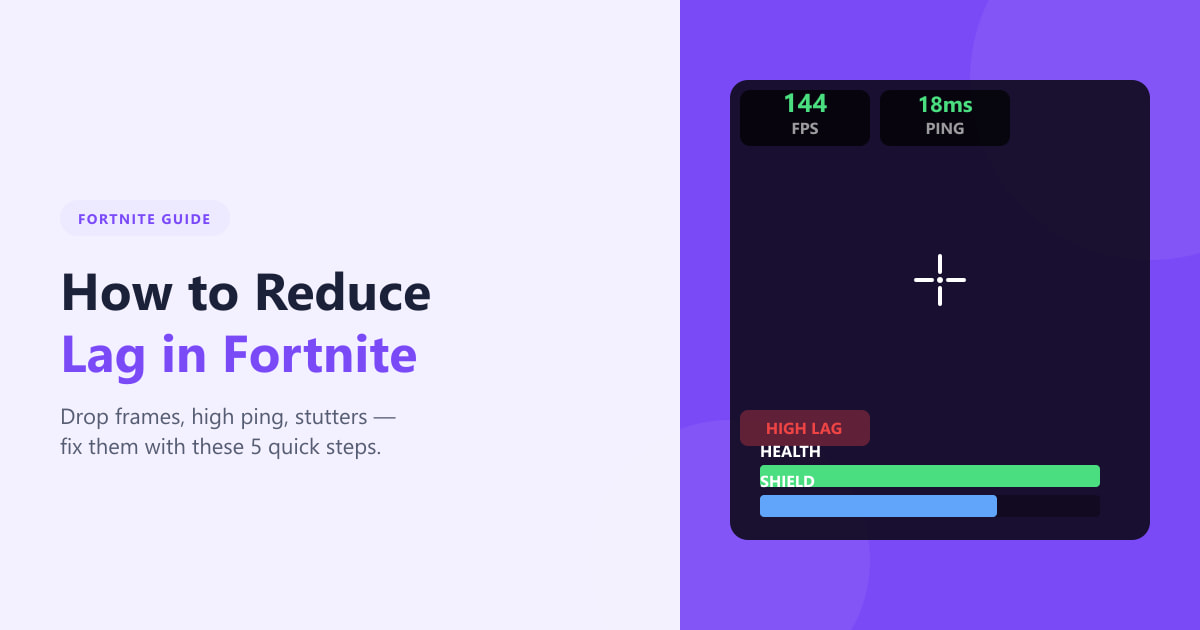
อาการแล็กใน Fortnite ไม่ว่าจะเป็นในรูปแบบของค่าปิงสูง เฟรมเรตตก หรือภาพกระตุกที่น่าหงุดหงิด อาจทำให้เกมเสียอรรถรสในเวลาที่คุณต้องการยิงอย่างลื่นไหลที่สุดข่าวดีก็คือ อาการแล็กส่วนใหญ่มีสาเหตุที่แก้ไขได้ และคุณสามารถกำจัดมันได้ส่วนใหญ่ภายในเวลาไม่ถึงสิบนาทีโดยทำตามห้าขั้นตอนด้านล่างนี้ คู่มือนี้ครอบคลุมการตั้งค่าสำหรับพีซี รวมถึงการปรับแต่งเครือข่ายที่ช่วยได้บนคอนโซลด้วย
อะไรคือสาเหตุที่ทำให้ Fortnite เกิดอาการแล็ก?
อาการแล็กใน Fortnite แบ่งออกเป็นสองประเภท: แล็กเฟรมเรต (เฟรมเรตตกเนื่องจากคอมพิวเตอร์ของคุณประมวลผลเกมได้ไม่ดี) และแล็กเครือข่าย (ค่า ping สูงหรือการสูญเสียแพ็กเก็ตเนื่องจากอินเทอร์เน็ตช้าหรือติดขัด) ขั้นตอนด้านล่างนี้จะช่วยแก้ไขทั้งสองอย่าง คุณจะต้องใช้เวลาเพียงไม่กี่นาทีและเข้าถึงการตั้งค่า Windows ของคุณ ไม่จำเป็นต้องใช้ซอฟต์แวร์ของบุคคลที่สาม
วิธีลดอาการแล็กใน Fortnite — ทีละขั้นตอน
-
ขั้นตอนที่ 1: ลดการตั้งค่ากราฟิกในเกมของคุณ
เปิดเกม Fortnite แล้วไปที่การตั้งค่า > วิดีโอการลดการตั้งค่าที่ใช้ทรัพยากร GPU มากที่สุดจะช่วยเพิ่มประสิทธิภาพได้มากที่สุด ตั้งค่าระยะการมองเห็นเป็นปานกลาง ปิดเงาและปิดหรือตั้งค่าAnti-Aliasingเป็นต่ำ นอกจากนี้ ให้ลดความละเอียด 3 มิติจาก 100% เหลือ 75–85% การตั้งค่านี้มักจะช่วยเพิ่ม FPS ได้มากที่สุด เพราะ Fortnite จะเรนเดอร์ภาพขนาดเล็กแล้วขยายขนาดขึ้น ตั้งค่าโหมดหน้าต่างเป็นเต็มหน้าจอ และลบข้อจำกัดอัตราเฟรมที่ไม่จำเป็นออก เพื่อให้ฮาร์ดแวร์ของคุณทำงานได้อย่างอิสระ
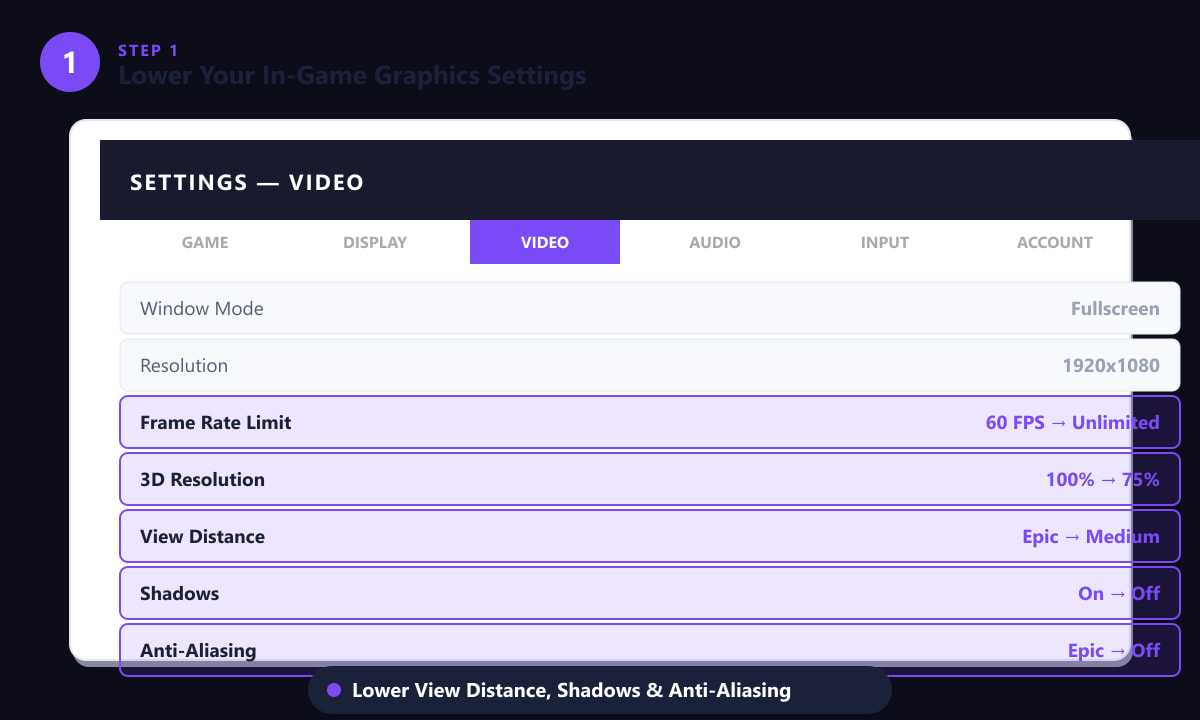
การปิดเงาและการลดรอยหยัก (Anti-Aliasing) รวมถึงการลดความละเอียดของภาพ 3 มิติ จะช่วยเพิ่มเฟรมเรตได้มากที่สุด -
ขั้นตอนที่ 2: เปิดใช้งานโหมดประสิทธิภาพ (DirectX 11)
ยังคงอยู่ในเมนูการตั้งค่า > วิดีโอให้ค้นหา ตัวเลือก โหมดการเรนเดอร์และเปลี่ยนจาก DirectX 12 (หรือ DX11) เป็น โหมดประสิทธิภาพ โหมดประสิทธิภาพเป็นกระบวนการเรนเดอร์ที่ใช้ทรัพยากรน้อยกว่า ซึ่ง จะปิดใช้งานเอฟเฟกต์ภาพขั้นสูงเพื่อแลกกับอัตราเฟรมที่สูงขึ้นและเสถียรขึ้นอย่างมาก โดยเฉพาะอย่างยิ่งบนฮาร์ดแวร์ระดับกลางและรุ่นเก่า หลังจากเปลี่ยนการตั้งค่านี้ Fortnite จะแจ้งให้คุณยืนยันและรีสตาร์ท – ให้ทำตามนั้น คุณจะสังเกตเห็นการลดลงของอาการกระตุกทันทีเมื่อเกมเริ่มทำงานใหม่ในโหมดประสิทธิภาพ
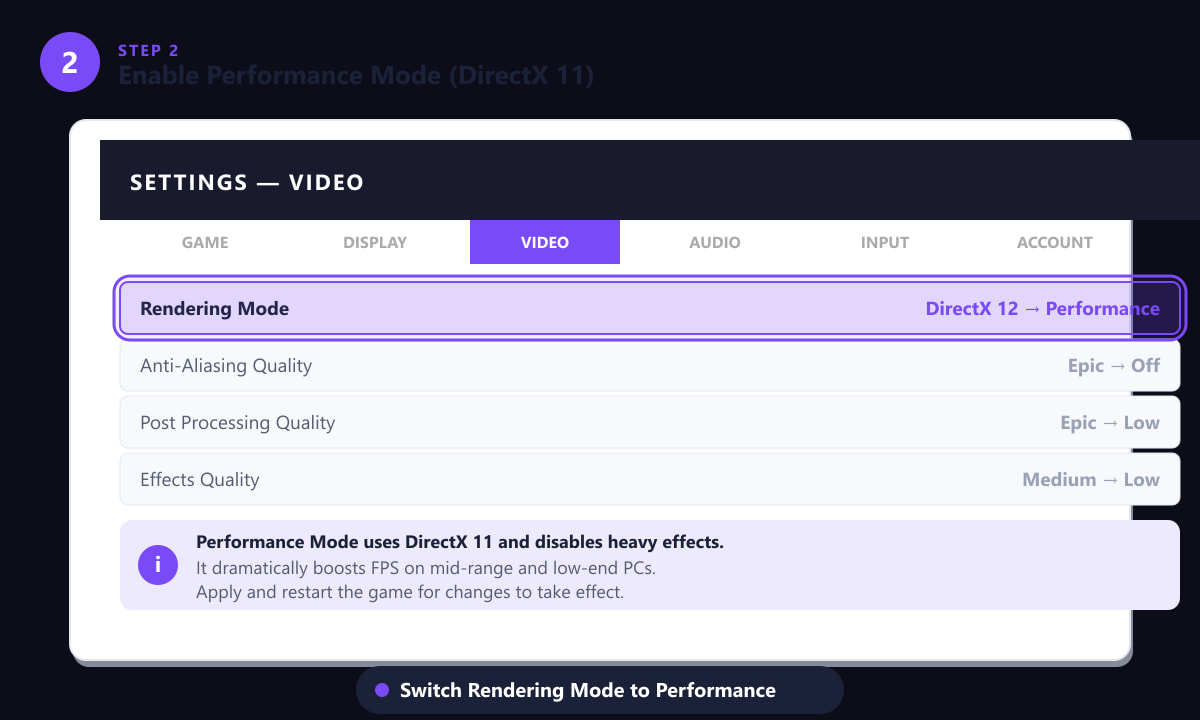
การเปลี่ยนโหมดการแสดงผลเป็นโหมดประสิทธิภาพ (Performance) เป็นหนึ่งในวิธีลดอาการแล็กที่มีประสิทธิภาพมากที่สุดใน Fortnite -
ขั้นตอนที่ 3: ปิดแอปที่ทำงานอยู่เบื้องหลัง และตั้งค่า Fortnite ให้ใช้ CPU ในระดับสูง
กดCtrl + Shift + Escเพื่อเปิด Task Manager ในแท็บ Processes ให้ปิดแอปพลิเคชันที่ไม่จำเป็นขณะเล่นเกม เช่น แท็บ Chrome, Spotify, วิดีโอ Discord และบริการซิงค์ข้อมูลบนคลาวด์ (OneDrive, Google Drive) ซึ่งเป็นตัวการสำคัญที่กิน CPU และ RAM จากนั้นไปที่ แท็บ Detailsคลิกขวาที่FortniteClient-Win64-Shipping.exeแล้วเลือกSet priority > Highการตั้งค่านี้จะบอกให้ Windows ให้ความสำคัญกับการทำงานของ Fortnite มากกว่างานเบื้องหลัง ช่วยลดปัญหาเฟรมเรตกระตุกที่เกิดจากซอฟต์แวร์อื่นรบกวนการทำงานของเกม
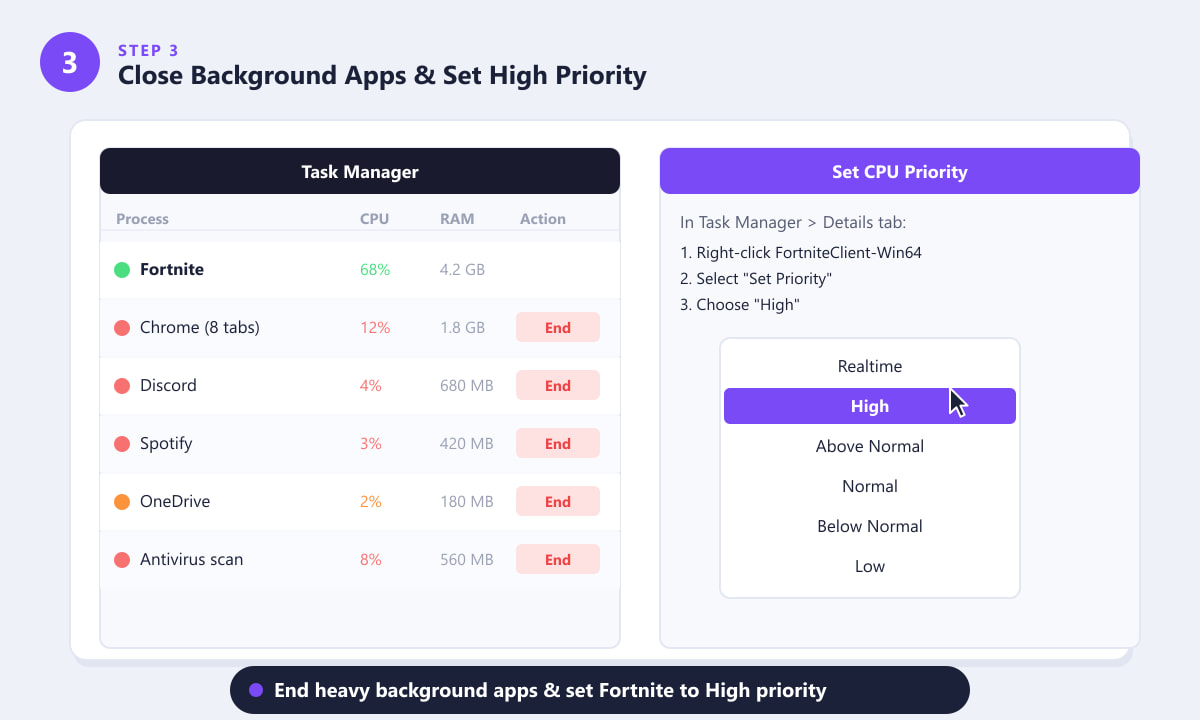
ปิด Chrome, Spotify และแอปซิงค์ข้อมูลบนคลาวด์ จากนั้นตั้งค่า Fortnite ให้มีความสำคัญสูงในตัวจัดการงาน (Task Manager) -
ขั้นตอนที่ 4: ปรับแต่งการเชื่อมต่อเครือข่ายของคุณ
เพื่อให้ได้ค่า ping ที่ต่ำที่สุด ให้ใช้สาย Ethernetแทน Wi-Fi Wi-Fi ทำให้เกิดความหน่วงที่ไม่แน่นอน ซึ่งไม่มีซอฟต์แวร์ใดสามารถแก้ไขได้อย่างสมบูรณ์ หากคุณจำเป็นต้องใช้ Wi-Fi ให้วางตำแหน่งตัวเองให้ใกล้กับเราเตอร์มากขึ้น และหลีกเลี่ยงย่านความถี่ 2.4 GHz แล้วเลือกใช้ 5 GHz แทน นอกจากนี้ การเปลี่ยนไปใช้เซิร์ฟเวอร์ DNS ที่เร็วกว่าสามารถลดเวลาที่การเชื่อมต่อของคุณใช้ในการแปลงที่อยู่เครือข่ายได้ เปิดแผงควบคุม > การเชื่อมต่อเครือข่ายคลิกขวาที่อะแดปเตอร์ของคุณ เลือกคุณสมบัติ > โปรโตคอลอินเทอร์เน็ตเวอร์ชัน 4แล้วป้อน DNS ของ Cloudflare: ที่ต้องการ1.1.1.1สำรอง1.0.0.1คลิก ตกลง จากนั้นรีสตาร์ทเบราว์เซอร์ของคุณและรอให้การเปลี่ยนแปลงมีผล
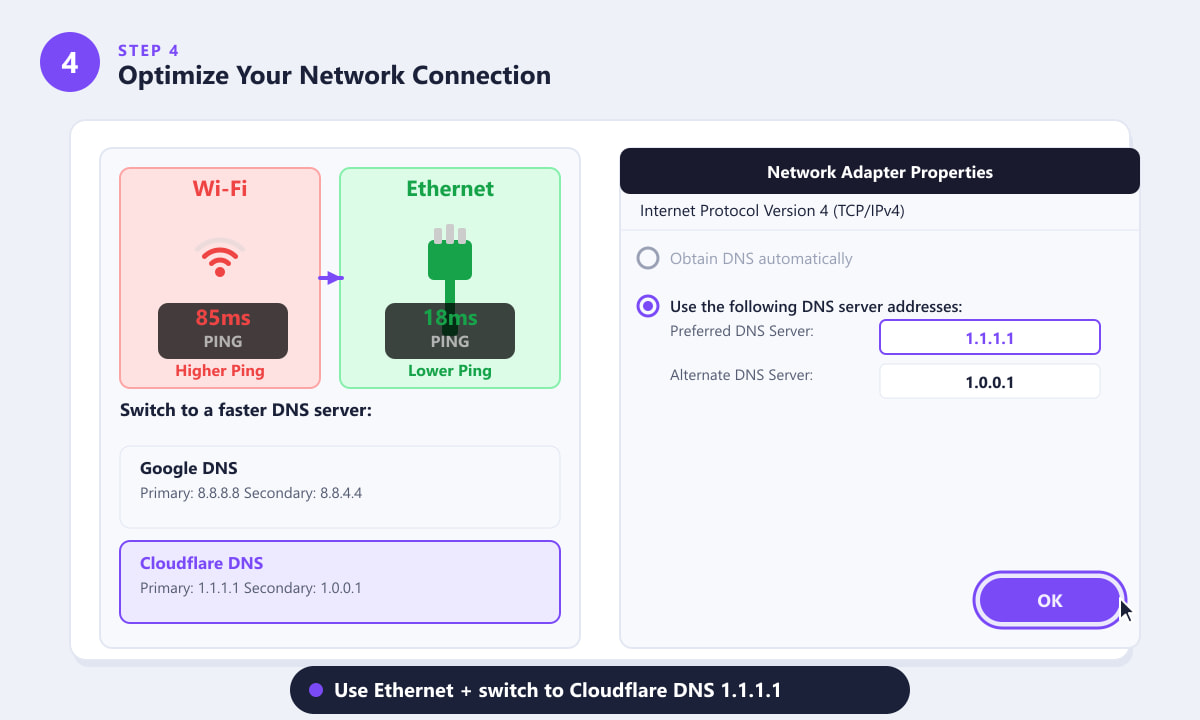
การใช้สาย Ethernet ร่วมกับ Cloudflare DNS สามารถลดค่า ping ลงได้ 30–60ms เมื่อเทียบกับการใช้ Wi-Fi กับ DNS เริ่มต้นของผู้ให้บริการอินเทอร์เน็ต (ISP) -
ขั้นตอนที่ 5: เลือกภูมิภาคเซิร์ฟเวอร์ที่ใกล้ที่สุดกับคุณ
ใน Fortnite ให้ไปที่การตั้งค่า > เกม > ภูมิภาคการจับคู่และเปลี่ยนภูมิภาคจาก อัตโนมัติ เป็นภูมิภาคที่ใกล้คุณที่สุด การเลือกภูมิภาคอัตโนมัติอาจทำให้คุณถูกจับคู่บนเซิร์ฟเวอร์ที่ไม่เหมาะสม โดยเฉพาะในช่วงเวลาที่มีผู้เล่นมาก การเลือกภูมิภาคที่ใกล้ที่สุดด้วยตนเอง — ตัวอย่างเช่น NA-East หากคุณอยู่ชายฝั่งตะวันออกของสหรัฐอเมริกา หรือ EU-West หากคุณอยู่ในยุโรป — จะช่วยให้คุณได้เล่นบนเซิร์ฟเวอร์ที่มีความหน่วงต่ำที่สุดเสมอ หากคุณไม่แน่ใจว่าภูมิภาคใดใกล้ที่สุด ให้ลองเล่นในแมตช์กับบอทดู แล้วเปรียบเทียบค่า ping ที่แสดงใน HUD ด้านบนซ้าย
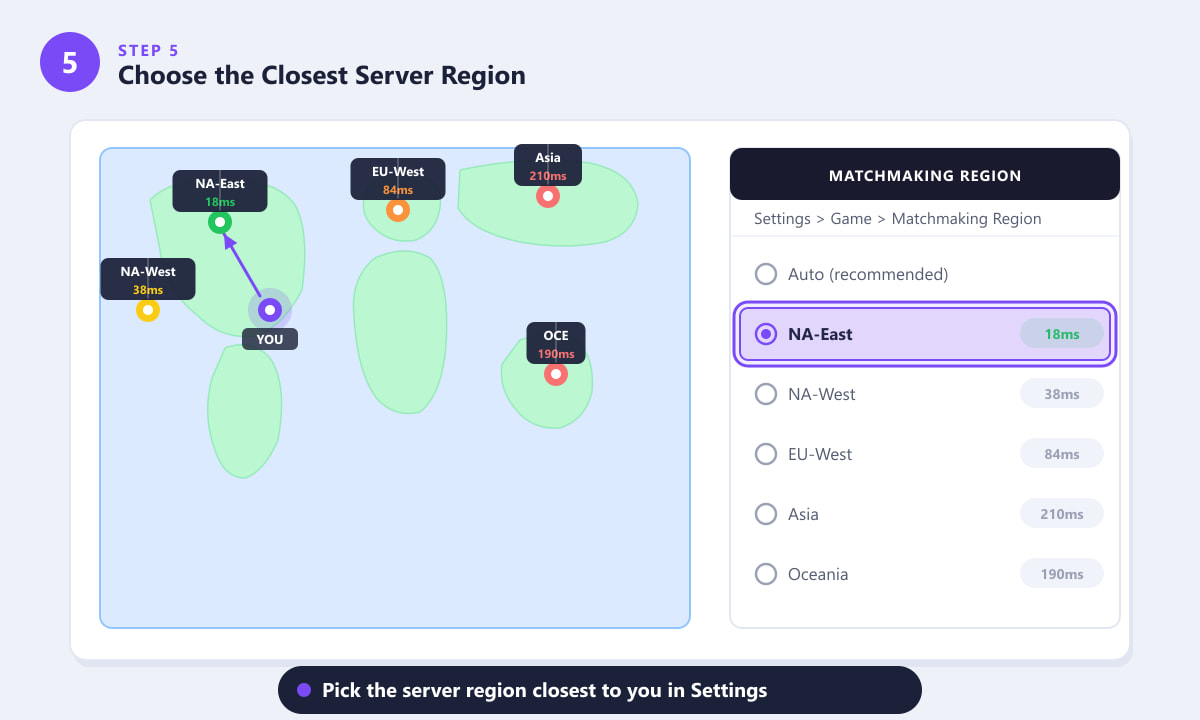
การเลือกภูมิภาคที่ใกล้ที่สุดด้วยตนเองจะป้องกันไม่ให้ Fortnite ส่งคุณไปยังเซิร์ฟเวอร์ที่อยู่ไกลกว่าและมีค่า ping สูงกว่า
เคล็ดลับเพิ่มเติม
- อัปเดตไดรเวอร์การ์ดจอของคุณไดรเวอร์ที่ล้าสมัยเป็นสาเหตุทั่วไปของอาการกระตุก ตรวจสอบ NVIDIA GeForce Experience หรือ AMD Adrenalin เพื่อหาไดรเวอร์ที่พร้อมสำหรับการเล่นเกมเวอร์ชันล่าสุด
- ลดความละเอียด 3 มิติลงอีกในฉากต่อสู้ช่วงท้ายเกมเมื่อมีผู้เล่นจำนวนมากอยู่บนหน้าจอ การลดลงเหลือ 67% จะช่วยเพิ่มเฟรมเรตได้อย่างมีนัยสำคัญในจุดที่สำคัญที่สุด
- ตรวจสอบอุปกรณ์ที่ใช้แบนด์วิดท์สูงอุปกรณ์อื่นที่กำลังสตรีมวิดีโอ 4K หรือดาวน์โหลดไฟล์ขนาดใหญ่จะทำให้ค่า ping สูงขึ้น ใช้การตั้งค่า QoS ของเราเตอร์เพื่อจัดลำดับความสำคัญของการรับส่งข้อมูลเกม
- ควรใช้การเชื่อมต่อแบบใช้สายกับเครื่องเล่นเกมด้วยทั้ง PlayStation และ Xbox รองรับ Ethernet และแสดงให้เห็นถึงประสิทธิภาพที่ดีกว่า Wi-Fi อย่างชัดเจนในการเล่นเกมแบบแข่งขัน
การแก้ไขปัญหา
เฟรมเรตของฉันยังคงต่ำอยู่แม้ว่าจะลดการตั้งค่าลงแล้วก็ตาม
ตรวจสอบให้แน่ใจว่าได้เปิดใช้งานโหมดประสิทธิภาพแล้ว (ขั้นตอนที่ 2) และไดรเวอร์การ์ดจอของคุณเป็นเวอร์ชันล่าสุด หากคุณใช้แล็ปท็อป ให้ตรวจสอบว่าแผนการใช้พลังงานของ Windows ตั้งค่าเป็นประสิทธิภาพสูง และเสียบปลั๊กแล็ปท็อปไว้ เนื่องจากโหมดประหยัดแบตเตอรี่จะลดประสิทธิภาพของ CPU และ GPU ลงอย่างมาก
ค่า ping ของผมปกติดี แต่เกมก็ยังรู้สึกกระตุกอยู่ดี
โดยปกติแล้วปัญหานี้มักเกิดจากการสูญหายของแพ็กเก็ตมากกว่าค่า ping ลองทดสอบอย่างรวดเร็วบนเว็บไซต์อย่าง Fast.com ขณะเล่นเกมดู สัญญาณรบกวน Wi-Fi ที่ไม่เสถียรจะทำให้แพ็กเก็ตถูกส่งซ้ำ ซึ่งทำให้รู้สึกเหมือนแล็กแม้ว่าค่า ping เฉลี่ยจะอยู่ในเกณฑ์ที่ยอมรับได้ การเปลี่ยนไปใช้สาย Ethernet มักจะแก้ปัญหานี้ได้ทันที
Fortnite เกิดอาการค้างหลังจากเปิดใช้งานโหมดประสิทธิภาพ
โหมดประสิทธิภาพจะดาวน์โหลดแพ็กพื้นผิวคุณภาพต่ำกว่าเมื่อเปิดเกมครั้งแรก หากเกมเกิดข้อผิดพลาดระหว่างนี้ ให้ตรวจสอบไฟล์เกมผ่าน Epic Games Launcher: คลังเกม > เมนูจุดสามจุดถัดจาก Fortnite > จัดการ > ตรวจสอบ
คำถามที่พบบ่อย
ทำไม Fortnite ของฉันถึงกระตุกอย่างกะทันหัน?
หากเกิดอาการแล็กเพิ่มขึ้นอย่างกะทันหัน มักบ่งชี้ถึงปัญหาเครือข่าย ลองรีสตาร์ทเราเตอร์ ตรวจสอบว่ามีการอัปเดตระบบทำงานอยู่เบื้องหลังหรือไม่ หรือตรวจสอบว่าไม่มีอุปกรณ์อื่นใดใช้แบนด์วิดท์มากเกินไป หากปัญหาเกี่ยวข้องกับเฟรมเรต (FPS) การอัปเดต Windows หรือไดรเวอร์ล่าสุดอาจเปลี่ยนแปลงการตั้งค่าของคุณ
เกม Fortnite มีตัวนับ FPS ในตัวหรือไม่?
ใช่แล้ว ไปที่การตั้งค่า > วิดีโอแล้วเปิดใช้งาน"แสดง FPS"ที่ด้านล่างของหน้า Fortnite จะแสดงอัตราเฟรมปัจจุบันของคุณที่มุมซ้ายบนของหน้าจอระหว่างการเล่นเกม
ค่า Ping เท่าไหร่ถึงจะถือว่าดีใน Fortnite?
โดยทั่วไปแล้ว ค่าความหน่วงของการตอบสนองที่ต่ำกว่า 60ms ถือว่าเล่นได้สบายสำหรับผู้เล่นทั่วไป ส่วนผู้เล่นระดับแข่งขันมักจะตั้งเป้าหมายไว้ที่ต่ำกว่า 30ms หากค่าความหน่วงสูงกว่า 100ms คุณจะสังเกตเห็นความหน่วงในการตอบสนองได้อย่างชัดเจน โดยเฉพาะอย่างยิ่งในระหว่างการต่อสู้สร้างสิ่งก่อสร้างที่จังหวะเวลาเป็นสิ่งสำคัญที่สุด
โหมดประสิทธิภาพลดคุณภาพของภาพหรือไม่?
ใช่ เห็นได้ชัดเลย เงา การสะท้อน และพื้นผิวบางอย่างจะดูเรียบง่ายขึ้น อย่างไรก็ตาม อัตราเฟรมที่ลื่นไหลขึ้นนั้นชดเชยข้อเสียด้านภาพได้อย่างเหลือเฟือในสถานการณ์การแข่งขันส่วนใหญ่ และผู้เล่นมืออาชีพหลายคนก็ใช้ประโยชน์จากจุดนี้ด้วยเหตุผลนี้
ฉันสามารถลดความหน่วงใน Fortnite เวอร์ชันมือถือได้อย่างไร?
บนอุปกรณ์มือถือ ให้ไปที่ การตั้งค่า > วิดีโอ แล้วตั้งค่าคุณภาพกราฟิกเป็น ต่ำ หรือ ปานกลาง ปิดแอปพลิเคชันอื่นๆ ทั้งหมด เชื่อมต่อกับเครือข่าย Wi-Fi 5 GHz และตรวจสอบให้แน่ใจว่าอุปกรณ์ของคุณไม่ได้อยู่ในโหมดประหยัดพลังงาน ซึ่งจะลดประสิทธิภาพการทำงานลง
สรุป
การลดอาการแล็กใน Fortnite ขึ้นอยู่กับสองสิ่ง: การทำให้ฮาร์ดแวร์ของคุณมีพื้นที่ทำงานมากขึ้น (ลดคุณภาพกราฟิก โหมดประสิทธิภาพ ปิดแอปที่ทำงานอยู่เบื้องหลัง) และการเชื่อมต่อของคุณไปยังเซิร์ฟเวอร์ด้วยเส้นทางที่ดีที่สุด (สายอีเธอร์เน็ต DNS ที่เร็ว ภูมิภาคที่ถูกต้อง) ทำตามห้าขั้นตอนข้างต้น แล้วคุณจะเห็นว่าทั้ง FPS และค่า ping ของคุณดีขึ้นอย่างเห็นได้ชัด สำหรับบันทึกการแก้ไขล่าสุดของ Fortnite และการอัปเดตประสิทธิภาพอย่างเป็นทางการ โปรดตรวจสอบเว็บไซต์อย่างเป็นทางการของ Fortnite