Ошибка "Vanguard не инициализирован" в Valorant означает, что драйвер античита (vgk.sys) так и не запустился, поэтому игра блокирует вам доступ к матчу. Хорошая новость в том, что в большинстве случаев исправление занимает всего несколько минут. Выполните пять шагов по порядку — большинство игроков возвращаются в очередь уже на втором или третьем шаге.

Что вызывает ошибку «Vanguard не инициализирован»?
Riot Vanguard — это античит на уровне ядра, который запускается автоматически при загрузке Windows. Ошибка возникает, когда его фоновая служба — vgc — не запускается или аварийно завершает работу до запуска Valorant. Наиболее распространенные причины:
- Служба vgc была остановлена вручную или переведена в режим «Вручную/Отключено».
- В BIOS отключена функция Secure Boot или TPM 2.0 (Vanguard требует их наличия в Windows 11 и рекомендует в Windows 10).
- Недавнее обновление Vanguard установилось некорректно.
- Ещё один драйвер для защиты от читерства работает параллельно с Vanguard, создавая конфликт.
- Ожидаемое обновление Windows содержит патч ядра, необходимый для работы Vanguard.
Как исправить ошибку "Vanguard не инициализирован"
-
Шаг 1: Перезапустите службу Vanguard.
Нажмите Win + R , введите
services.mscи нажмите Enter. В окне «Службы» прокрутите до vgc . Щелкните правой кнопкой мыши и выберите «Перезапустить ». Если в столбце состояния отображается «Остановлено», дважды щелкните по службе, установите для нее тип запуска «Автоматический» , нажмите «Запустить», а затем «ОК». После запуска службы полностью перезагрузите компьютер перед запуском Valorant — холодная перезагрузка необходима, поскольку Vanguard загружается на уровне ядра во время запуска, а не по запросу.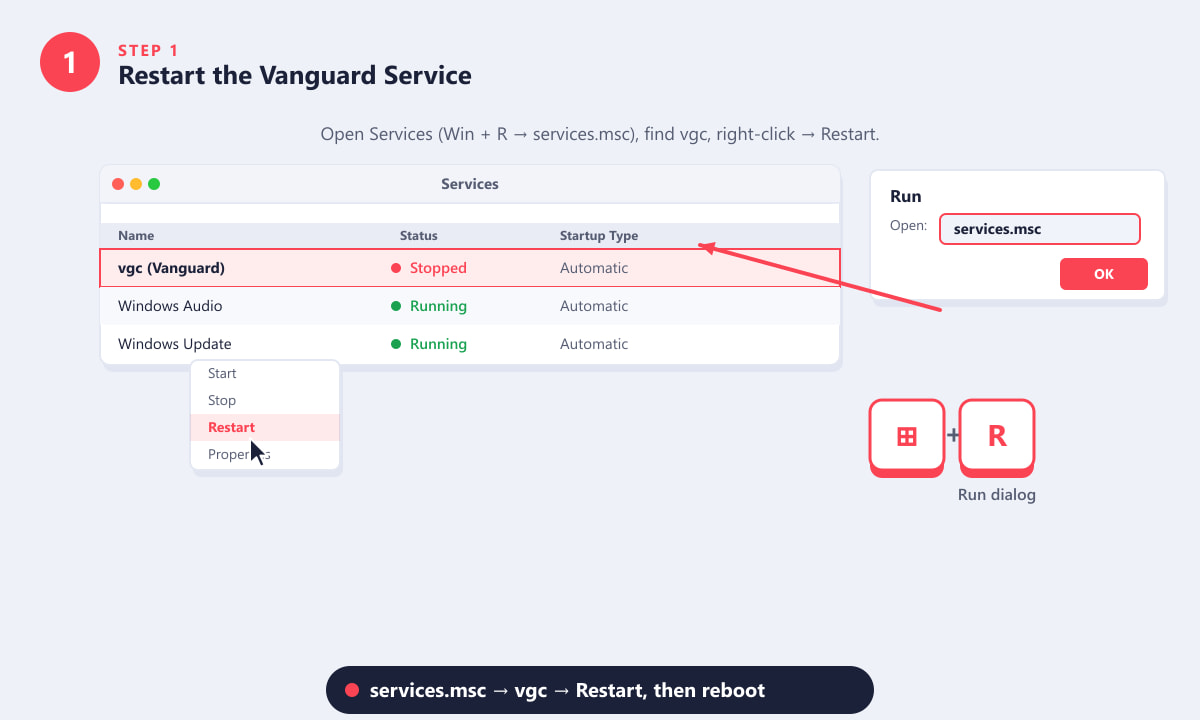
Откройте services.msc, щелкните правой кнопкой мыши по vgc и выберите «Перезапустить», затем перезагрузите компьютер. -
Шаг 2: Включите Secure Boot и TPM 2.0 в BIOS.
Vanguard проверяет наличие Secure Boot и TPM 2.0 при запуске. Если хотя бы один из них отключен, Vanguard откажется инициализироваться. Выключите компьютер, включите его снова и сразу же нажмите Del или F2 , чтобы войти в UEFI BIOS. Перейдите на вкладку «Безопасность » (или «Загрузка») и убедитесь, что Secure Boot и TPM 2.0 (иногда обозначается как Intel PTT или AMD fTPM) включены . Нажмите F10 , чтобы сохранить и выйти. Ваш компьютер перезагрузится — запустите Valorant и проверьте, исчезла ли ошибка.
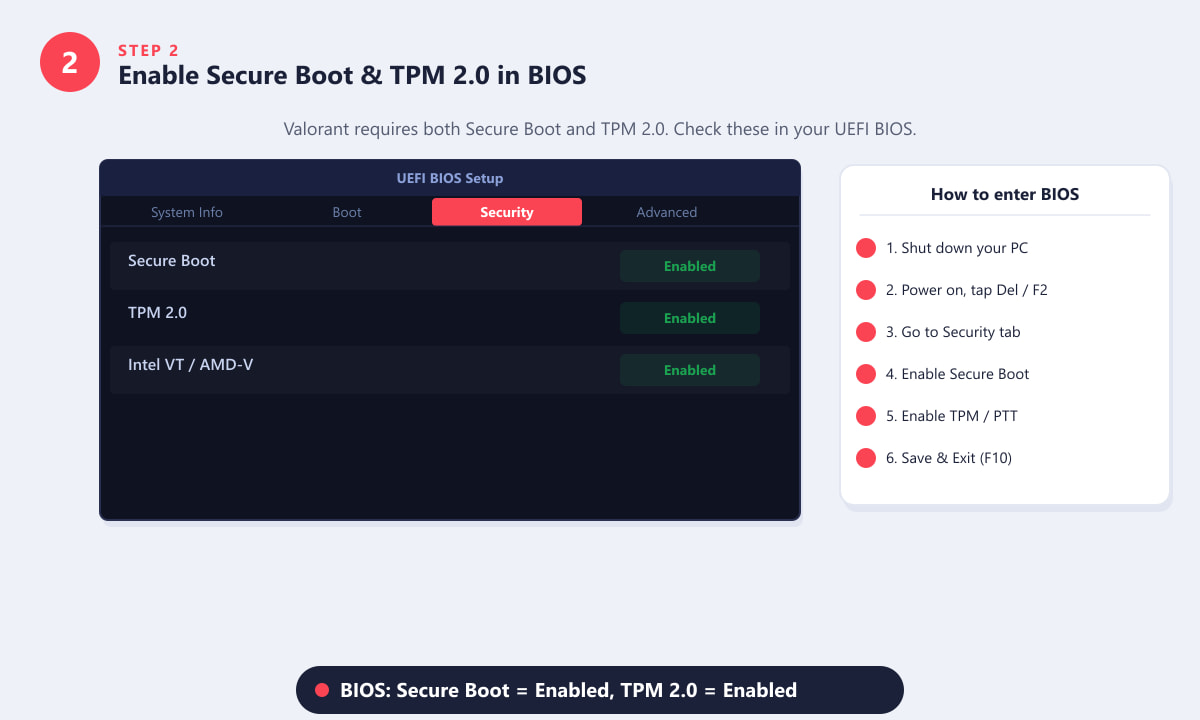
На вкладке «Безопасность» в BIOS UEFI необходимо установить для параметров Secure Boot и TPM 2.0 значение «Включено». -
Шаг 3: Переустановите Vanguard
Если служба настроена правильно, но ошибка сохраняется, возможно, установка Vanguard повреждена. Нажмите Win + I , чтобы открыть «Параметры», перейдите в «Приложения» , найдите Riot Vanguard и нажмите «Удалить» . После удаления перезагрузите компьютер, затем запустите Valorant обычным способом. Клиент Valorant автоматически загрузит и переустановит Vanguard при первом запуске. Когда установщик предложит вам перезагрузить компьютер, сделайте это — затем запустите Valorant во второй раз.
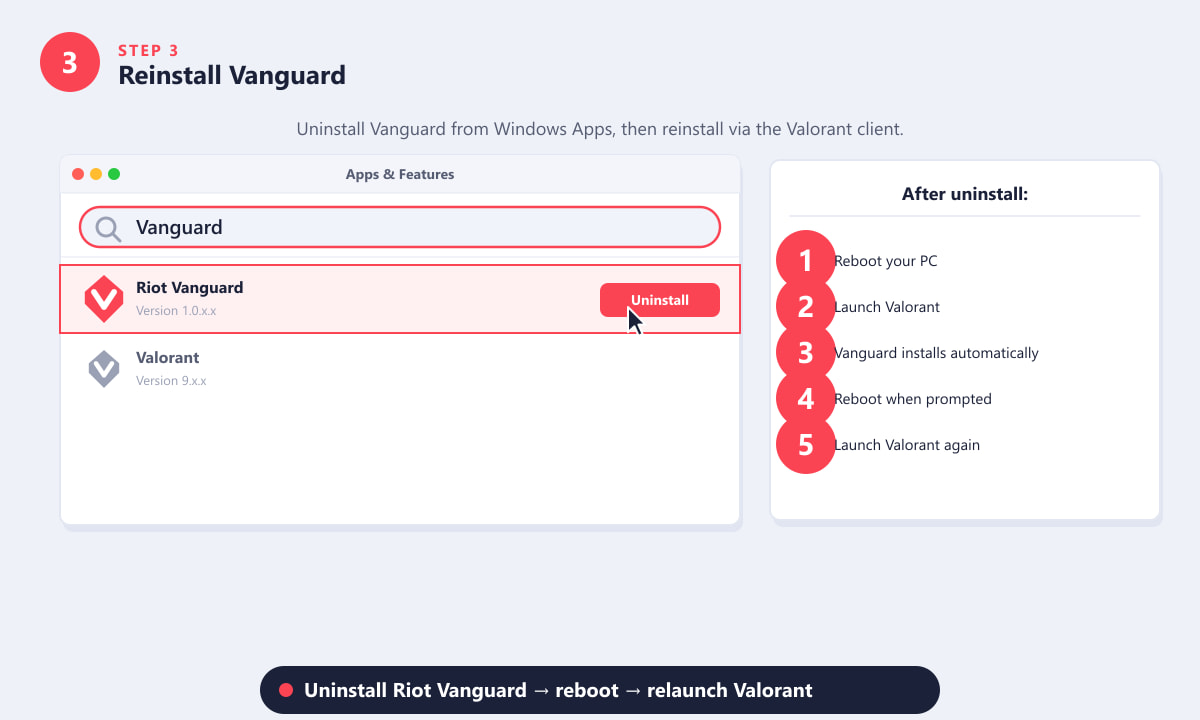
Найдите "Riot Vanguard" в разделе "Приложения и функции", удалите его, а затем перезапустите Valorant для чистой установки. -
Шаг 4: Удалите конфликтующее программное обеспечение.
Драйвер ядра Vanguard не может работать одновременно с некоторыми другими драйверами ядра античит-систем или VPN. Если у вас установлены игры, использующие EasyAntiCheat , BattlEye или аналогичные системы, их драйверы могут продолжать работать в фоновом режиме, даже если игра закрыта. Нажмите Win + R , введите команду
msconfig, перейдите на вкладку «Службы» , установите флажок «Скрыть все службы Microsoft» и найдите незнакомые записи. Отключите все службы античит-систем, не связанные с Valorant, и перезагрузите компьютер. Вы также можете открыть Диспетчер устройств (devmgmt.msc) и проверить наличие неподписанных или неизвестных драйверов в любой категории.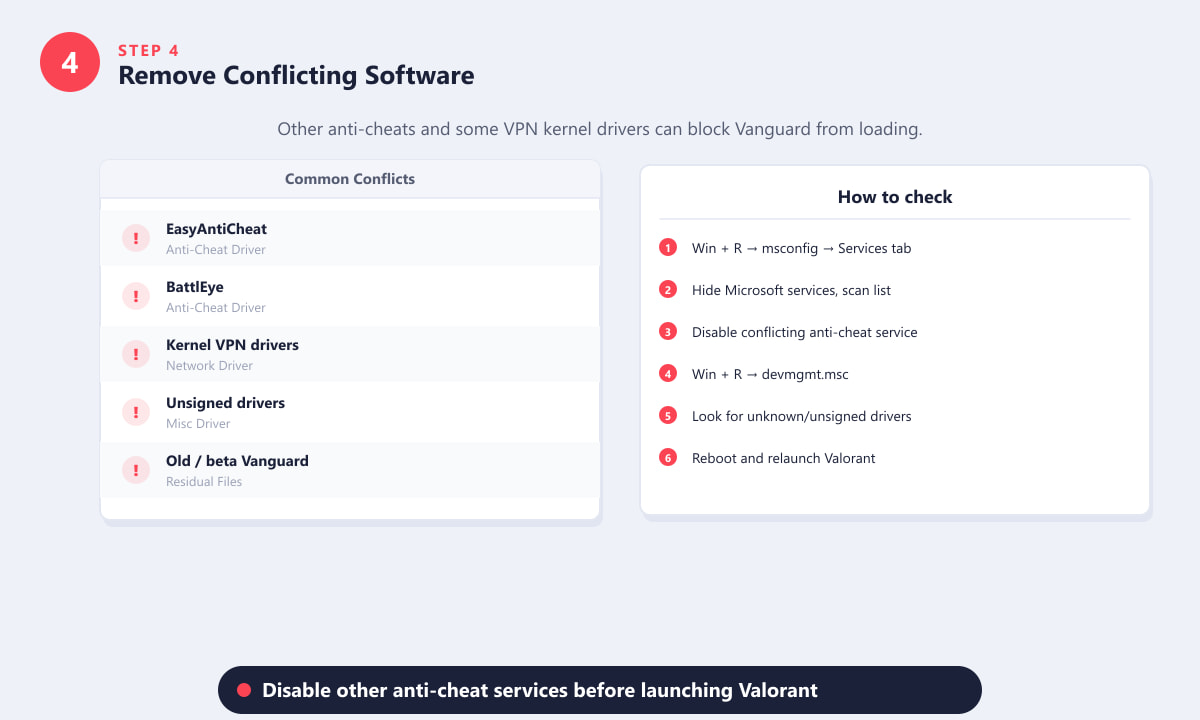
Другие античитерские драйверы — даже из закрытых игр — могут препятствовать загрузке Vanguard. Отключите их через msconfig. -
Шаг 5: Убедитесь, что Windows полностью обновлена.
Драйвер ядра Vanguard подписан и протестирован на определенных версиях Windows. Неполное обновление Windows может привести к тому, что у вас будет частично пропатченное ядро, которое Vanguard отклонит. Нажмите Win + I , перейдите в Центр обновления Windows и нажмите «Проверить наличие обновлений» . Установите все доступные обновления, включая необязательные, и перезагрузите компьютер, когда появится соответствующее сообщение. После обновления Windows перезапустите Valorant.
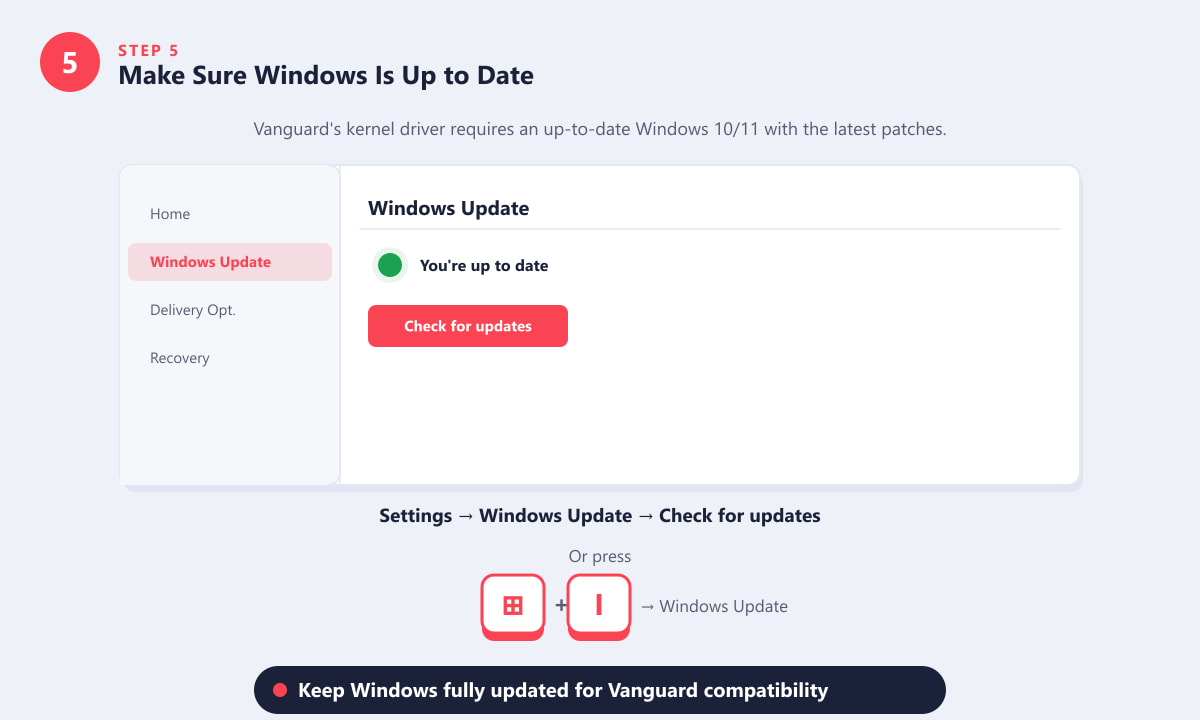
Перед повторным запуском Valorant проверьте наличие обновлений в Центре обновления Windows и установите все ожидающие обновления.
Дополнительные советы
- После любых изменений всегда перезагружайте систему. Vanguard загружается во время загрузки Windows. Простого перезапуска службы недостаточно, если вы внесли изменения в BIOS или драйверы — требуется полное выключение и повторное включение питания.
- Запустите Valorant от имени администратора. Щелкните правой кнопкой мыши по ярлыку Valorant и выберите «Запустить от имени администратора», чтобы исключить проблемы с правами доступа при первом тестовом запуске после переустановки.
- Проверьте клиент Riot. Если вы запускаете Valorant через лаунчер Riot Games, убедитесь, что сам клиент Riot также полностью обновлен — устаревший лаунчер может установить несовместимую версию Vanguard.
- Временно отключите сторонний антивирус. Некоторые антивирусные программы, работающие в режиме реального времени, помещают файлы драйверов Vanguard в карантин. Добавьте папку установки Valorant в список исключений вашего антивируса, если вы подозреваете, что это причина проблемы.
Поиск и устранение неисправностей: проблема по-прежнему не решена?
Vanguard по-прежнему не инициализируется после переустановки.
Если после удаления осталась папка Vanguard, удалите её C:\Program Files\Riot Vanguard, затем перезагрузите компьютер и запустите Valorant заново, чтобы выполнить полную переустановку.
В BIOS отсутствует опция TPM.
На некоторых старых материнских платах TPM называется "Intel Platform Trust Technology (PTT)" или "AMD fTPM". Проверьте это в меню "Дополнительные настройки ЦП" или "Безопасность". Если ваша материнская плата действительно не поддерживает TPM 2.0, и вы используете Windows 11, Vanguard может не запускаться — обратитесь в службу поддержки Riot за помощью.
Ошибка снова появляется после каждой перезагрузки.
Убедитесь, что для параметра «Тип запуска службы vgc» установлено значение «Автоматический» , а не «Вручную». Если проблема постоянно повторяется, возможно, её отключает другое программное обеспечение — проверьте программы автозагрузки и выполните ещё одну проверку с помощью msconfig.
Часто задаваемые вопросы
Почему Valorant сообщает, что Vanguard не инициализирован?
Это означает, что служба защиты от читерства Vanguard (vgc) не запущена. Для участия в матчах Valorant требуется активная служба Vanguard. Наиболее распространённые причины — остановка службы, отключение Secure Boot или TPM в BIOS, или повреждение при установке.
Можно ли играть в Valorant без Vanguard?
Нет. Vanguard обязателен для Valorant на ПК. Игра не подключит вас к серверу, если античит не запущен. Для игры необходимо исправить ошибку инициализации.
Поможет ли удаление Vanguard исправить ошибку?
Да, удаление и повторная установка Vanguard — один из самых надежных способов решения проблемы, если служба повреждена. Valorant автоматически переустановит её при следующем запуске игры.
Нужна ли Vanguard функция Secure Boot?
Для работы Vanguard в Windows 11 необходимо включить функцию Secure Boot. В Windows 10 это настоятельно рекомендуется. Отключение Secure Boot приведет к ошибке «не инициализировано» в большинстве систем.
Как узнать, запущен ли Vanguard?
Посмотрите в системном трее Windows (в правом нижнем углу панели задач). Там появляется небольшой значок щита Vanguard, когда служба активна. Вы также можете открыть «Службы» и убедиться, что vgc отображается как «Запущено».
Подводя итоги
Ошибка "Vanguard не инициализирован" почти всегда связана с одной из пяти причин: остановлена служба vgc, отключена функция Secure Boot или TPM 2.0, поврежден сам Vanguard, конфликтующий драйвер блокирует его работу или требуется обновление Windows. Выполните описанные выше шаги по порядку, и вы быстро вернетесь в игру. При возникновении постоянных проблем на официальной странице поддержки Valorant от Riot есть дополнительная диагностика и онлайн-чат.