Главная
» 🎮 Киберспорт
»
Как исправить инвертированный звук в Rainbow Six Siege: проверьте каналы и настройки звука.
Как исправить инвертированный звук в Rainbow Six Siege: проверьте каналы и настройки звука.
Если в Rainbow Six Siege шаги слева постоянно воспроизводятся в правом ухе, сначала проверьте, происходит ли то же самое вне игры. Это сравнение определит, следует ли вам устранять неполадки в гарнитуре и выводе звука или сосредоточиться на Siege. Полная перезагрузка игры — это разумная первая попытка восстановления при проблеме, возникшей только во время сессии, но это не гарантированное окончательное решение.
В этом руководстве объясняется, как отличить истинное переворачивание звука влево/вправо от отсутствия стереоразделения и путаницы в направлении звука. Приведенные ниже проверки являются диагностическими рекомендациями, а не результатами проверенного решения. Источники были проверены 8 октября 2026 года; универсального решения или текущего патча, устраняющего все симптомы инвертированного звука, не было подтверждено.
Что подтверждено относительно ошибки с инвертированным звуком?
В своем отчете о состоянии Rainbow Six Siege, подготовленном в 5-й год существования игры, Ubisoft прямо признала наличие инвертированного звука . В отчете также пояснялось, что некоторые проблемы с направлением звука возникают из-за того, что звук распространяется через отверстия, а не напрямую через стену.
Это историческое подтверждение, а не доказательство того, что ваш текущий симптом имеет ту же причину. Впоследствии Ubisoft анонсировала обновление звука в Siege X в 2025 году, описанное в дорожной карте на 10-й год . Поэтому старое обходное решение следует рассматривать как нечто, требующее оценки, а не как проверенное решение для сегодняшней установки.
Ваш следующий шаг: прежде чем менять настройки, определите, что именно не так. Все отчетливые звуки с левой стороны перевернуты, все звучит по центру, или только шаги за стенами кажутся не на своем месте?
Что вы слышите
Что он подразумевает
Полезная следующая проверка
За пределами зоны Siege в ваше правое ухо воспроизводится тестовый сигнал левого канала с соответствующей пометкой.
Ориентация гарнитуры, маршрутизация каналов или другая проблема в выходной цепи.
Проверьте маркировку на амбушюрах и другое соединение.
В обоих тестах (левом и правом) звук центрирован.
Монофонический выход или потеря разделения каналов
Проверить настройки Mono
Звук извне отображается корректно, но видимые источники в Siege постоянно отображаются в обратном порядке.
Проблема со звуком, характерная именно для Siege или для данного приложения.
Перезапустите, упростите процесс и проведите повторное тестирование.
Только скрытые источники вводят в заблуждение.
Распространение, препятствие или локальная проблема, связанная с игрой.
Сравните видимые и скрытые источники.
Перед сменой игры проверьте гарнитуру.
1. Подтвердите физические размеры левой и правой сторон.
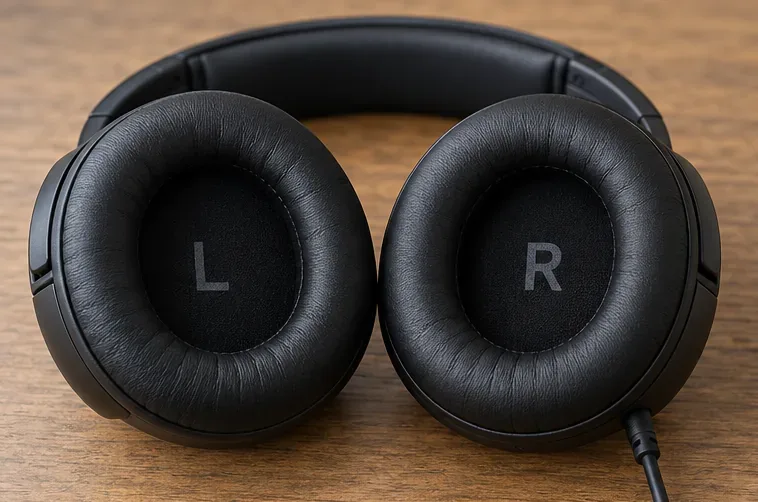
Проверьте маркировку L и R на ваших наушниках. Наденьте L на левое ухо, а R — на правое. Для отдельных динамиков убедитесь, что физический левый динамик подключен к левому выходу. Не надевайте гарнитуру задом наперед в качестве обходного пути: это может скрыть один из симптомов, одновременно изменяя правильно направленный аудиопоток в другом месте.
Перед проверкой правильности расположения аудиоканалов проверьте маркировку L и R на чашках наушников.
Используйте тест каналов, предоставленный производителем ваших наушников, если он доступен, или известный тест стереосистемы, который определяет каждый канал отдельно. Обычная песня — плохой эталон, поскольку вы можете не знать, где были сведены инструменты. Слушайте на комфортной громкости и отмечайте, в какое ухо воспроизводится каждый обозначенный канал.
Интерпретация: отмена действия вне Siege смещает акцент расследования в сторону цепочки вывода. Правильные каналы вне Siege не доказывают, что проблема в игре, но снижают вероятность окончательной физической отмены действия. Используйте этот внешний тест в качестве ориентира на протяжении всего процесса поиска и устранения неисправностей.
2. Сравните более простое подключение и новую игровую сессию.
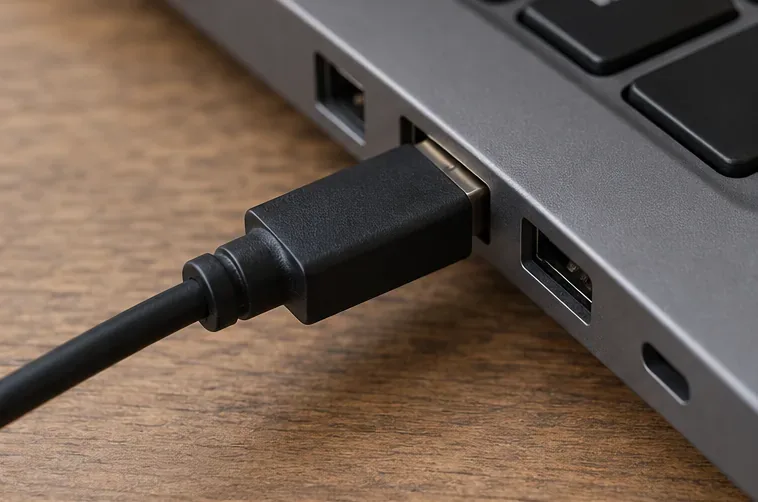
По возможности, сравнивайте гарнитуру через прямое совместимое соединение, а не через дополнительный концентратор или адаптер. Вторая гарнитура также может быть полезна для сравнения. Меняйте только один компонент за раз, чтобы результат оставался понятным.
Прямое подключение совместимых наушников упрощает сравнение по сравнению с дополнительным концентратором или адаптером.
Если внешний тест по-прежнему корректен, полностью закройте Siege и запустите его снова. На консолях закрывайте приложение, а не просто возвращайтесь на главный экран. Делайте это после матча или в закрытой тестовой сессии; выход из текущего матча может помешать вашей команде.
Перезапуск, восстанавливающий управление, указывает на временную проблему с состоянием, но не выявляет основную причину. Обратите внимание, возвращается ли симптом после смены режима, нового матча, просмотра игры или повторного подключения гарнитуры. Это наблюдения для сбора информации, а не подтвержденные триггеры для каждого игрока.
На ПК разделите настройки вывода и обработку звука.
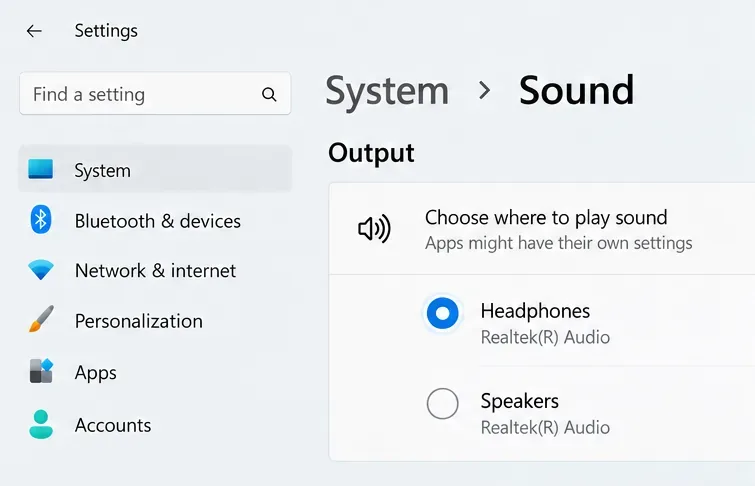
В следующих примерах используется Windows 11. Расположение пунктов меню и доступные свойства зависят от вашей сборки Windows и аудиодрайвера. Изображения показывают примеры отображения настроек, а не доказательство того, что конкретная конфигурация исправляет проблему в Siege.
Пример отображения окна вывода в Windows с выбранными наушниками в качестве устройства воспроизведения.
Проверьте наличие физических и виртуальных выходов с похожими названиями. Приложение для гарнитуры может отображать более одного устройства, а также может отображаться HDMI-монитор. Выбирайте обдуманно; одно лишь знакомое название устройства не указывает на используемый путь обработки. Повторите проверку внешнего канала через этот выход, прежде чем снова открыть Siege.
4. Проверьте монофонический звук, не путая его с инверсией каналов.
Монофонический звук объединяет стереоканалы. Он может устранить полезное разделение левого и правого каналов, но не меняет местами сами каналы. Microsoft объясняет это в статье « Сделаем Windows более комфортной для восприятия» .
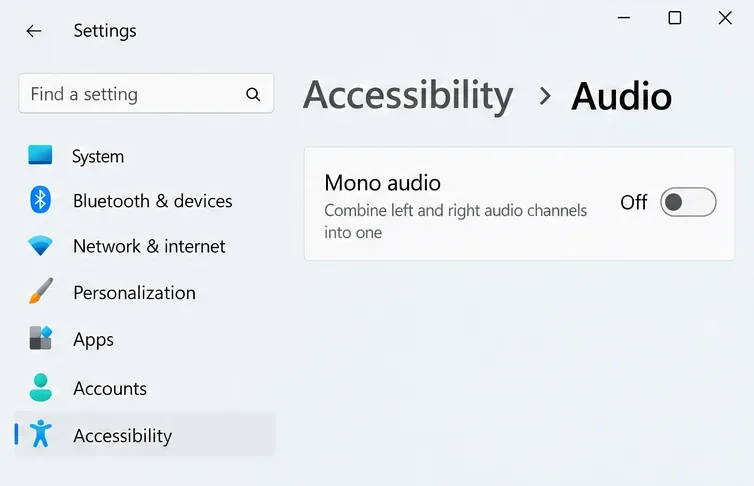
Для диагностики стереозвука откройте «Настройки» > «Специальные возможности» > «Аудио» и установите параметр «Монозвук» в положение «Выкл.». Если вы используете монозвук для специальных возможностей, решите, подходит ли вам временное сравнение стереозвука, и после этого восстановите предпочитаемые настройки.
Например, в Windows монофонический режим отключен для сравнения стереоканалов.
Ваши дальнейшие действия: повторите тест указанных каналов. Если теперь каналы разделяются правильно, значит, вы устранили проблему разделения стереоканалов. Не следует рассматривать этот результат как подтверждение ошибки инвертированного звука.
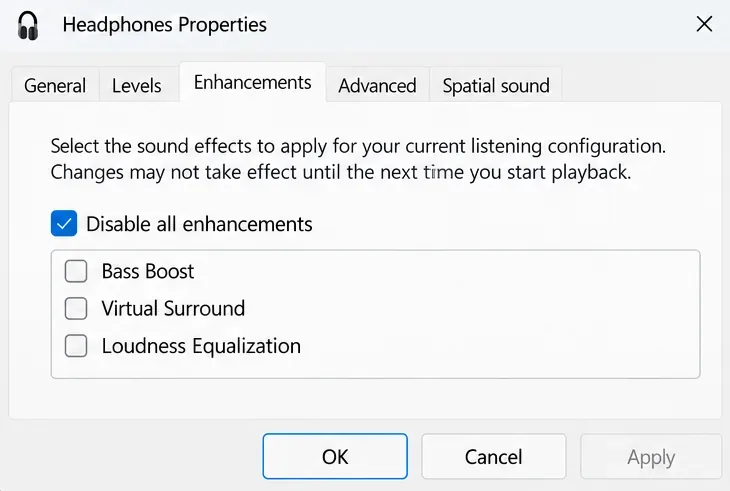
5. Временно отключите улучшения звука.
Microsoft рекомендует отключать улучшения звука при устранении неполадок. В свойствах устройства вывода звука отключите улучшения звука , если эта опция доступна. В более старых диалоговых окнах устройства вместо этого может предлагаться вкладка «Улучшения» и флажок «Отключить все».
Пример характеристик устройства с отключенными улучшениями для сравнения выходных данных без этих эффектов.
Это сравнение, а не утверждение, что каждое улучшение меняет местами каналы. Сохраните исходную конфигурацию и протестируйте тот же звук с отключенной обработкой. Если направление звука улучшится, добавьте дополнительные эффекты по отдельности. Избегайте одновременного изменения громкости, эквалайзера, устройства вывода и режима объемного звучания: вы потеряете возможность определить, какое изменение имеет значение.
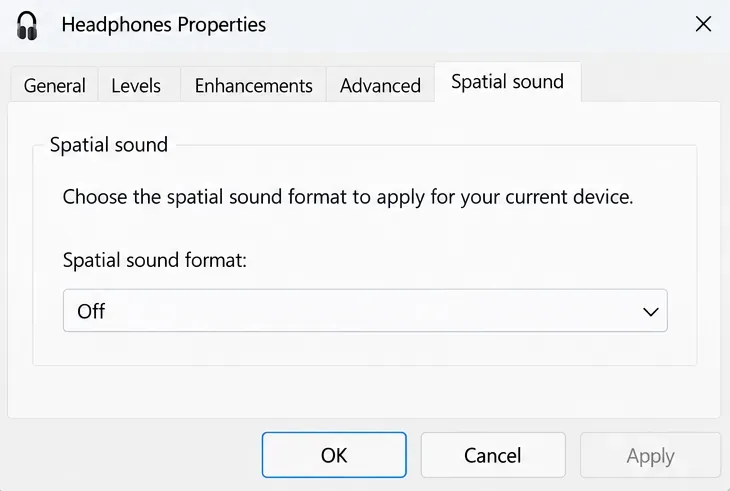
6. Сравните обработку пространственной информации с более простым базовым показателем.
Функция пространственного звука обрабатывает звук, чтобы передать положение вокруг слушателя. Microsoft описывает Windows Sonic и связанные с ним параметры в своем руководстве по пространственному звуку Windows . В свойствах выбранного устройства вывода временно отключите функцию пространственного звука .
Например, для упрощения обработки данных параметр пространственного звука отключен.
Если программное обеспечение вашей гарнитуры отдельно предоставляет виртуальный объемный звук, сравните его с отключенным вариантом. Элементы управления различаются в зависимости от производителя, поэтому используйте документацию производителя, а не ищите универсальный переключатель. Более простой путь вывода может помочь изолировать обработку, но эта статья не утверждает, что Windows Sonic, Dolby Atmos или DTS повсеместно вызывают инвертированный звук в Siege.
Ваши дальнейшие действия: повторно протестируйте с упрощенной конфигурацией, затем восстанавливайте функции по одной, если рекомендации остаются верными. Используйте ту поддерживаемую конфигурацию, которая обеспечивает стабильные результаты на вашем оборудовании.
Устраните постоянные проблемы без необходимости переустановки.
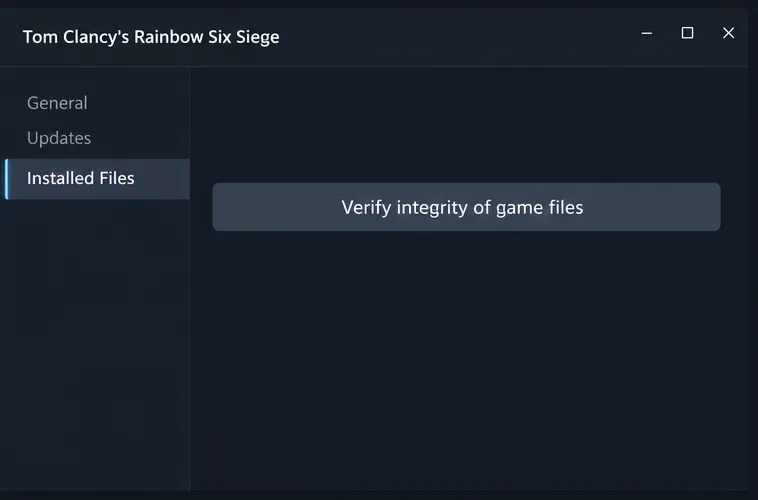
7. Обновите Siege и проверьте установку на ПК.
Перед проверкой повторяющейся проблемы, возникающей только в Siege, установите все ожидающие обновления игры. Для установки через Steam закройте игру, щелкните правой кнопкой мыши по ней в библиотеке, выберите «Свойства» > «Установленные файлы» и выберите «Проверить целостность файлов игры ». Эти шаги взяты из инструкций Valve по проверке файлов . Для другого лаунчера используйте поддерживаемую им функцию проверки или восстановления.
Пример отображения установленных файлов Steam, показывающий окно проверки установки.
Проверка проверяет установочные файлы; она не может установить, исправлена ли ошибка звука во время выполнения. Если файлы не нуждаются в исправлении, и проблема воспроизводится, повторная проверка мало что добавляет. Переустановку всей игры следует проводить позже, особенно если другие признаки указывают на проблему с гарнитурой или на повторяющуюся проблему в состоянии игры.
8. На консолях проверьте настройки вывода и монорежима.
При игре на PlayStation или Xbox пропускайте управление из Windows. Сначала сравните работу гарнитуры в другой игре, затем проверьте поддерживаемые настройки вывода на вашей консоли и гарнитуре. Избегайте использования изменений в реестре ПК или исправлений в конфигурационных файлах для решения проблем на консоли.
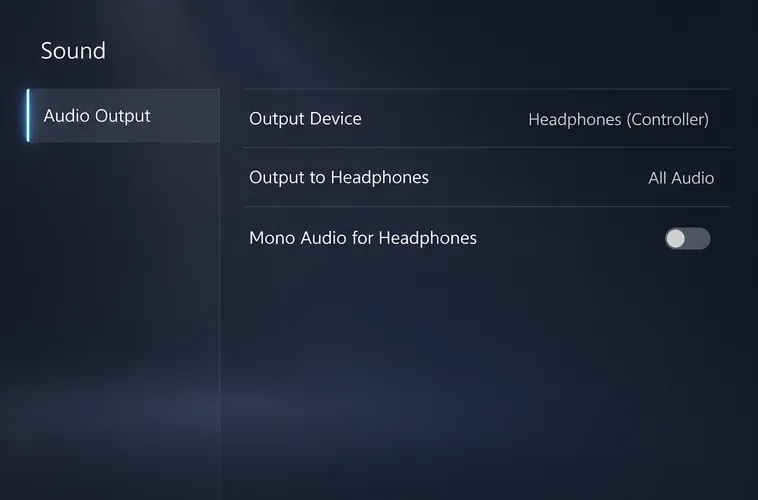
На PS5 перейдите в Настройки > Звук > Аудиовыход . Подтвердите устройство вывода и установите флажок «Монозвук для наушников» . В документации по аудиовыходу PS5 компания Sony заявляет, что монозвук воспроизводит один и тот же звук через оба типа наушников .
Пример отображения выходных данных PS5, показывающий выбранную гарнитуру и монофонический регулятор, использованный при проверке консоли.
На Xbox сравните доступные форматы вывода звука через гарнитуру, используя текущее меню консоли и инструкции производителя гарнитуры. Изменения в обработке объемного звука следует рассматривать как диагностические сравнения, а не как подтвержденные решения проблемы. Подключение второй совместимой гарнитуры или контроллера может помочь сузить круг проблем без перезагрузки всей консоли.
Два заблуждения, которые могут направить процесс поиска и устранения неисправностей в неправильное русло.
Каждый неверный шаг приводит к инвертированию стереоканалов.
В историческом объяснении Ubisoft говорится, что звуки распространяются по маршрутам через двери, окна и проемы после разрушений. Звук, доносящийся через дверной проем, может ощущаться иначе, чем звук, исходящий непосредственно из-за стены. Однако текущее поведение следует проверять, а не считать само собой разумеющимся.
Ваше следующее действие: в пользовательской игре с другим игроком сравните видимый источник слева и справа от вас, прежде чем проверять его через стену. Держите точку обзора неподвижной. Последовательное изменение направления при использовании видимого источника является более веским доказательством, чем один сбивающий с толку шаг в поврежденной комнате.
Изменение динамического диапазона аналогично настройке маршрутизации левого/правого канала.
Динамический диапазон касается разницы между тихими и громкими звуками. В разделе, посвященном доступности игр от Ubisoft , подтверждается наличие элементов управления динамическим диапазоном, но они не описаны как способ исправления инвертированного канала.
Ваши дальнейшие действия: оставьте настройку предпочтительного диапазона без изменений во время тестирования канала. После этого отрегулируйте комфорт прослушивания. Более громкие шаги не указывают на то, что их направление теперь правильное.
Как подтвердить восстановление и сообщить о повторяющейся ошибке
Используйте одни и те же проверки до и после каждого изменения: внешний тест слева/справа, видимый источник звука в игре с каждой стороны и источник звука, который может быть заслонен. Повторите после новой игровой сессии. Успешное воспроизведение с внешнего источника звука плюс стабильное направление в игре более значимы, чем один матч, который кажется лучше.
Если проблема повторится, сообщите о ней через сайт Ubisoft R6Fix для сообщения об ошибках . Найдите соответствующую проблему и предоставьте необходимые доказательства. Ubisoft специально запросила отчеты о воспроизводимых проблемах со звуком.
Укажите платформу, установленную версию игры, модель гарнитуры и тип подключения.
Опишите, сохраняется ли корректность внешнего звука и изменяется ли симптом после перезапуска.
Укажите карту, режим съемки, точку обзора, видимое положение источника и последовательность действий, приведших к возникновению проблемы.
Предоставьте короткий аудиоклип, по возможности сохранив стереозвук, и объясните, какие звуки были инвертированы.
Монофоническая запись не может продемонстрировать перестановку левого и правого каналов. Аналогично, запись, сделанная до обработки в наушниках, может не выявить проблему, возникшую позже в цепочке вывода. Опишите, как вы это зафиксировали. Если повторяющаяся перестановка каналов, характерная только для Siege, проходит эти проверки, то полезный отчет об ошибке — лучший следующий шаг, чем постоянная смена каналов или многократная полная переустановка.