Главная
» 🎮 Киберспорт
»
Как изменить регион дата-центра в Rainbow Six Siege на ПК
Как изменить регион дата-центра в Rainbow Six Siege на ПК
Чтобы изменить регион дата-центра в Rainbow Six Siege на ПК, закройте игру, откройте файл конфигурации своей учетной записи GameSettings.iniи замените DataCenterHint=defaultстроку active на поддерживаемое значение региона, например DataCenterHint=playfab/westeurope, . Сохраните файл, перезапустите Siege и проверьте показания дата-центра с помощью значка шестеренки в главном меню.
Показательный сценарий: Алекс — гипотетический игрок на ПК в Европе, который хочет сравнить автоматический выбор с Западной Европой. Ситуация Алекса — это пример, а не отзыв игрока или результат измеренной производительности. Цель — внести одно обратимое изменение и проверить его эффект, прежде чем принимать решение о его сохранении.
Данное руководство было проверено на соответствие документации службы поддержки Ubisoft 8 октября 2026 года. Ubisoft описывает этот метод настройки для ПК. Он не гарантирует, что конкретный регион улучшит ваше соединение, обеспечит более короткие очереди или будет контролировать все условия подбора игроков.
Перед редактированием: определитесь, что именно вы хотите проверить.
Алексу следует сначала ответить на два вопроса: «Применились ли мои региональные предпочтения?» и «Улучшилось ли качество соединения во время игры?». Успешное редактирование файла отвечает на первый вопрос только после того, как игра отобразит ожидаемый регион. Качество соединения требует отдельного сравнения.
Запишите название вашего текущего отображаемого центра обработки данных и проблему, которую вы пытаетесь решить. Например, вы можете исследовать неожиданную метку региона, непостоянную задержку или соединение, которое кажется запаздывающим. Избегайте изменения нескольких сетевых настроек одновременно, поскольку это затрудняет интерпретацию результата.
На странице информации о дата-центрах Ubisoft объясняется принцип автоматического выбора региона и где найти информацию о дата-центре. Используйте эту информацию в качестве отправной точки. Не следует рассматривать название региона как доказательство того, что это лучший выбор для вашего конкретного подключения.
Изменение региона в четыре этапа.
1. Закройте Siege и найдите настройки учетной записи.
Перед редактированием полностью выйдите из игры. Ubisoft указывает следующее местоположение по умолчанию:
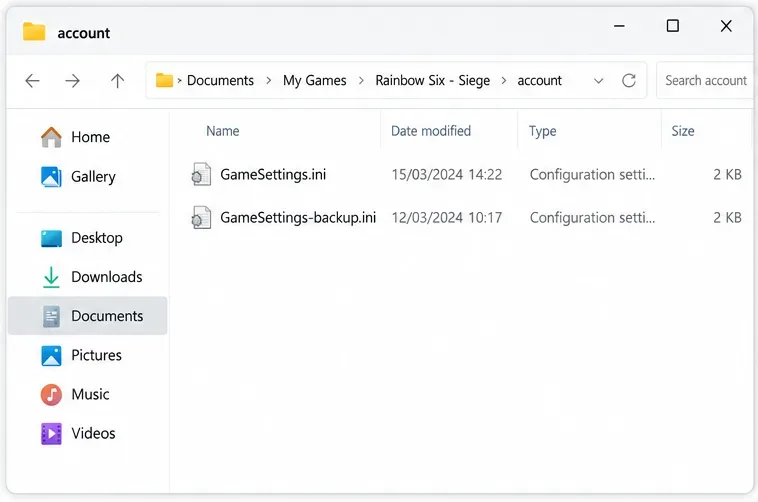
C:\Users\<User>\Documents\My Games\Rainbow Six - Siege\<UbisoftConnectID>
Замените заполнители на папку пользователя Windows и папку учетной записи Ubisoft. Эти надписи в угловых скобках являются пояснительными заполнителями, а не текстом, который нужно буквально вставлять в адресную строку. Внутри папки учетной записи найдите GameSettings.ini.
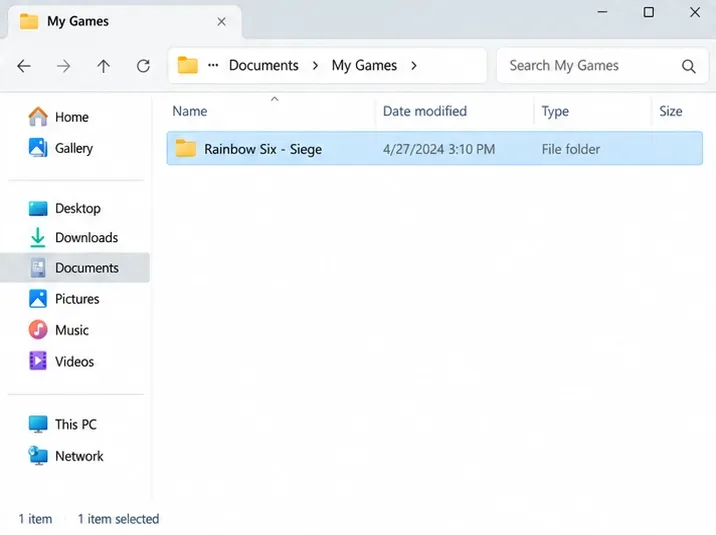
Для наглядности: найдите Rainbow Six - Siege в папках «Документы» и «Мои игры».
В примере Алекса практичный способ — открыть папку «Документы», затем «Мои игры», а затем Rainbow Six - Siege. Если путь по умолчанию пуст, проверьте фактическое расположение папки «Документы», используемое Windows, прежде чем предполагать, что конфигурация отсутствует. Папка «Документы» может быть включена в резервную копию папки OneDrive; Microsoft объясняет это в своей документации по резервному копированию папок OneDrive .
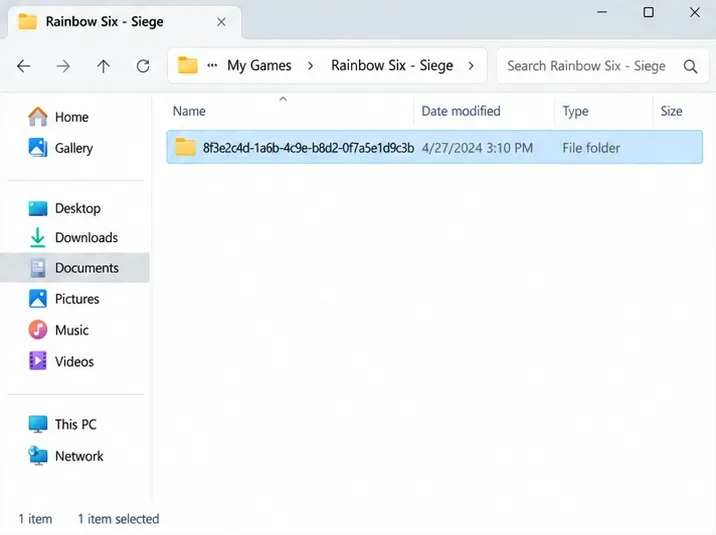
Для наглядности: откройте папку учетной записи, прежде чем искать файл GameSettings.ini.
Если вы обнаружили несколько папок учетных записей, не редактируйте каждую из них. В качестве метода устранения неполадок сравните время внесения изменений после открытия и закрытия Siege с нужной учетной записью. Недавно измененный файл — полезная подсказка, но не неопровержимое доказательство. Запомните точный путь к файлу, чтобы вернуться к нему позже.
2. Создайте резервную копию файла и определите активную строку.
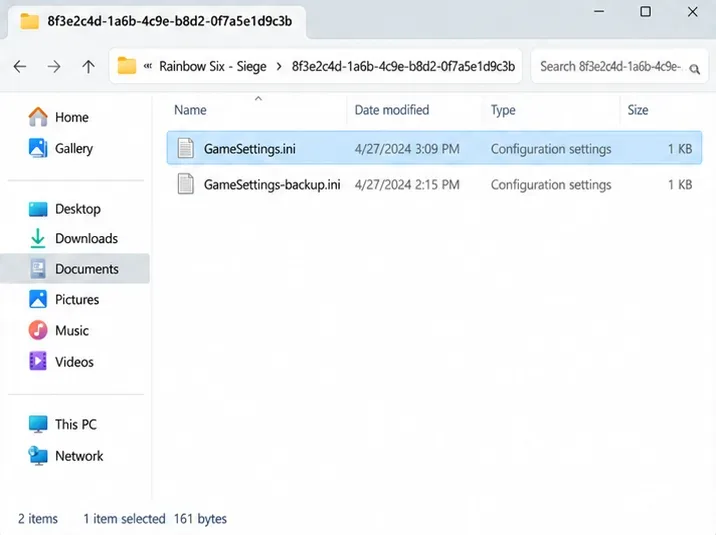
Перед внесением каких-либо изменений сделайте копию. Название, например, GameSettings-backup.iniпоможет отличить резервную копию от файла, который вы собираетесь редактировать. Откройте оригинал в обычном текстовом редакторе, например, в Блокноте, а не в текстовом процессоре.
Для наглядности: сохраните отдельную резервную копию и отредактируйте оригинальный файл GameSettings.ini.
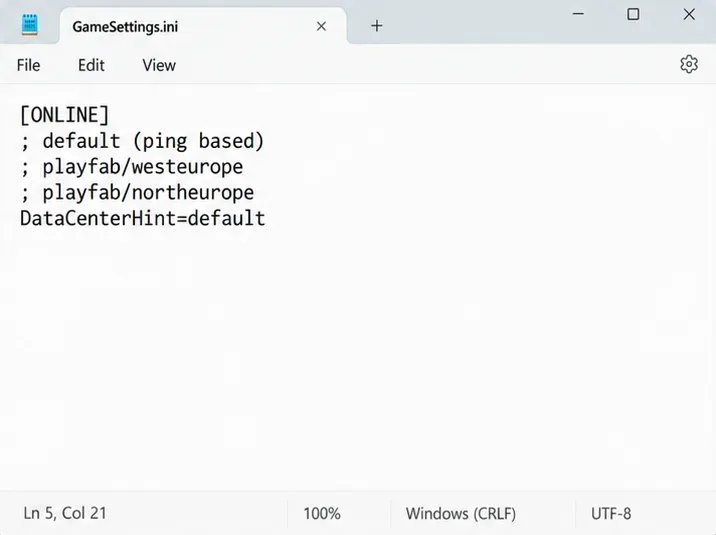
Документация Ubisoft находится в самом низу файла. Сокращенный пример выглядит так:
Иллюстративный пример: активное назначение DataCenterHint находится ниже закомментированных вариантов регионов.
Записи, начинающиеся с точки с запятой, — это комментарии, перечисляющие варианты. Некомментированное назначение — это параметр, который нужно изменить. Алексу следует оставить записи ссылок без изменений и редактировать только значение после знака равенства в активной строке.
Это различие также предотвращает распространенную ошибку редактирования: добавление нужной области в закомментированную строку при сохранении активного назначения без изменений. Перед сохранением проверьте фактическое назначение, а не полагайтесь на наличие названия области где-либо в документе.
3. Введите одно из поддерживаемых значений и сохраните.
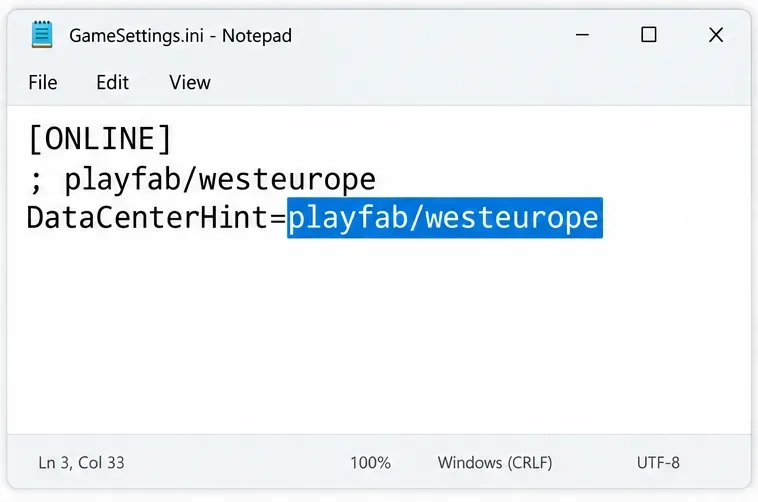
Для гипотетического сравнения с Западной Европой используйте:
DataCenterHint=playfab/westeurope
Иллюстративный пример: в примере с Западной Европой активное значение изменяется на playfab/westeurope.
Не добавляйте к этому назначению скобки, отображаемое имя региона, кавычки или пояснительную записку. Сохраните остальную часть файла без изменений. Префикс playfab/является частью документированных значений, указанных в руководстве.
Ниже приведены несколько примеров из опубликованного Ubisoft списка конфигураций. Это лишь примерный выбор, а не рейтинг или утверждение о том, что это единственные доступные локации.
Регион
Значение, заданное вручную
Западная Европа
playfab/westeurope
Северная Европа
playfab/northeurope
Центральная часть США
playfab/centralus
Восток США
playfab/eastus
Юго-Восточная Азия
playfab/southeastasia
Восточная Япония
playfab/japaneast
Следуйте синтаксису, указанному в инструкциях Ubisoft по выбору центров обработки данных вручную . Если регион отображается в общем списке местоположений, но не имеет соответствующего значения в инструкциях по настройке, не создавайте токен из его отображаемого имени.
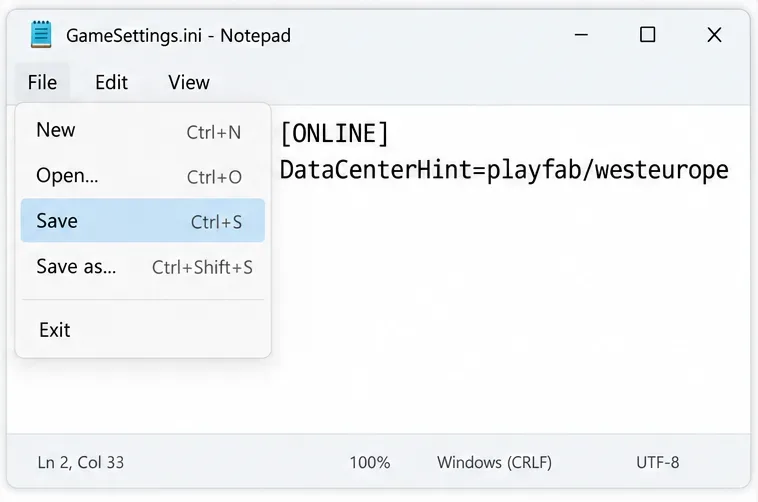
Иллюстративный пример: сохраните существующую конфигурацию после изменения значения региона.
Сохраните существующий файл. Затем откройте его снова и убедитесь, что ваше задание по-прежнему присутствует. Эта небольшая проверка позволяет отличить проблему редактирования от проблемы поведения игры: если текст не был сохранен, повторный запуск не сможет проверить внесенные вами изменения.
4. Перезапустите игру, проверьте регион и сравните результаты.
Запустите Siege и выберите значок шестеренки в главном меню, чтобы проверить центр обработки данных. Алексу следует сравнить отображаемый регион с запрошенным предпочтением «Западная Европа», прежде чем делать выводы о производительности.
Затем оцените несколько завершенных матчей в аналогичных условиях. Сравнительный анализ должен быть практичным: отметьте задержку во время игры, повторяющиеся скачки, предупреждения о проблемах с подключением и неудобства, возникающие при подборе игроков. Это лишь предлагаемые наблюдения, а не опубликованные результаты тестирования. Избегайте преднамеренного прерывания текущего матча только для смены файла.
В приведенном примере возможны три исхода. Если отображается Западная Европа и воспроизведение приемлемое, Алекс может оставить настройки. Если метка меняется, но воспроизведение ухудшается, Алекс должен вернуться к исходным настройкам. Если метка не меняется, Алекс должен проверить файл и синтаксис, прежде чем пытаться вносить несвязанные изменения в сеть. Здесь результат не предполагается.
Если регион не меняется, сначала проверьте следующие причины.
Неверный файл: подтвердите папку учетной записи и полный путь. Редактирование резервной копии или копии другой учетной записи не подтвердит изменение активной конфигурации.
Неправильная строка: проверьте задание без комментариев DataCenterHint=. Лучше оставить одно четкое задание, чем добавлять конкурирующие копии.
Неправильное расширение: убедитесь, что вы не создавали файл с расширением GameSettings.ini.txt. В Windows 11 включите «Вид», «Показать», «Расширения имен файлов» в проводнике; см. руководство Microsoft по расширениям файлов .
Несохраненные изменения: Откройте исходный файл после сохранения и проверьте значение. Устраните любые ошибки сохранения, вместо того чтобы считать, что сохранение прошло успешно.
Полная перезагрузка не требуется: закройте и запустите Siege после внесения изменений.
Иллюстративный пример: видимые расширения файлов помогают отличить исходный файл .ini от случайной копии текста.
Если назначение сохраняется после перезапуска, но наблюдаемое поведение по-прежнему отличается, запишите точное значение, отображаемый регион, папку учетной записи и предпринятые шаги. Проверенные страницы поддержки не объясняют каждую группу, систему подбора игроков или резервный вариант. Рассматривайте это несоответствие как нерешенную проблему, а не как доказательство того, что другой недокументированный код ее исправит.
Восстановить автоматический выбор после завершения сравнения.
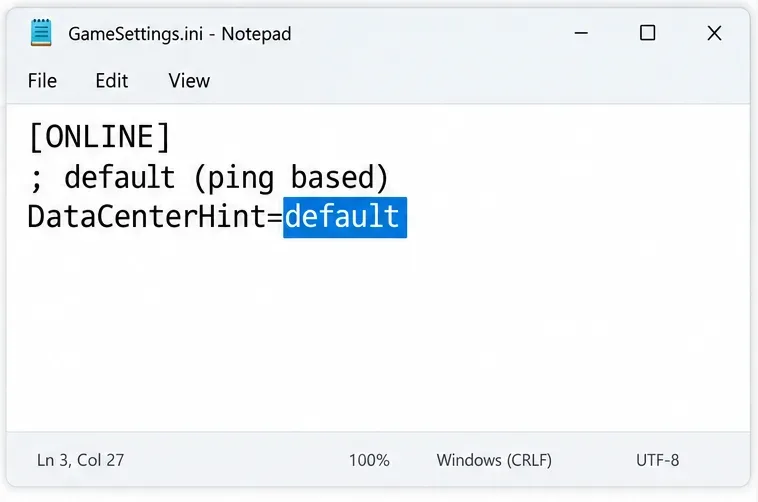
Закройте Siege, вернитесь к тому же файлу и установите активное назначение обратно на:
DataCenterHint=default
Иллюстративный пример: восстановите значение DataCenterHint=default, чтобы вернуться к автоматическому выбору.
Сохраните изменения, перезапустите игру и снова проверьте показания центра обработки данных. Автоматический выбор не означает, что игра должна вернуться к точному названию региона, которое вы указали ранее. Убедитесь, что отображается именно то, что указано.
Полезным результатом работы Алекса является проверенная, обратимая настройка с примечаниями о реальных условиях игры. Примените тот же стандарт к своей собственной настройке: подтвердите сохраненный файл, подтвердите отображаемый регион игры и сохраняйте ручной выбор только тогда, когда это подтверждается наблюдаемым опытом.