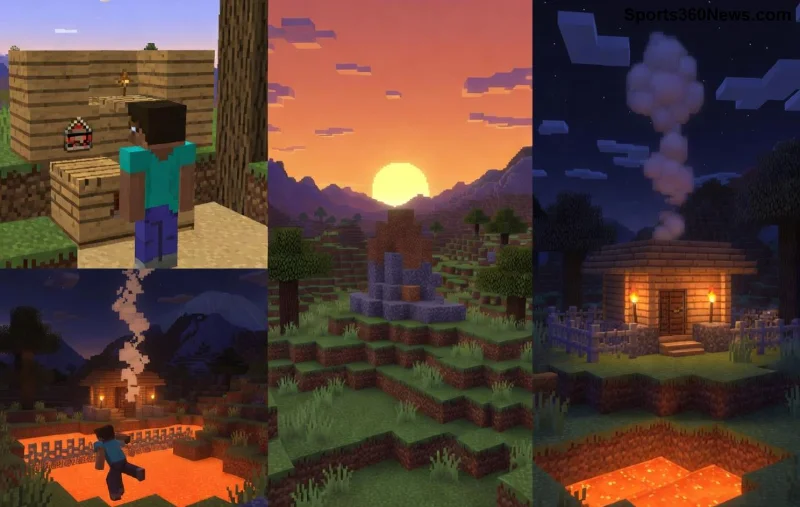
Друзья-геймеры, вы только что скачали свежий лаунчер Minecraft и с нетерпением ждете приключений в блоковом мире, но вдруг выскакивает зловещая ошибка установки Minecraft: Build Breaks? 😩 Не паникуйте! Эта проблема знакома тысячам игроков, но ее легко исправить. В этом руководстве мы разберем все причины Error Installation Minecraft: Build Breaks и дадим проверенные шаги для быстрого решения. Готовы вернуться к крафту и выживанию? Поехали! ⭐

Что Такое Ошибка Установки Minecraft: Build Breaks?
Build Breaks – это сбой в процессе сборки (build) игры во время установки. Лаунчер Minecraft пытается скачать и собрать файлы версии (особенно snapshots или модпаки), но процесс прерывается. Симптомы: зависание на 0%, красные ошибки в логах, сообщение "Build failed" или "Installation failed". Это не баг игры, а проблема с вашей системой. Хорошая новость: 95% случаев решается за 10 минут! 👍
Основные Причины Error Installation Minecraft: Build Breaks
Давайте разберем топ-причины, чтобы вы понимали, куда бить:
- ❌ Несовместимая Java: Minecraft требует Java 21+ для новых версий. Старая Java 8 ломает build.
- ❌ Антивирус/Файрвол: Блокирует скачивание библиотек.
- ❌ Права доступа: Лаунчер не может писать в папку .minecraft.
- ❌ Поврежденный кэш: Старые файлы конфликтуют.
- ❌ Сетевые проблемы: Медленный интернет или прокси.
Пошаговое Исправление Build Breaks Minecraft – Работает в 99% Случаев!
Следуйте шагам по порядку. Каждый протестирован на последних версиях лаунчера (2026). Не пропускайте – это сэкономит время!
- 1️⃣ Обновите Java
Скачайте Eclipse Temurin Java 21 (официальный сайт). Установите, перезапустите ПК. В лаунчере проверьте в настройках: Java > Установить Java 21.
- 2️⃣ Отключите Антивирус
Временно выключите Windows Defender, Avast или любой другой. Добавьте папку .minecraft (обычно C:\Users\[Имя]\AppData\Roaming\.minecraft) в исключения. ⭐ Совет: Используйте Malwarebytes для проверки.
- 3️⃣ Запустите как Администратор
Правой кнопкой на лаунчер > "Запуск от имени администратора". Это дает полные права на build.
- 4️⃣ Очистите Кэш и Переустановите
Закройте лаунчер. Удалите папку .minecraft (backup worlds!). В лаунчере: Установка > Новые > Установите заново. Логи смотрите в .minecraft/logs/latest.log для деталей.
- 5️⃣ Проверьте Сеть
Используйте VPN (например, ProtonVPN) если провайдер блокирует Mojang. Команда в CMD: ping assets.minecraft.net – должно быть <100ms.
![Пошаговое исправление ошибки Build Breaks Minecraft]()
Таблица Распространенных Ошибок и Решений
Для удобства – быстрая шпаргалка:
| Ошибка в Логе |
Причина |
Решение |
| "Java version mismatch" |
Старая Java |
Установить Java 21 |
| "Access denied" |
Права |
Админ-режим |
| "Download failed" |
Антивирус/Сеть |
Отключить + VPN |
| "Gradle build failed" |
Кэш |
Очистить .minecraft |
Дополнительные Советы для Геймеров 🎮
- ⭐ Для модов (Forge/Fabric): Используйте CurseForge App – он сам обрабатывает build.
- 👍 Если на Linux/Mac: Проверьте chmod 755 на .minecraft.
- 🚀 Оптимизация: После фикса установите Sodium/OptiFine для 200+ FPS.
- 😎 Мультиплеер: Серверы как Hypixel не страдают от этой ошибки – играйте онлайн!
Что Делать, Если Не Помогло?
Редкие случаи: Обновите драйверы GPU (NVIDIA/AMD), проверьте HDD на ошибки (chkdsk). Если лог полон – киньте на Minecraft Forum. 99% решается выше! Вы – герои, справились! 👏
Готовы к игре? Теперь Minecraft запустится идеально. Поделитесь в комментах, помогло ли! Подписывайтесь за больше гайдов. Удачного фарма! 🌟