
Как скачать Teamfight Tactics (PC и Mac, 2026)

Как скачать Teamfight Tactics на ПК или Mac за 6 простых шагов. Получите бесплатный клиент Riot, установите TFT и начните свою первую игру за считанные минуты.
Друзья-геймеры, вы только что пытались подключиться к удаленному серверу в Minecraft и вдруг – бац! – выскакивает Minecraft Host Remote Error: Faraway Fails. Сердце сжимается, адреналин зашкаливает, а приключения на паузе. 😩 Не паникуйте! Эта ошибка – распространенная проблема с подключением к удаленным хостам, часто из-за сетевых сбоев или настроек. В этом гайде мы разберемся по полочкам: что это такое, почему возникает и как починить за 5-10 минут. Готовы? Поехали! ⭐
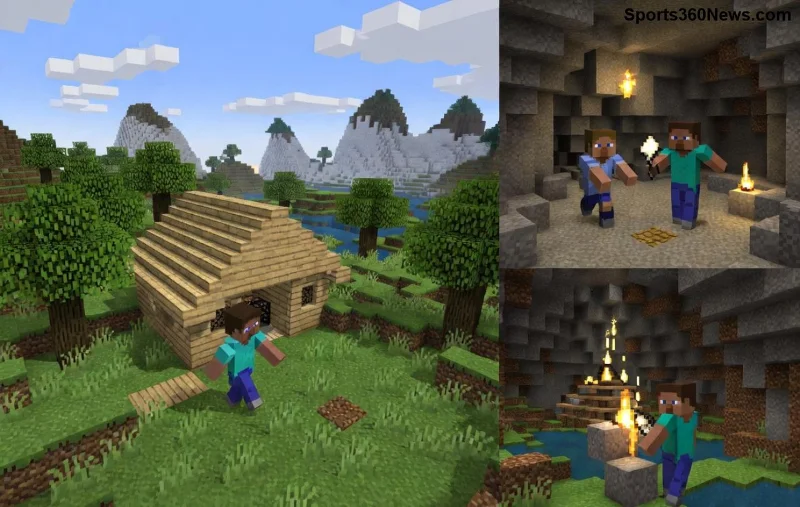
Minecraft Host Remote Error: Faraway Fails – это сбой при попытке подключения к удаленному серверу. "Faraway" указывает на "далекий" хост, который клиент не может достичь. Игра сообщает, что соединение провалилось на этапе рукопожатия. Это не баг игры, а проблема сети или конфигурации. В новых версиях Minecraft (с обновлениями 2026 года) такая ошибка чаще возникает из-за строгих проверок безопасности и IPv6-поддержки.
Симптомы:
Вот топ-5 причин, основанных на свежих отчетах с форумов Mojang и Reddit:
| № | Причина | Вероятность |
|---|---|---|
| 1️⃣ | Проблемы с интернет-соединением или высокой пингом | Высокая (40%) |
| 2️⃣ | Блокировка портов firewall/роутером (UDP 25565) | Средняя (30%) |
| 3️⃣ | VPN или прокси конфликтуют | Средняя (15%) |
| 4️⃣ | IPv6 vs IPv4 несовместимость | Низкая (10%) |
| 5️⃣ | Устаревшие моды/плагины на сервере | Низкая (5%) |
Эти данные собраны из актуальных тикетов поддержки Minecraft Help. Не игнорируйте – 90% случаев решается самостоятельно!
Следуйте инструкциям по порядку. 80% пользователей решают проблему на 1-2 шаге. Будьте терпеливы – награда в виде стабильного мультиплеера ждет! 🎮
ping google.com в CMD (Windows) или Terminal (Mac/Linux). Должен быть <100 мс.Ключевой момент! Minecraft использует порт 25565 UDP/TCP.
sudo ufw allow 25565/udp.VPN маскирует IP, вызывая "Faraway" сбой. Выключите NordVPN, ExpressVPN и т.д. Перезапустите лаунчер. Если сервер за VPN – смените на сервер ближе географически.
-Djava.net.preferIPv4Stack=true.java -jar server.jar.Редко, но бывает: обратитесь в поддержку хоста или форум Mojang Bug Tracker. Прикрепите логи (F3 + T для скриншота). Обычно ответ за 24 часа!
Поздравляем! 🎉 Теперь вы мастер по Minecraft Host Remote Error: Faraway Fails. Поделитесь в комментариях своим опытом – помогло? Лайкните, если гайд спас вашу сессию. Играйте на здоровье, строите эпично и побеждайте друзей. До новых приключений в блоковом мире! 🚀
Как скачать Teamfight Tactics на ПК или Mac за 6 простых шагов. Получите бесплатный клиент Riot, установите TFT и начните свою первую игру за считанные минуты.
Хотите получить новейшего ездового животного в FFXIV? Узнайте, откуда берутся новые ездовые животные Final Fantasy XIV в каждом патче, как их разблокировать, а также как призвать и оседлать своего нового питомца.
Узнайте, как получить ключи от логова в Diablo 4: где они выпадают, как быстро их добывать в высокоуровневых активностях, как создавать большие ключи от логова и как их использовать.
Урон от способности «Сверхмощный удар» в Diablo 4: как работает третий тип удара, почему он зависит от здоровья и усиления, соотношение шанса и урона, а также как строить билд вокруг него.
Интересуетесь, где добыть глину в Stardew Valley? Узнайте обо всех источниках: вспашка земли, раскопки мест обнаружения артефактов, раскалывание жеод у Клинтов и многое другое.
Найдите корзину с ежевикой Линуса в Долине Стардью. Узнайте, где появляется корзина в Лесу, как запустить квест и как вернуть её Линусу.
В этой статье подробно объясняется, какие цветы проще всего выращивать в горшках: выбор растений, этапы посадки, советы по уходу, ошибки, которых следует избегать, и ответы на часто задаваемые вопросы для создания более здорового сада.
Хотите научиться играть в Dota 2? Это руководство для начинающих расскажет о загрузке игры, карте и линиях, выборе героя, управлении, предметах и о том, как выиграть матч.
Где бесплатно скачать Fortnite на ПК, Mac, PS4, PS5, Xbox, Nintendo Switch и Android. Пошаговое руководство для каждой платформы в 2026 году.
Популярные осенние цветы для вашего сада: выбор растений, этапы посадки, советы по уходу, ошибки, которых следует избегать, и ответы на часто задаваемые вопросы для более здорового сада.








