

Как скачать Teamfight Tactics (PC и Mac, 2026)

Как скачать Teamfight Tactics на ПК или Mac за 6 простых шагов. Получите бесплатный клиент Riot, установите TFT и начните свою первую игру за считанные минуты.
Представьте: вы и ваши друзья вместе строите эпичную игру в Roblox, где каждый вносит идеи в реальном времени! Сессия Team Create — это магия командной разработки, которая превращает соло-проекты в хиты. Если вы новичок или хотите оптимизировать процесс, этот гайд покажет, как настроить сессию Team Create шаг за шагом. Готовы к креативу? Поехали! ✅
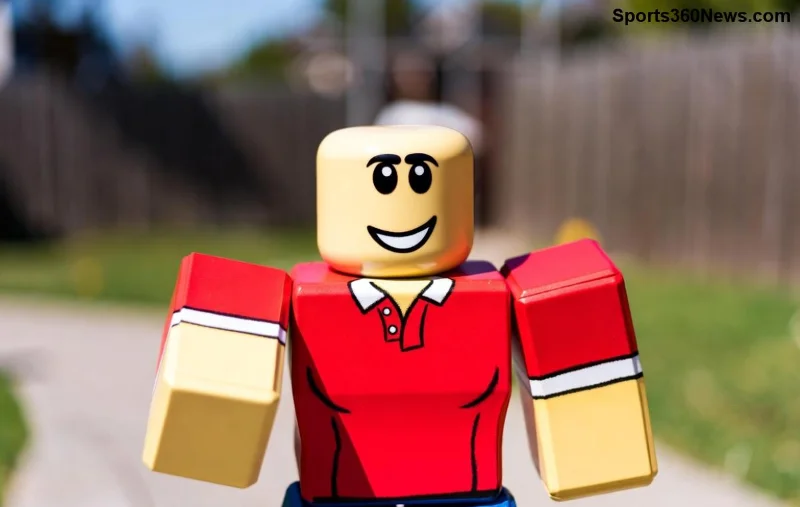
Team Create позволяет нескольким пользователям редактировать один и тот же place (игровую локацию) одновременно. Идеально для команд: один моделирует, другой скриптует, третий тестирует. Преимущества:
По данным Roblox, проекты с Team Create развиваются в 3 раза быстрее! Готовы начать? Переходим к шагам. 🌟
💡 Совет: Используйте шаблоны Roblox для быстрого старта — сэкономьте часы!
| Роль в команде | Что делать | Совет |
|---|---|---|
| Лидер | Управляет доступом | Удаляйте неактивных |
| Дизайнер | Моделирует | Используйте Union для форм |
| Скриптер | Кодит Lua | Тестируйте в Play Solo |
| Тестер | Проверяет баги | Фиксируйте в Notes |
Теперь ваша сессия Team Create жива! Каждый увидит изменения мгновенно. 😎
После присоединения:
🔧 Полезная таблица правок:
| Действие | Owner | Editor | Viewer |
|---|---|---|---|
| Редактировать | ✅ | ✅ | ❌ |
| Удалять | ✅ | ❌ | ❌ |
| Публиковать | ✅ | ❌ | ❌ |
Избегайте конфликтов: общайтесь перед большими правками!
❌ Ошибка: "Access Denied" — Решение: Проверьте премиум-статус и приватность места.
❌ Лаги в синхронизации — Решение: Закройте лишние вкладки, используйте стабильный интернет.
❌ Не видит изменений — Решение: Ctrl + R для рефреша или Sync All.
Профи геймеры знают: регулярные бэкапы спасают миры! Сохраняйте версии через File → Save to Roblox As.
Хотите монетизировать? Загружайте на Roblox и подключайте DevEx! Ваша игра может стать вирусной. 👏
Для глубокого погружения загляните в официальную документацию Roblox.
Теперь вы мастер настройки сессии Team Create! Соберите команду, запустите сессию и увидите, как идеи оживают. Поделитесь своим первым проектом в комментах — вдохновите других! Готовы к следующему уровню? Экспериментируйте с Avatar Shop интеграцией. Удачи, геймеры! 🎮✨
Как скачать Teamfight Tactics на ПК или Mac за 6 простых шагов. Получите бесплатный клиент Riot, установите TFT и начните свою первую игру за считанные минуты.
Хотите получить новейшего ездового животного в FFXIV? Узнайте, откуда берутся новые ездовые животные Final Fantasy XIV в каждом патче, как их разблокировать, а также как призвать и оседлать своего нового питомца.
Узнайте, как получить ключи от логова в Diablo 4: где они выпадают, как быстро их добывать в высокоуровневых активностях, как создавать большие ключи от логова и как их использовать.
Урон от способности «Сверхмощный удар» в Diablo 4: как работает третий тип удара, почему он зависит от здоровья и усиления, соотношение шанса и урона, а также как строить билд вокруг него.
Интересуетесь, где добыть глину в Stardew Valley? Узнайте обо всех источниках: вспашка земли, раскопки мест обнаружения артефактов, раскалывание жеод у Клинтов и многое другое.
Найдите корзину с ежевикой Линуса в Долине Стардью. Узнайте, где появляется корзина в Лесу, как запустить квест и как вернуть её Линусу.
В этой статье подробно объясняется, какие цветы проще всего выращивать в горшках: выбор растений, этапы посадки, советы по уходу, ошибки, которых следует избегать, и ответы на часто задаваемые вопросы для создания более здорового сада.
Хотите научиться играть в Dota 2? Это руководство для начинающих расскажет о загрузке игры, карте и линиях, выборе героя, управлении, предметах и о том, как выиграть матч.
Где бесплатно скачать Fortnite на ПК, Mac, PS4, PS5, Xbox, Nintendo Switch и Android. Пошаговое руководство для каждой платформы в 2026 году.
Популярные осенние цветы для вашего сада: выбор растений, этапы посадки, советы по уходу, ошибки, которых следует избегать, и ответы на часто задаваемые вопросы для более здорового сада.








