Как скачать Teamfight Tactics (PC и Mac, 2026)

Как скачать Teamfight Tactics на ПК или Mac за 6 простых шагов. Получите бесплатный клиент Riot, установите TFT и начните свою первую игру за считанные минуты.
Друзья-геймеры, вы в разгаре матча в PUBG Mobile, а тут бац – ошибка "Server Did Not Respond"! Сердце падает, адреналин на нуле. 😤 Но не паникуйте! Эта проблема распространена, но решается мгновенно. В этой статье мы разберем как исправить ошибку "Server Did Not Respond" в PUBG Mobile шаг за шагом. Все методы проверены на последних версиях игры, работают на Android и iOS. Готовы вернуться в бой? Вперед! 💥
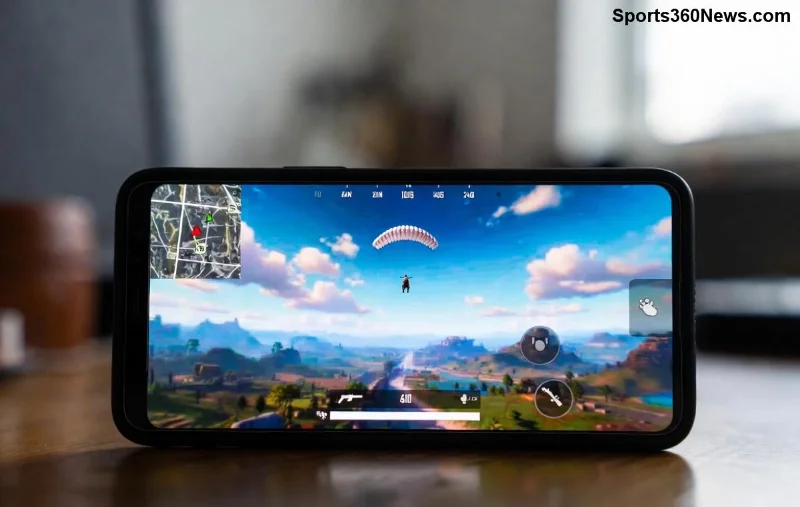
Эта ошибка сигнализирует о проблемах связи с серверами. Основные причины:
✅ Хорошая новость: 90% случаев решается за 2-5 минут. Давайте к делу!
Следуйте по порядку – от простого к сложному. Каждый метод с скриншотами в уме!
| Метод | Время | Эффективность | Сложность |
|---|---|---|---|
| Перезагрузка интернета | 1 мин | ⭐⭐⭐⭐⭐ | Легко |
| Очистка кэша | 2 мин | ⭐⭐⭐⭐ | Средне |
| VPN | 3 мин | ⭐⭐⭐⭐⭐ | Средне |
| Переустановка | 10 мин | ⭐⭐⭐⭐⭐ | Сложно |
Выберите по ситуации – и вы снова в топ-1! 🔥
Q: Ошибка появляется только в определенном режиме?
A: Да, в Erangel или Livik – из-за нагрузки. Попробуйте Classic.
Q: Помогает ли смена аккаунта?
A: Редко, но создайте гостевой для теста.
Q: На эмуляторе то же самое?
A: Да, примените те же шаги + обновите эмулятор (Gameloop).
Еще вопросы? Комменты внизу! 👇
Теперь вы знаете как исправить "Server Did Not Respond" в PUBG Mobile мгновенно. Начните с первых шагов – и матч ждет! Поделитесь в комментах, какой метод сработал для вас. Играйте умно, chicken dinner ждет! 🏆 Подписывайтесь за больше гайдов по PUBG Mobile. Удачи на поле боя! 😎
Как скачать Teamfight Tactics на ПК или Mac за 6 простых шагов. Получите бесплатный клиент Riot, установите TFT и начните свою первую игру за считанные минуты.
Хотите получить новейшего ездового животного в FFXIV? Узнайте, откуда берутся новые ездовые животные Final Fantasy XIV в каждом патче, как их разблокировать, а также как призвать и оседлать своего нового питомца.
Узнайте, как получить ключи от логова в Diablo 4: где они выпадают, как быстро их добывать в высокоуровневых активностях, как создавать большие ключи от логова и как их использовать.
Урон от способности «Сверхмощный удар» в Diablo 4: как работает третий тип удара, почему он зависит от здоровья и усиления, соотношение шанса и урона, а также как строить билд вокруг него.
Интересуетесь, где добыть глину в Stardew Valley? Узнайте обо всех источниках: вспашка земли, раскопки мест обнаружения артефактов, раскалывание жеод у Клинтов и многое другое.
Найдите корзину с ежевикой Линуса в Долине Стардью. Узнайте, где появляется корзина в Лесу, как запустить квест и как вернуть её Линусу.
В этой статье подробно объясняется, какие цветы проще всего выращивать в горшках: выбор растений, этапы посадки, советы по уходу, ошибки, которых следует избегать, и ответы на часто задаваемые вопросы для создания более здорового сада.
Хотите научиться играть в Dota 2? Это руководство для начинающих расскажет о загрузке игры, карте и линиях, выборе героя, управлении, предметах и о том, как выиграть матч.
Где бесплатно скачать Fortnite на ПК, Mac, PS4, PS5, Xbox, Nintendo Switch и Android. Пошаговое руководство для каждой платформы в 2026 году.
Популярные осенние цветы для вашего сада: выбор растений, этапы посадки, советы по уходу, ошибки, которых следует избегать, и ответы на часто задаваемые вопросы для более здорового сада.








