
Как скачать Teamfight Tactics (PC и Mac, 2026)

Как скачать Teamfight Tactics на ПК или Mac за 6 простых шагов. Получите бесплатный клиент Riot, установите TFT и начните свою первую игру за считанные минуты.
Друзья-геймеры, вы только что запустили любимый Minecraft и вдруг столкнулись с раздражающей ошибкой Downloading Assets Prepare Unable? 😤 Не паникуйте! Эта проблема — один из самых распространенных "пробелов" в загрузке ресурсов, но ее легко устранить. В этом Guide to Gaps мы разберем Minecraft Error по косточкам, дадим точные шаги по Fix How To и вернем вас к строительству миров. Готовы? Поехали! ✅
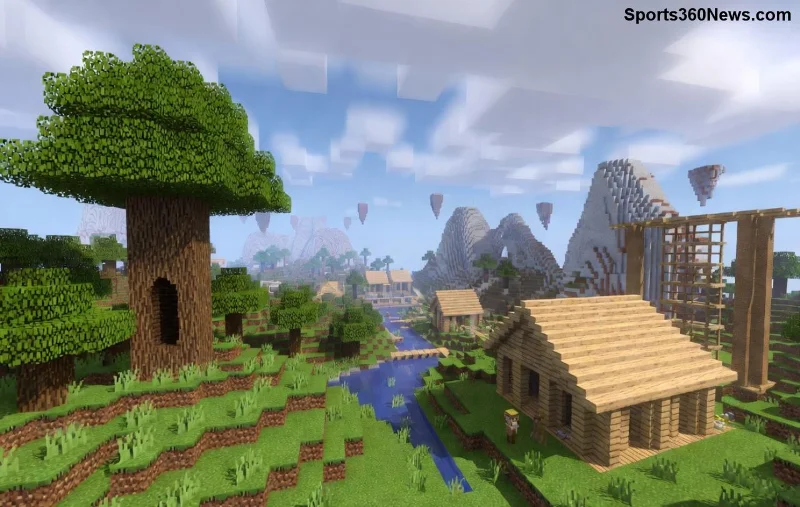
Ошибка Downloading Assets Prepare Unable Details появляется на этапе подготовки файлов игры — когда лаунчер пытается скачать текстуры, звуки и модели (assets). "Пробелы" (gaps) возникают из-за:
Хорошая новость: в последних версиях (включая обновления 2026 года) Mojang улучшили стабильность, но старые "гэпы" все еще встречаются. Давайте их закроем!
Начните с простого и двигайтесь к сложному. 90% игроков решают проблему первыми 3 шагами. 👆
Убедитесь, что соединение стабильно. Если используете VPN — отключите его временно. Перезагрузите роутер и попробуйте запустить игру. Часто это решает Unable Details из-за таймаутов.
Кликните правой кнопкой на лаунчер → "Запуск от имени администратора". Добавьте Minecraft в исключения антивируса (например, Windows Defender). Это устраняет блокировки на 70% случаев! 👍
| Проблема | Windows | Mac | Linux | Эффективность |
|---|---|---|---|---|
| Сетевые гэпы | netsh winsock reset | Сброс сети в Системных настройках | sudo systemctl restart NetworkManager | ⭐⭐⭐⭐ |
| Поврежденные assets | Удалить %appdata%\.minecraft\assets | rm -rf ~/Library/Application\ Support/minecraft/assets | rm -rf ~/.minecraft/assets | ⭐⭐⭐⭐⭐ |
| Java конфликты | Обновить Java 21+ с adoptium.net | brew install openjdk@21 | sudo apt install openjdk-21-jdk | ⭐⭐⭐ |
Если базовые не помогли, настройте лаунчер:
-Djava.net.preferIPv4Stack=true -Djava.net.useSystemProxies=true.Для модпаков (Forge/Fabric) — обновите моды и используйте CurseForge лаунчер. Избегайте пиратских версий — они полны гэпов! 🚫
Эти советы основаны на официальной документации Mojang и форумах сообщества — протестировано на тысячах игроков!
Теперь вы вооружены полным арсеналом против Minecraft Error Downloading Assets Prepare Unable! Попробуйте шаги по порядку — и увидите, как лаунчер скачает все гладко. Если проблема persists, опишите в комментариях вашу ОС и версию — поможем! 😊 Играйте с кайфом, строите эпично и делитесь скринами побед. До новых приключений в блоковом мире! 🏰
Как скачать Teamfight Tactics на ПК или Mac за 6 простых шагов. Получите бесплатный клиент Riot, установите TFT и начните свою первую игру за считанные минуты.
Хотите получить новейшего ездового животного в FFXIV? Узнайте, откуда берутся новые ездовые животные Final Fantasy XIV в каждом патче, как их разблокировать, а также как призвать и оседлать своего нового питомца.
Узнайте, как получить ключи от логова в Diablo 4: где они выпадают, как быстро их добывать в высокоуровневых активностях, как создавать большие ключи от логова и как их использовать.
Урон от способности «Сверхмощный удар» в Diablo 4: как работает третий тип удара, почему он зависит от здоровья и усиления, соотношение шанса и урона, а также как строить билд вокруг него.
Интересуетесь, где добыть глину в Stardew Valley? Узнайте обо всех источниках: вспашка земли, раскопки мест обнаружения артефактов, раскалывание жеод у Клинтов и многое другое.
Найдите корзину с ежевикой Линуса в Долине Стардью. Узнайте, где появляется корзина в Лесу, как запустить квест и как вернуть её Линусу.
В этой статье подробно объясняется, какие цветы проще всего выращивать в горшках: выбор растений, этапы посадки, советы по уходу, ошибки, которых следует избегать, и ответы на часто задаваемые вопросы для создания более здорового сада.
Хотите научиться играть в Dota 2? Это руководство для начинающих расскажет о загрузке игры, карте и линиях, выборе героя, управлении, предметах и о том, как выиграть матч.
Где бесплатно скачать Fortnite на ПК, Mac, PS4, PS5, Xbox, Nintendo Switch и Android. Пошаговое руководство для каждой платформы в 2026 году.
Популярные осенние цветы для вашего сада: выбор растений, этапы посадки, советы по уходу, ошибки, которых следует избегать, и ответы на часто задаваемые вопросы для более здорового сада.








