Как скачать Teamfight Tactics (PC и Mac, 2026)

Как скачать Teamfight Tactics на ПК или Mac за 6 простых шагов. Получите бесплатный клиент Riot, установите TFT и начните свою первую игру за считанные минуты.
Друзья-геймеры, вы только что запустили Fortnite, предвкушая эпичный дроп в баттл-ройял, а лаунчер завис на "Проверка обновлений" и не двигается ни на миллиметр? 😤 Эта классическая проблема бесит миллионы игроков, но не паникуйте! Мы разберемся с ней шаг за шагом. Это руководство основано на самых свежих методах, проверенных на последних обновлениях Epic Games. Вы вернетесь в игру за 10-15 минут. Готовы? Поехали! 🚀
Бесконечный цикл "checking for updates" возникает из-за:
✅ Хорошая новость: 90% случаев решается простыми действиями. Начнем с самых легких!
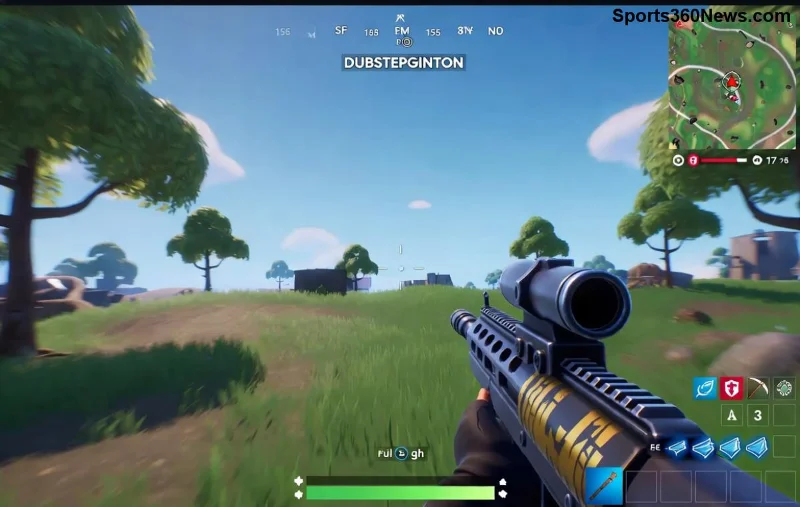
Самый простой старт. Часто это решает 50% проблем!
Если не помогло? Переходим дальше. Не сдавайтесь, победа близко! 💪
Кэш — главный виновник. Очистим его за минуту.
%localappdata% и Enter.%programdata% → Epic → удалите "webcache".🔧 Pro Tip: Для полного эффекта очистите кэш браузера, если используете веб-версию лаунчера.
Если файлы повреждены, Epic сам их починит.
| Шаг | Действие | Время |
|---|---|---|
| 1 | В лаунчере: Библиотека → три точки у Fortnite → "Проверить" | 5-10 мин |
| 2 | Дождитесь сканирования (до 100 ГБ!) | 15-30 мин |
| 3 | Перезапустите игру | 1 мин |
Эта проверка фиксирует большинство багов с обновлениями. Терпение — ключ к успеху! 🌟
Проблемы с серверами? Смените DNS на Google или Cloudflare.
ipconfig /flushdns.Для консолей (PS/Xbox): Перезагрузите роутер, проверьте NAT-тип.
Антивирусы вроде Avast или Windows Defender блокируют обновления.
⚠️ Не забудьте включить обратно после фикса!
Крайний случай, но эффективный на 100%.
Время: 30-60 мин, но вы получите чистую копию. Стоит того! 👏
Теперь Fortnite должен летать без тормозов. Если цикл "Проверка обновлений" вернулся — напишите в комментариях, поможем! Дропайтесь в игру, строите форты и чиллите с друзьями. Удачи в ранних играх! 🔥 Поделись этим гайдом, если помогло. До скорой встречи на острове!
Как скачать Teamfight Tactics на ПК или Mac за 6 простых шагов. Получите бесплатный клиент Riot, установите TFT и начните свою первую игру за считанные минуты.
Хотите получить новейшего ездового животного в FFXIV? Узнайте, откуда берутся новые ездовые животные Final Fantasy XIV в каждом патче, как их разблокировать, а также как призвать и оседлать своего нового питомца.
Узнайте, как получить ключи от логова в Diablo 4: где они выпадают, как быстро их добывать в высокоуровневых активностях, как создавать большие ключи от логова и как их использовать.
Урон от способности «Сверхмощный удар» в Diablo 4: как работает третий тип удара, почему он зависит от здоровья и усиления, соотношение шанса и урона, а также как строить билд вокруг него.
Интересуетесь, где добыть глину в Stardew Valley? Узнайте обо всех источниках: вспашка земли, раскопки мест обнаружения артефактов, раскалывание жеод у Клинтов и многое другое.
Найдите корзину с ежевикой Линуса в Долине Стардью. Узнайте, где появляется корзина в Лесу, как запустить квест и как вернуть её Линусу.
В этой статье подробно объясняется, какие цветы проще всего выращивать в горшках: выбор растений, этапы посадки, советы по уходу, ошибки, которых следует избегать, и ответы на часто задаваемые вопросы для создания более здорового сада.
Хотите научиться играть в Dota 2? Это руководство для начинающих расскажет о загрузке игры, карте и линиях, выборе героя, управлении, предметах и о том, как выиграть матч.
Где бесплатно скачать Fortnite на ПК, Mac, PS4, PS5, Xbox, Nintendo Switch и Android. Пошаговое руководство для каждой платформы в 2026 году.
Популярные осенние цветы для вашего сада: выбор растений, этапы посадки, советы по уходу, ошибки, которых следует избегать, и ответы на часто задаваемые вопросы для более здорового сада.








