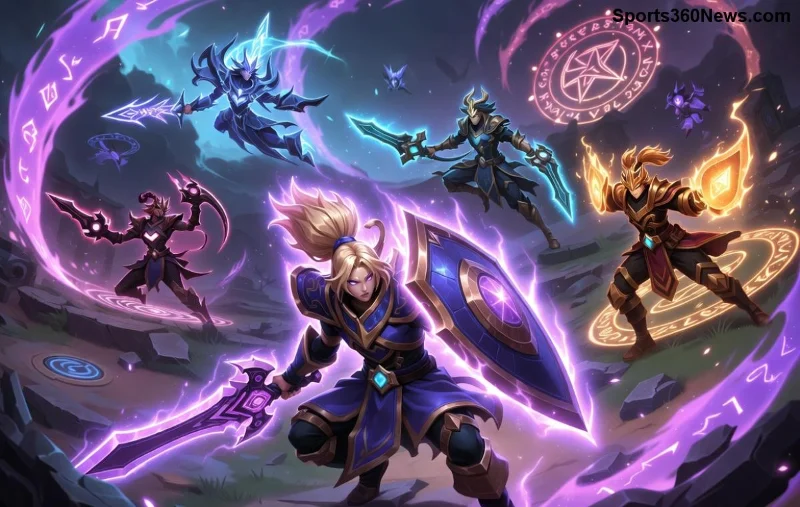
Как скачать Teamfight Tactics (PC и Mac, 2026)

Как скачать Teamfight Tactics на ПК или Mac за 6 простых шагов. Получите бесплатный клиент Riot, установите TFT и начните свою первую игру за считанные минуты.
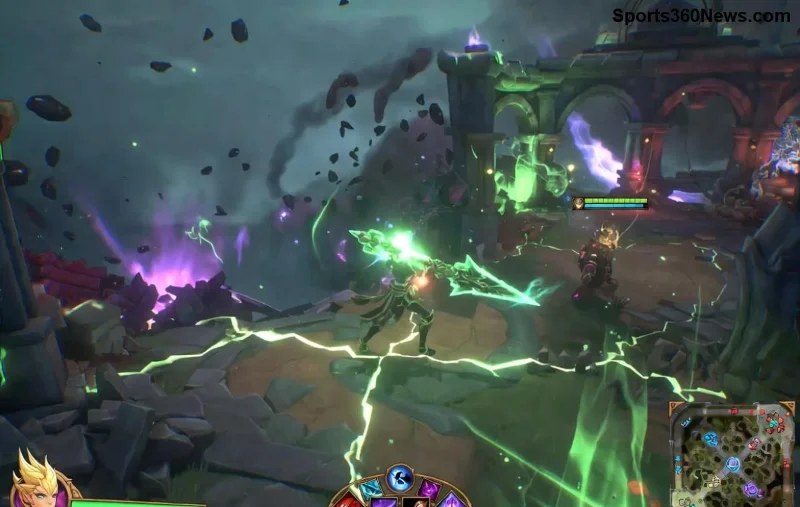
Представьте: вы запускаете League of Legends, а клиент полностью прозрачный, как призрак! 😱 Кнопки не видны, интерфейс исчез — чистый кошмар для любого геймера. Не паникуйте, друг! Эта проблема распространена из-за графических глюков, устаревших драйверов или кэша. Мы собрали самые свежие способы фикса на 2026 год. Следуйте шагам — и вы вернётесь в Сумнеру быстрее, чем Зед телепортируется!
Основные виновники:
✅ Хорошая новость: 95% случаев решается простыми шагами. Давайте к делу!
Самый простой старт. 1️⃣ Закройте клиент полностью (через Диспетчер задач).
Это решает проблему в 70% случаев. Если клиент всё ещё прозрачный — идём дальше!
League of Legends иногда глючит на DX12. Фикс:
| Шаг | Действие | Ожидаемый Результат |
|---|---|---|
| 1 | В Riot Client: Настройки → League of Legends → Играть. | Открыть Hextech Repair Tool. |
| 2 | В Repair Tool: Полная переустановка + Опции → DirectX 11. | Клиент перезапустится с DX11. |
| 3 | Тестируйте матч. Если OK — сохраните! | Прозрачность исчезнет. |
🔥 Совет: DX11 стабильнее для старых ПК. Если у вас RTX 40xx — попробуйте DX12 после фикса драйверов.
Без свежих драйверов прозрачный клиент LoL — норма. Шаги по производителям:
После установки: Перезагрузка ПК → Запуск LoL. 🎉
Discord, Steam, MSI Afterburner — частые виновники.
Если ничего не помогает — проверьте целостность файлов в Riot Client (Repair Tool → Verify).
Редко, но эффективно:
Для ноутбуков: Переключитесь на дискретную графику в Панели NVIDIA/AMD.
| Метод | Время | Эффективность | Сложность |
|---|---|---|---|
| Админ + Кэш | 2 мин | ⭐⭐⭐⭐ | Легко |
| DirectX 11 | 5 мин | ⭐⭐⭐⭐⭐ | Средне |
| Драйверы | 10 мин | ⭐⭐⭐⭐⭐ | Средне |
| Оверлеи | 3 мин | ⭐⭐⭐ | Легко |
| Переустановка | 30+ мин | ⭐⭐⭐⭐ | Сложно |
Если ничего не сработало — загляните на официальный саппорт Riot или форумы. Поделитесь в комментах своим фиксом — поможем другим! 👏
Готовы к Ranked? Клиент блестит, как новая скинка. Удачи в League of Legends, Summoner! 🌟
Как скачать Teamfight Tactics на ПК или Mac за 6 простых шагов. Получите бесплатный клиент Riot, установите TFT и начните свою первую игру за считанные минуты.
Хотите получить новейшего ездового животного в FFXIV? Узнайте, откуда берутся новые ездовые животные Final Fantasy XIV в каждом патче, как их разблокировать, а также как призвать и оседлать своего нового питомца.
Узнайте, как получить ключи от логова в Diablo 4: где они выпадают, как быстро их добывать в высокоуровневых активностях, как создавать большие ключи от логова и как их использовать.
Урон от способности «Сверхмощный удар» в Diablo 4: как работает третий тип удара, почему он зависит от здоровья и усиления, соотношение шанса и урона, а также как строить билд вокруг него.
Интересуетесь, где добыть глину в Stardew Valley? Узнайте обо всех источниках: вспашка земли, раскопки мест обнаружения артефактов, раскалывание жеод у Клинтов и многое другое.
Найдите корзину с ежевикой Линуса в Долине Стардью. Узнайте, где появляется корзина в Лесу, как запустить квест и как вернуть её Линусу.
В этой статье подробно объясняется, какие цветы проще всего выращивать в горшках: выбор растений, этапы посадки, советы по уходу, ошибки, которых следует избегать, и ответы на часто задаваемые вопросы для создания более здорового сада.
Хотите научиться играть в Dota 2? Это руководство для начинающих расскажет о загрузке игры, карте и линиях, выборе героя, управлении, предметах и о том, как выиграть матч.
Где бесплатно скачать Fortnite на ПК, Mac, PS4, PS5, Xbox, Nintendo Switch и Android. Пошаговое руководство для каждой платформы в 2026 году.
Популярные осенние цветы для вашего сада: выбор растений, этапы посадки, советы по уходу, ошибки, которых следует избегать, и ответы на часто задаваемые вопросы для более здорового сада.








