
Как скачать Teamfight Tactics (PC и Mac, 2026)

Как скачать Teamfight Tactics на ПК или Mac за 6 простых шагов. Получите бесплатный клиент Riot, установите TFT и начните свою первую игру за считанные минуты.
Друзья-геймеры, вы только что запустили Fortnite и... бац! Ошибка Permission Denied блокирует доступ. Разочарование? Конечно! Но не паникуйте – это распространенная проблема с правами доступа, антивирусом или файлами. Мы разберемся за минуты. Этот гайд – ваш билет обратно в Victory Royale. 👍
Почему возникает ошибка Permission Denied в Fortnite? Чаще всего из-за:
Готовы? Начинаем с самых простых шагов. Если один не сработает – переходите дальше. Вы справитесь!
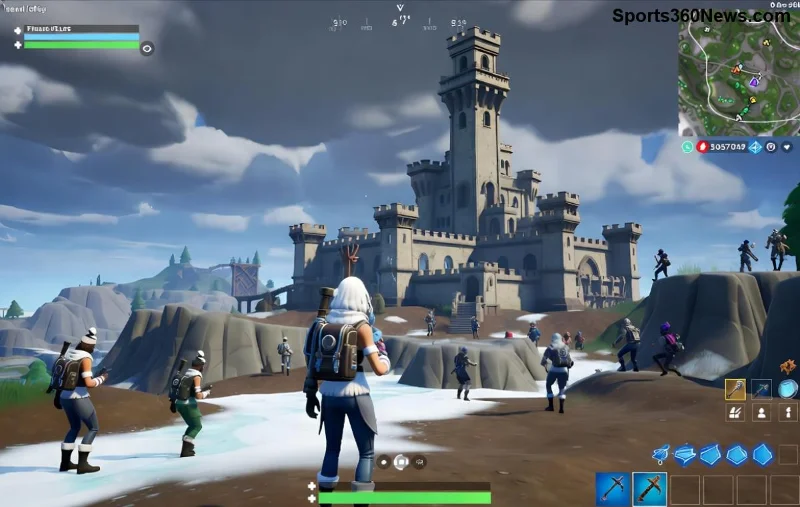
Самый быстрый фикс! Windows часто блокирует игры без прав суперпользователя.
✅ Работает в 70% случаев! Если нет – антивирус в деле. Продолжаем?
Антивирусы вроде Avast или Windows Defender видят в Fortnite угрозу. Временно отключите:
| Программа | Как отключить |
|---|---|
| Windows Defender | Параметры → Обновление и безопасность → Защита → Отключить реального времени |
| Avast/Norton | Трей → Щит → Пауза на 10 мин |
| Файрвол Windows | Панель управления → Система → Файрвол → Отключить |
После теста включите обратно и добавьте Fortnite в исключения. Готово? Если ошибка висит – чиним файлы!
Поврежденный кэш – частая причина Permission Denied Fortnite. В Epic Launcher:
Дополнительно очистите кэш:
💥 Это вернет игру к идеальному состоянию. Не помогло? Идем глубже.
Иногда ошибка доступа запрещено Fortnite – от провайдера. Попробуйте:
ipconfig /flushdns → netsh winsock reset.Для консолей (PS, Xbox): Перезагрузите роутер, проверьте NAT Type в настройках.
Крайний случай, но эффективный. 100% фиксит Permission Denied:
На Android/iOS: Очистите кэш приложения → Переустановите. Xbox/PS: Обновите систему, выйдите/войдите в аккаунт Epic.
🎉 Поздравляем! Теперь Fortnite ждет вас без ошибок. Если проблема persists – опишите в комментах, поможем. Строите, стреляйте, побеждайте! Battle on! 🚀
Как скачать Teamfight Tactics на ПК или Mac за 6 простых шагов. Получите бесплатный клиент Riot, установите TFT и начните свою первую игру за считанные минуты.
Хотите получить новейшего ездового животного в FFXIV? Узнайте, откуда берутся новые ездовые животные Final Fantasy XIV в каждом патче, как их разблокировать, а также как призвать и оседлать своего нового питомца.
Узнайте, как получить ключи от логова в Diablo 4: где они выпадают, как быстро их добывать в высокоуровневых активностях, как создавать большие ключи от логова и как их использовать.
Урон от способности «Сверхмощный удар» в Diablo 4: как работает третий тип удара, почему он зависит от здоровья и усиления, соотношение шанса и урона, а также как строить билд вокруг него.
Интересуетесь, где добыть глину в Stardew Valley? Узнайте обо всех источниках: вспашка земли, раскопки мест обнаружения артефактов, раскалывание жеод у Клинтов и многое другое.
Найдите корзину с ежевикой Линуса в Долине Стардью. Узнайте, где появляется корзина в Лесу, как запустить квест и как вернуть её Линусу.
В этой статье подробно объясняется, какие цветы проще всего выращивать в горшках: выбор растений, этапы посадки, советы по уходу, ошибки, которых следует избегать, и ответы на часто задаваемые вопросы для создания более здорового сада.
Хотите научиться играть в Dota 2? Это руководство для начинающих расскажет о загрузке игры, карте и линиях, выборе героя, управлении, предметах и о том, как выиграть матч.
Где бесплатно скачать Fortnite на ПК, Mac, PS4, PS5, Xbox, Nintendo Switch и Android. Пошаговое руководство для каждой платформы в 2026 году.
Популярные осенние цветы для вашего сада: выбор растений, этапы посадки, советы по уходу, ошибки, которых следует избегать, и ответы на часто задаваемые вопросы для более здорового сада.








