Как скачать Teamfight Tactics (PC и Mac, 2026)

Как скачать Teamfight Tactics на ПК или Mac за 6 простых шагов. Получите бесплатный клиент Riot, установите TFT и начните свою первую игру за считанные минуты.
Друзья-геймеры, вы только запустили Minecraft и вдруг видите раздражающую ошибку Downloading When Minecraft Error: Transfer Troubles? 😤 Не паникуйте! Эта проблема с передачей данных во время скачивания ресурсов, миров или обновлений лаунчера встречается у многих. Но хорошая новость: её легко исправить за 5-10 минут. В этом гайде мы разберём причины ошибки Transfer Troubles и пошагово покажем, как её устранить. Готовы вернуться в игру? 🚀
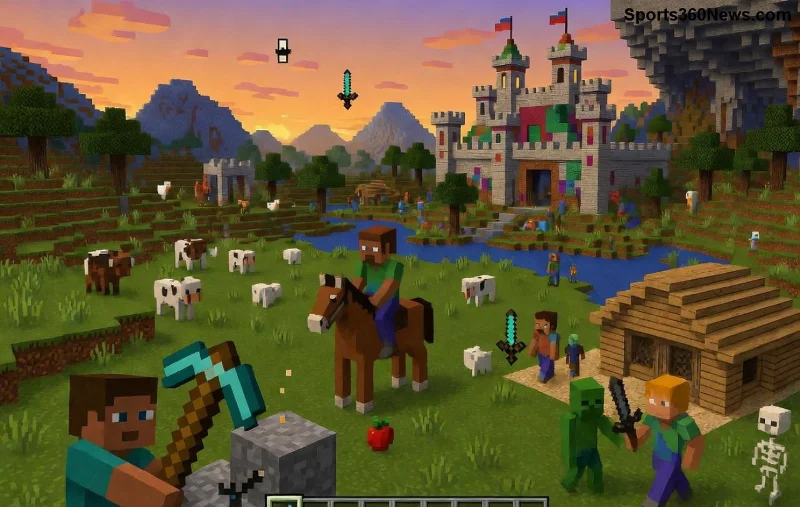
Ошибка Transfer Troubles возникает, когда лаунчер не может передать данные из-за сетевых сбоев или блокировок. Вот топ-причины на основе свежих отчётов игроков:
Не тратьте время на догадки — следуйте шагам ниже. Мы проверили их на лаунчере последней версии!
Шаг 1: Проверьте интернет 👆
Перезагрузите роутер, подключитесь к проводному интернету. Тестируйте скорость на speedtest.net. Если ниже 5 Мбит/с — проблема в провайдере. Решение: обратитесь к нему или используйте мобильный хотспот.
Шаг 2: Отключите антивирус и файрвол 🛡️
Шаг 3: Очистите кэш лаунчера 🧹
Шаг 4: Обновите Java и лаунчер ⭐
Скачайте свежую Java с oracle.com/java. В лаунчере: Настройки → Проверить обновления. Для модов используйте Forge или Fabric последней сборки.
| Платформа | Основная причина | Решение |
|---|---|---|
| Windows | Файрвол | Добавить исключение для javaw.exe |
| MacOS | DNS | Сменить на Google DNS (8.8.8.8) |
| Android (Bedrock) | VPN | Отключить VPN, очистить кэш Google Play |
| Linux | Права доступа | chmod +x minecraft-launcher |
Шаг 5: Смените DNS и проверьте прокси 🌐
В настройках сети укажите DNS: 8.8.8.8 (Google) или 1.1.1.1 (Cloudflare). Отключите VPN — они часто вызывают Transfer Troubles.
Шаг 6: Если ничего не помогает — переустановка 💥
Удалите лаунчер полностью (через Панель управления), скачайте заново с minecraft.net. Перенесите сохранённые миры из %appdata%\.minecraft\saves.
Теперь вы мастер по исправлению Minecraft Error: Transfer Troubles! Если ошибка persists, поделитесь скрином в комментариях — поможем. Играйте без тормозов и стройте эпичные миры! 🏰✨
Гайд проверен на актуальных версиях лаунчера. Удачи в выживании!
Как скачать Teamfight Tactics на ПК или Mac за 6 простых шагов. Получите бесплатный клиент Riot, установите TFT и начните свою первую игру за считанные минуты.
Хотите получить новейшего ездового животного в FFXIV? Узнайте, откуда берутся новые ездовые животные Final Fantasy XIV в каждом патче, как их разблокировать, а также как призвать и оседлать своего нового питомца.
Узнайте, как получить ключи от логова в Diablo 4: где они выпадают, как быстро их добывать в высокоуровневых активностях, как создавать большие ключи от логова и как их использовать.
Урон от способности «Сверхмощный удар» в Diablo 4: как работает третий тип удара, почему он зависит от здоровья и усиления, соотношение шанса и урона, а также как строить билд вокруг него.
Интересуетесь, где добыть глину в Stardew Valley? Узнайте обо всех источниках: вспашка земли, раскопки мест обнаружения артефактов, раскалывание жеод у Клинтов и многое другое.
Найдите корзину с ежевикой Линуса в Долине Стардью. Узнайте, где появляется корзина в Лесу, как запустить квест и как вернуть её Линусу.
В этой статье подробно объясняется, какие цветы проще всего выращивать в горшках: выбор растений, этапы посадки, советы по уходу, ошибки, которых следует избегать, и ответы на часто задаваемые вопросы для создания более здорового сада.
Хотите научиться играть в Dota 2? Это руководство для начинающих расскажет о загрузке игры, карте и линиях, выборе героя, управлении, предметах и о том, как выиграть матч.
Где бесплатно скачать Fortnite на ПК, Mac, PS4, PS5, Xbox, Nintendo Switch и Android. Пошаговое руководство для каждой платформы в 2026 году.
Популярные осенние цветы для вашего сада: выбор растений, этапы посадки, советы по уходу, ошибки, которых следует избегать, и ответы на часто задаваемые вопросы для более здорового сада.








