Как скачать Teamfight Tactics (PC и Mac, 2026)

Как скачать Teamfight Tactics на ПК или Mac за 6 простых шагов. Получите бесплатный клиент Riot, установите TFT и начните свою первую игру за считанные минуты.
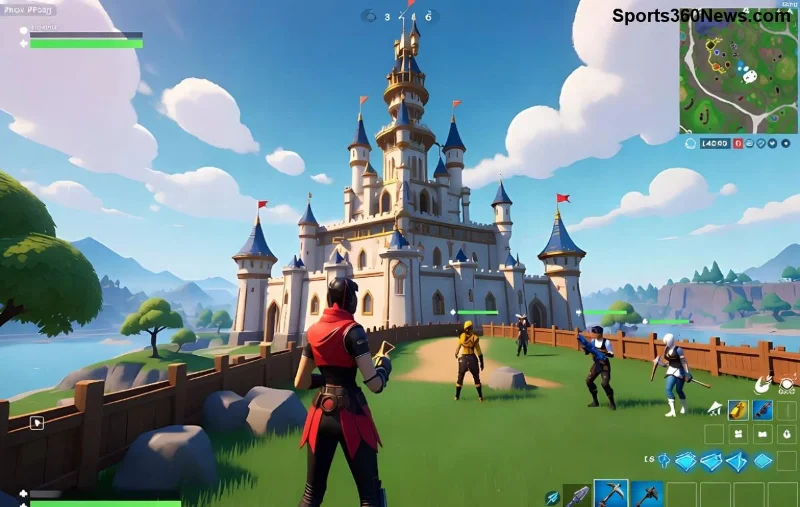
Представьте: вы в разгар матча в Fortnite, строите укрытия, стреляете точно в цель, и ваш кадр стабильно держит 144 FPS даже на бюджетной сборке! 😎 Звучит как мечта? На самом деле, это реальность для тысяч геймеров с ПК на базе Ryzen 3, i3 и GTX 1050/1650. В этом гайде мы разберём проверенные методы, чтобы выжать максимум из вашего железа. Никаких дорогих апгрейдов — только умная оптимизация. Готовы доминировать в Battle Royale? Поехали! 🚀
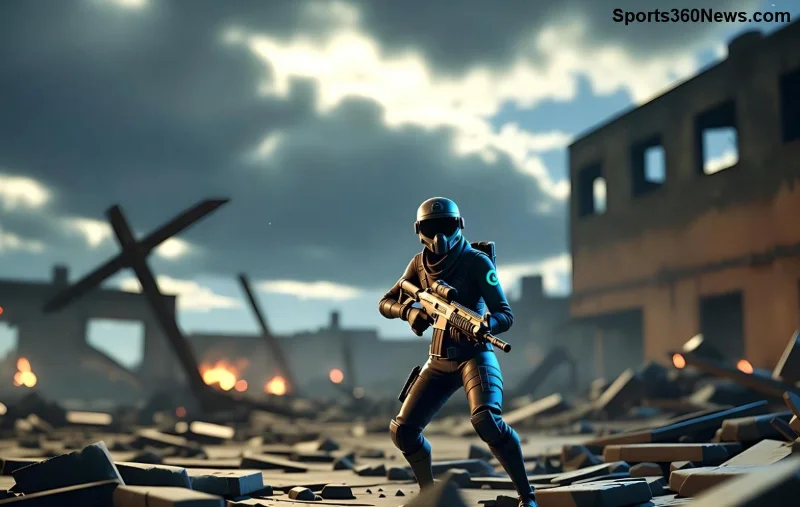
Сначала убедитесь, что ваш ПК тянет. Для 144 FPS на низких/средних настройках подойдёт такая конфигурация:
| Компонент | Бюджетный Минимум | Рекомендуемое |
|---|---|---|
| Процессор | Intel i3-10100 / Ryzen 3 3100 | Intel i5-10400 / Ryzen 5 3600 |
| Видеокарта | GTX 1050 Ti / RX 570 | GTX 1650 / RX 6500 XT |
| ОЗУ | 8 ГБ DDR4 (dual-channel) | 16 ГБ DDR4 3200 МГц |
| Хранение | HDD 7200 об/мин | SSD NVMe 512 ГБ |
| Монитор | 144 Гц IPS | 144+ Гц с FreeSync/G-Sync |
✅ Если у вас слабее — не отчаивайтесь, оптимизация спасёт! Переходим к настройкам.
Основной секрет — правильные графические параметры. В главном меню Fortnite зайдите в Настройки > Видео. Вот идеальный пресет для бюджетных ПК:
С этими настройками на GTX 1650 вы получите 140-160 FPS в среднем! 🔥 Протестируйте в Creative Mode.
Устаревшие драйверы — главный убийца FPS. Действуйте по шагам:
Бонус: Используйте Razer Cortex или MSI Afterburner для мониторинга. Цель — 100% GPU usage без перегрева.
Хотите ещё больше? Вот топ-советы для Fortnite на бюджетном ПК:
FrameRateLimit=144.000000 и UseVSync=False.⚠️ Не переусердствуйте с оверклоком — безопасность превыше всего.
После изменений запустите Fortnite Performance Mode (в настройках). Используйте встроенный счётчик FPS (Shift+F1) или CapFrameX. Стремитесь к 1% low >120 FPS для плавности.
Если FPS проседает:
Следуя этому гайду, вы превратите свой бюджетный ПК в машину для побед! 👑 Начните с настроек — эффект мгновенный. Поделитесь в комментариях своими результатами: какая у вас сборка и FPS вырос? Если нужно больше советов — пишите! Играйте умно, побеждайте ярко. Victory Royale ждёт! 🏆
Как скачать Teamfight Tactics на ПК или Mac за 6 простых шагов. Получите бесплатный клиент Riot, установите TFT и начните свою первую игру за считанные минуты.
Хотите получить новейшего ездового животного в FFXIV? Узнайте, откуда берутся новые ездовые животные Final Fantasy XIV в каждом патче, как их разблокировать, а также как призвать и оседлать своего нового питомца.
Узнайте, как получить ключи от логова в Diablo 4: где они выпадают, как быстро их добывать в высокоуровневых активностях, как создавать большие ключи от логова и как их использовать.
Урон от способности «Сверхмощный удар» в Diablo 4: как работает третий тип удара, почему он зависит от здоровья и усиления, соотношение шанса и урона, а также как строить билд вокруг него.
Интересуетесь, где добыть глину в Stardew Valley? Узнайте обо всех источниках: вспашка земли, раскопки мест обнаружения артефактов, раскалывание жеод у Клинтов и многое другое.
Найдите корзину с ежевикой Линуса в Долине Стардью. Узнайте, где появляется корзина в Лесу, как запустить квест и как вернуть её Линусу.
В этой статье подробно объясняется, какие цветы проще всего выращивать в горшках: выбор растений, этапы посадки, советы по уходу, ошибки, которых следует избегать, и ответы на часто задаваемые вопросы для создания более здорового сада.
Хотите научиться играть в Dota 2? Это руководство для начинающих расскажет о загрузке игры, карте и линиях, выборе героя, управлении, предметах и о том, как выиграть матч.
Где бесплатно скачать Fortnite на ПК, Mac, PS4, PS5, Xbox, Nintendo Switch и Android. Пошаговое руководство для каждой платформы в 2026 году.
Популярные осенние цветы для вашего сада: выбор растений, этапы посадки, советы по уходу, ошибки, которых следует избегать, и ответы на часто задаваемые вопросы для более здорового сада.








