Как скачать Teamfight Tactics (PC и Mac, 2026)

Как скачать Teamfight Tactics на ПК или Mac за 6 простых шагов. Получите бесплатный клиент Riot, установите TFT и начните свою первую игру за считанные минуты.
Представьте: вы в разгаре эпичной перестрелки в GTA Online, координируете атаку с друзьями, а вместо вашего голоса — отвратительный статический шум или фоновый гул вентиляторов. 😤 Это бесит! Но не паникуйте, геймер. Мы разберемся с шумом микрофона в GTA Online раз и навсегда. Это руководство — ваш спаситель: простые шаги, проверенные настройки и хитрости, чтобы ваш голос звучал четко, как у профессионального стримерa.
Мы сосредоточимся на реальных решениях для PC, PlayStation и Xbox. Готовы? Поехали! 🚀
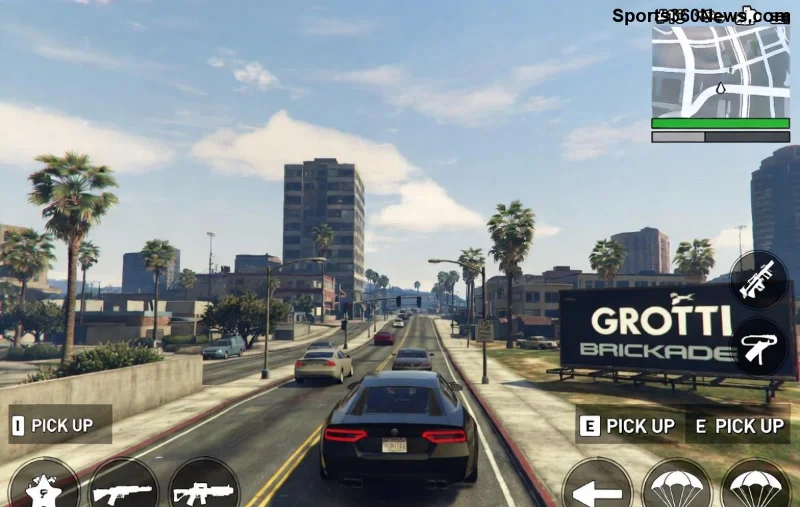
Прежде чем лечить, поймем корень проблемы. Основные причины:
В последних обновлениях Rockstar улучшили голосовой чат, но статический шум микрофона GTA Online все равно мучает многих. Не тратьте время на перезапуски — следуйте шагам ниже!
Большинство игроков на ПК. Начните с базового.
| Параметр | Рекомендация | Эффект |
|---|---|---|
| Microphone Level | 60% | Четкий голос без искажений |
| Voice Chat Volume | 80% | Громкие тиммейты без шума |
| Mic Sensitivity | Средняя | Меньше фонового захвата |
Эти настройки устраняют 80% проблем с фоновым шумом микрофона GTA Online. Тестируйте в сессии с друзьями! 👏
Консольщики, не отставайте! Rockstar оптимизировала голосовой чат в новых патчах.
Если шум persists, сбросьте настройки Party Chat: Rockstar Support рекомендует проверить firmware контроллера.
Хотите pro-уровень? Используйте софт!
В Discord: Voice & Video → Advanced → Echo Cancellation + Noise Suppression. Синхронизируйте с GTA Online — идеал!
Софт — это полдела. Проверьте:
💡 Совет: Если ничего не помогает, попробуйте внешний DAC вроде Creative Sound Blaster — трансформирует звук!
После фикса:
Теперь ваш микрофон в GTA Online — как лазер: четкий, без шума. Играйте, побеждайте, общайтесь без раздражения! 😎 Если проблема осталась — опишите в комментах, поможем. Удачных рейдов в Лос-Сантосе!
Как скачать Teamfight Tactics на ПК или Mac за 6 простых шагов. Получите бесплатный клиент Riot, установите TFT и начните свою первую игру за считанные минуты.
Хотите получить новейшего ездового животного в FFXIV? Узнайте, откуда берутся новые ездовые животные Final Fantasy XIV в каждом патче, как их разблокировать, а также как призвать и оседлать своего нового питомца.
Узнайте, как получить ключи от логова в Diablo 4: где они выпадают, как быстро их добывать в высокоуровневых активностях, как создавать большие ключи от логова и как их использовать.
Урон от способности «Сверхмощный удар» в Diablo 4: как работает третий тип удара, почему он зависит от здоровья и усиления, соотношение шанса и урона, а также как строить билд вокруг него.
Интересуетесь, где добыть глину в Stardew Valley? Узнайте обо всех источниках: вспашка земли, раскопки мест обнаружения артефактов, раскалывание жеод у Клинтов и многое другое.
Найдите корзину с ежевикой Линуса в Долине Стардью. Узнайте, где появляется корзина в Лесу, как запустить квест и как вернуть её Линусу.
В этой статье подробно объясняется, какие цветы проще всего выращивать в горшках: выбор растений, этапы посадки, советы по уходу, ошибки, которых следует избегать, и ответы на часто задаваемые вопросы для создания более здорового сада.
Хотите научиться играть в Dota 2? Это руководство для начинающих расскажет о загрузке игры, карте и линиях, выборе героя, управлении, предметах и о том, как выиграть матч.
Где бесплатно скачать Fortnite на ПК, Mac, PS4, PS5, Xbox, Nintendo Switch и Android. Пошаговое руководство для каждой платформы в 2026 году.
Популярные осенние цветы для вашего сада: выбор растений, этапы посадки, советы по уходу, ошибки, которых следует избегать, и ответы на часто задаваемые вопросы для более здорового сада.








