Как скачать Teamfight Tactics (PC и Mac, 2026)

Как скачать Teamfight Tactics на ПК или Mac за 6 простых шагов. Получите бесплатный клиент Riot, установите TFT и начните свою первую игру за считанные минуты.
Привет, будущий скриптер Roblox! 🔥 Если вы только начинаете путь в мире разработки игр на платформе Roblox и хотите понять, как написать первый скрипт взаимодействия в Luau, то этот гид именно для вас. Luau — это мощный, быстрый язык, оптимизированный для Roblox, который позволит вашим играм оживать. Представьте: игрок подходит к объекту, нажимает кнопку — и происходит магия! Мы разберём всё по шагам, без воды, с реальными примерами кода. Готовы? Поехали! 🚀
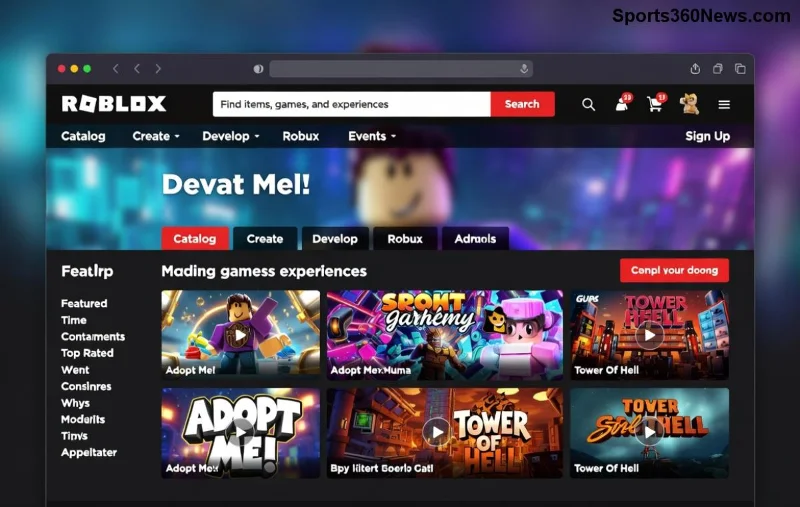
Сначала убедитесь, что у вас установлен Roblox Studio — бесплатный редактор для создания игр. Скачайте его с официального сайта Roblox.
ProximityPrompt — ключ к первому взаимодействию в Luau. Он появляется, когда игрок подходит близко, и ждёт клика. Настройте свойства: ActionText = "Нажми меня!", HoldDuration = 0 для мгновенного срабатывания. 👍
Теперь самое интересное — пишем код! Вставьте ServerScript внутрь InteractionPart (не LocalScript, чтобы работало для всех игроков).
local part = script.Parent
local prompt = part:WaitForChild("ProximityPrompt")

prompt.Triggered:Connect(function(player)
    -- Здесь ваша магия!
    print(player.Name .. " взаимодействовал с объектом!")

    -- Пример: изменить цвет детали
    part.Color = Color3.fromRGB(0, 255, 0)  -- Зелёный!

    -- Дать игроку очки (если есть Leaderstats)
    local leaderstats = player:FindFirstChild("leaderstats")
    if leaderstats then
        local points = leaderstats:FindFirstChild("Points")
        if points then
            points.Value = points.Value + 10
        end
    end
end)
Разберём: prompt.Triggered — событие срабатывает при взаимодействии. Функция получает player — кто кликнул. Мы меняем цвет детали и добавляем очки. Простой, но крутой старт! 😎
| Свойство | Описание | Пример |
|---|---|---|
| ActionText | Текст подсказки | "Собери монету!" |
| HoldDuration | Время удержания (сек) | 2 — для зарядки |
| MaxActivationDistance | Макс. расстояние (стады) | 10 |
| RequiresLineOfSight | Видимость прямая | false |
Используйте эту таблицу как шпаргалку — сэкономит часы экспериментов! 1️⃣
Нажмите Play в Studio. Подойдите к Part — увидите подсказку! Кликните — цвет изменится, в Output появится сообщение. Если ошибка?
Для Leaderstats добавьте в ServerScriptService скрипт:
game.Players.PlayerAdded:Connect(function(player)
    local leaderstats = Instance.new("Folder")
    leaderstats.Name = "leaderstats"
    leaderstats.Parent = player

    local points = Instance.new("IntValue")
    points.Name = "Points"
    points.Value = 0
    points.Parent = leaderstats
end)
Ваш первый скрипт взаимодействия в Luau готов! Теперь экспериментируйте:
Хотите глубже? Изучите события Luau: Официальная документация ProximityPrompt. Там все новейшие фичи!
Поздравляю! 🎊 Вы только что создали первый скрипт взаимодействия в Luau — основу любой крутой Roblox-игры. Практикуйтесь, комбинируйте с моделями из Toolbox, и скоро ваши игры взлетят в топы. Поделитесь своим первым скриптом в комментариях или Roblox-группах. Что дальше? Попробуйте ClickDetector или UserInputService. Удачи, скриптер! 👏
Готовы к следующему уровню? Создайте дверь, которая открывается по клику!
Как скачать Teamfight Tactics на ПК или Mac за 6 простых шагов. Получите бесплатный клиент Riot, установите TFT и начните свою первую игру за считанные минуты.
Хотите получить новейшего ездового животного в FFXIV? Узнайте, откуда берутся новые ездовые животные Final Fantasy XIV в каждом патче, как их разблокировать, а также как призвать и оседлать своего нового питомца.
Узнайте, как получить ключи от логова в Diablo 4: где они выпадают, как быстро их добывать в высокоуровневых активностях, как создавать большие ключи от логова и как их использовать.
Урон от способности «Сверхмощный удар» в Diablo 4: как работает третий тип удара, почему он зависит от здоровья и усиления, соотношение шанса и урона, а также как строить билд вокруг него.
Интересуетесь, где добыть глину в Stardew Valley? Узнайте обо всех источниках: вспашка земли, раскопки мест обнаружения артефактов, раскалывание жеод у Клинтов и многое другое.
Найдите корзину с ежевикой Линуса в Долине Стардью. Узнайте, где появляется корзина в Лесу, как запустить квест и как вернуть её Линусу.
В этой статье подробно объясняется, какие цветы проще всего выращивать в горшках: выбор растений, этапы посадки, советы по уходу, ошибки, которых следует избегать, и ответы на часто задаваемые вопросы для создания более здорового сада.
Хотите научиться играть в Dota 2? Это руководство для начинающих расскажет о загрузке игры, карте и линиях, выборе героя, управлении, предметах и о том, как выиграть матч.
Где бесплатно скачать Fortnite на ПК, Mac, PS4, PS5, Xbox, Nintendo Switch и Android. Пошаговое руководство для каждой платформы в 2026 году.
Популярные осенние цветы для вашего сада: выбор растений, этапы посадки, советы по уходу, ошибки, которых следует избегать, и ответы на часто задаваемые вопросы для более здорового сада.








