Главная
» 🎮 Киберспорт
»
⚡ Мгновенная проверка: как отслеживать уровень заряда батареи контроллера PS5
⚡ Мгновенная проверка: как отслеживать уровень заряда батареи контроллера PS5
⚡ Мгновенная проверка: как отслеживать уровень заряда батареи контроллера PS5
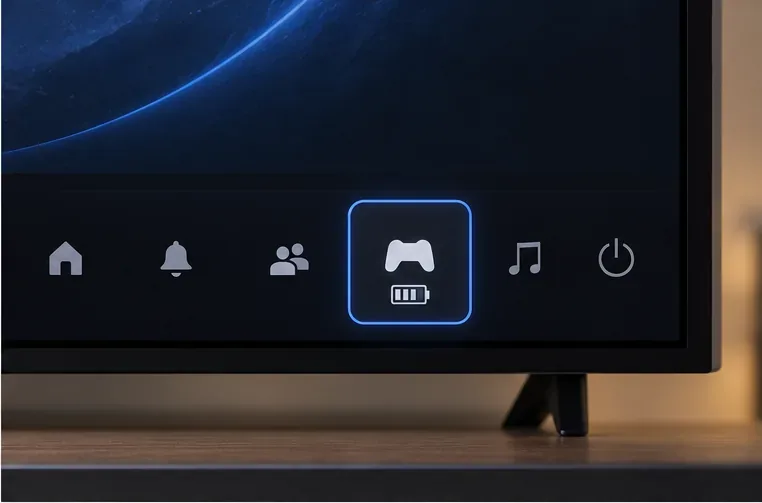
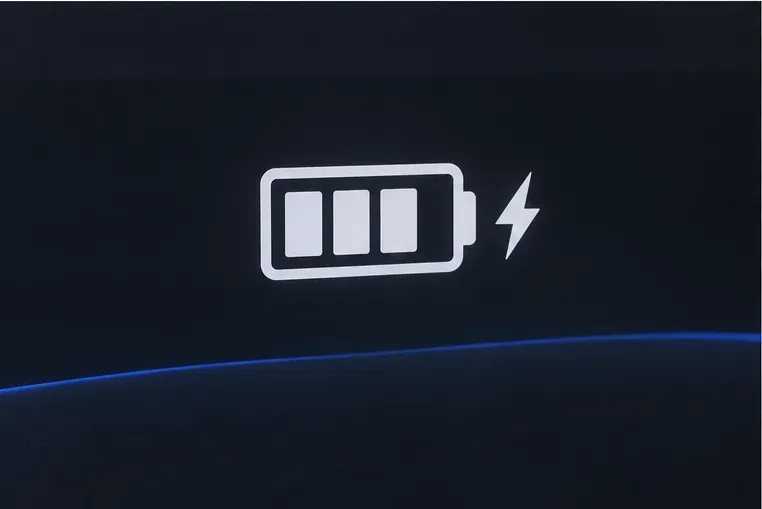
Чтобы проверить уровень заряда батареи контроллера PS5 , нажмите кнопку PS, откройте «Аксессуары» в Центре управления и посмотрите на значок батареи DualSense. PlayStation отображает уровень заряда в виде полосок, а не гарантированного числового процента. Анимация в виде молнии означает, что контроллер заряжается; три полоски указывают на полный заряд.
Это наиболее надёжная проверка, поскольку PS5 считывает данные с контроллера напрямую. В некоторых системах Windows, Steam, iPhone и Android может отображаться значок батареи, но это зависит от операционной системы и программного обеспечения. Если на другом экране ничего не отображается, вернитесь в Центр управления PS5.
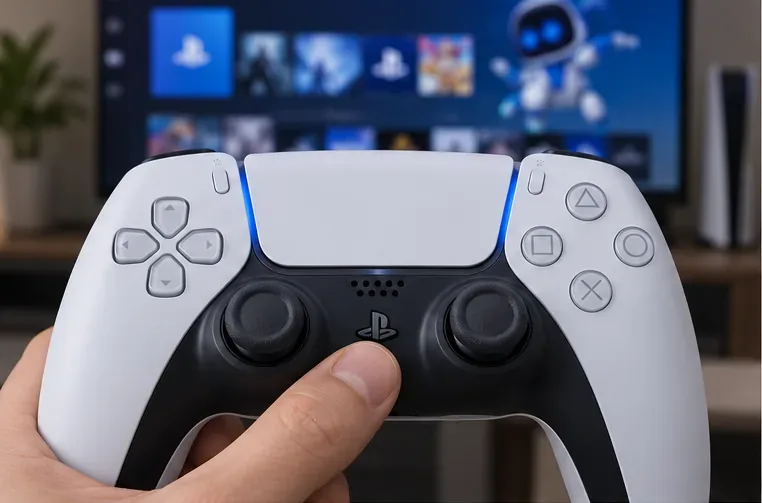
Нажмите кнопку PS, чтобы открыть Центр управления PS5 и получить доступ к параметрам состояния контроллера.
Проверьте состояние батареи контроллера DualSense на вашей PS5.
Включите PS5 и нажмите кнопку PS на контроллере, который хотите проверить.
Когда появится Центр управления, выберите «Стандартные» .
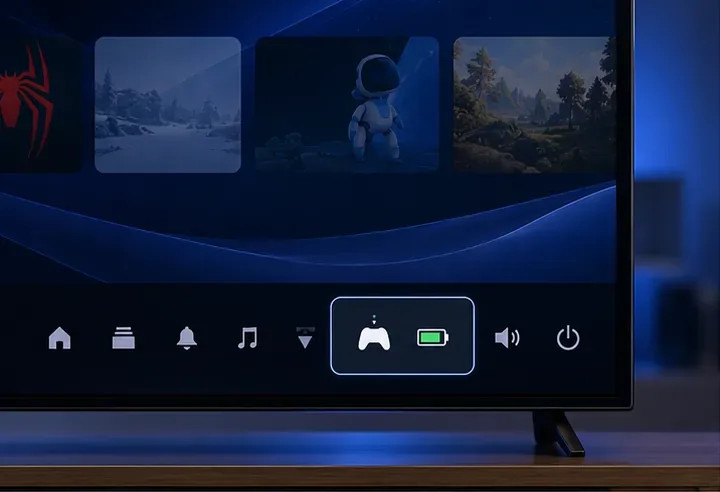
Если в списке указано несколько аксессуаров, выберите контроллер DualSense, а затем посмотрите на значок батареи.
Иллюстрация выбранного элемента управления. Фактический экран PS5 может выглядеть иначе; описанный маршрут: кнопка PS, затем «Аксессуары».
Центр управления может открываться поверх игры, поэтому вы можете проверить состояние батареи, не закрывая приложение. Индикатор заряда батареи показывает полезный диапазон значений, а не гарантирует точное значение, например, 73%. В текущем руководстве по поддержке DualSense от Sony описан способ подключения через Центр управления, анимация зарядки и индикатор полного заряда с тремя делениями.
Второй наглядный пример значка состояния контроллера; это не скриншот экрана PS5.
Просмотрите значок батареи и состояние зарядки.
То, что вы видите
Что это вам говорит
Что делать
Три полоски, без анимации.
Контроллер полностью заряжен.
Продолжайте воспроизведение по беспроводной сети
Одна или две стойки
Заряд есть, но значок не показывает точный процент.
Если ваша сессия будет продолжительной, запланируйте перерыв для восстановления сил.
Анимированная иконка с молнией.
PS5 определяет, что контроллер заряжается.
Не отключайте его, пока заряд не будет достаточным.
Нет значка контроллера или батареи.
Возможно, на консоли отображается не тот контроллер, который вы хотели проверить.
Нажмите кнопку PS еще раз, подтвердите, что контроллер сопряжен с этой PS5, и снова откройте раздел «Аксессуары».
Иллюстрация двух индикаторов состояния: полоски показывают уровень заряда, а анимированная молния указывает на зарядку. Три полоски сами по себе означают полный заряд.
Можно ли проверить заряд батареи телефона?
Телефон может служить удобным дополнительным средством проверки, но это не универсальное решение. Sony поддерживает подключение контроллеров DualSense к совместимым устройствам iOS и Android, а операционная система каждого телефона решает, отображать ли состояние батареи подключенного контроллера.
iPhone и iPad
Если контроллер DualSense сопряжен, откройте виджет «Батарейки» на главном экране или в разделе «Сегодня». Если контроллер отображается как подключенное устройство, используйте значение или значок, отображаемые там. Если он не отображается, значит, iOS не предоставляет данные в данной конфигурации.
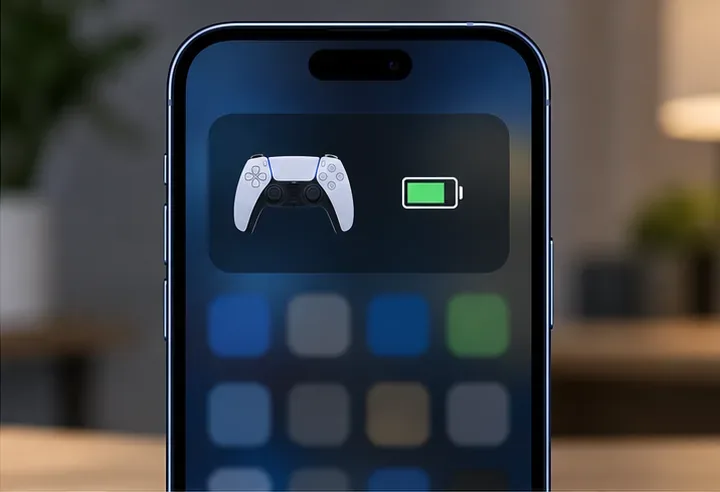
Виджет «Батареи» может отображать уровень заряда подключенных аксессуаров, когда устройство сообщает об этом; это иллюстрация, а не снимок экрана iPhone.
Компания Apple описывает виджет «Батарея» для подключенных аксессуаров, но это не гарантирует, что каждый контроллер, модель iPhone или версия программного обеспечения будут отображать показания DualSense. Виджет может показывать значок, а не точный процент. Инструкции по добавлению виджета см. в руководстве Apple по отображению состояния батареи .
Android
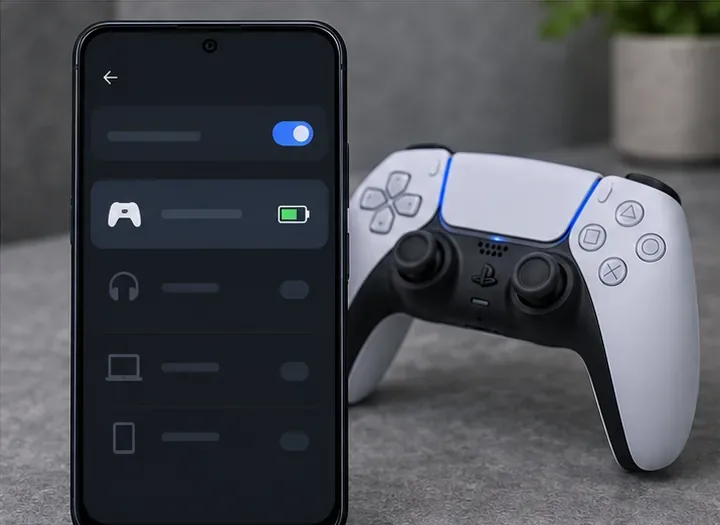
После сопряжения откройте настройки Bluetooth или подключенного устройства и выберите контроллер, если ваша версия Android отображает подробную информацию об устройстве. На некоторых телефонах отображается значок батареи; на других — только статус подключения. Sony указывает Android 12 или более позднюю версию в списке поддерживаемых версий для подключения DualSense, но не предоставляет единого универсального меню батареи для Android. Если на вашем телефоне не отображается значение заряда, используйте метод, аналогичный PS5.
Меню Android различаются в зависимости от модели телефона. Проверяйте сведения об устройстве только в том случае, если ваша система отображает индикатор заряда батареи контроллера.
Проверка работы DualSense в Windows или Steam
Sony поддерживает подключение контроллеров DualSense к ПК под управлением Windows через Bluetooth или USB, но инструкции Microsoft по сопряжению по Bluetooth подтверждают состояние подключения, а не гарантируют отображение процента заряда батареи DualSense. Поддержка контроллеров в Steam может различаться в зависимости от игры и настроек клиента, поэтому не следует предполагать, что режим Big Picture или внутриигровое наложение всегда будут показывать точный уровень заряда.
Для сопряжения по Bluetooth удерживайте кнопки Create и PS, пока не начнет мигать индикатор заряда батареи, затем выберите контроллер из списка устройств Bluetooth на ПК. Проверяйте Windows или Steam только в том случае, если в вашей текущей конфигурации отображается индикатор заряда батареи. Если индикатор не отображается, повторно подключите контроллер к PS5 и проверьте раздел «Аксессуары».
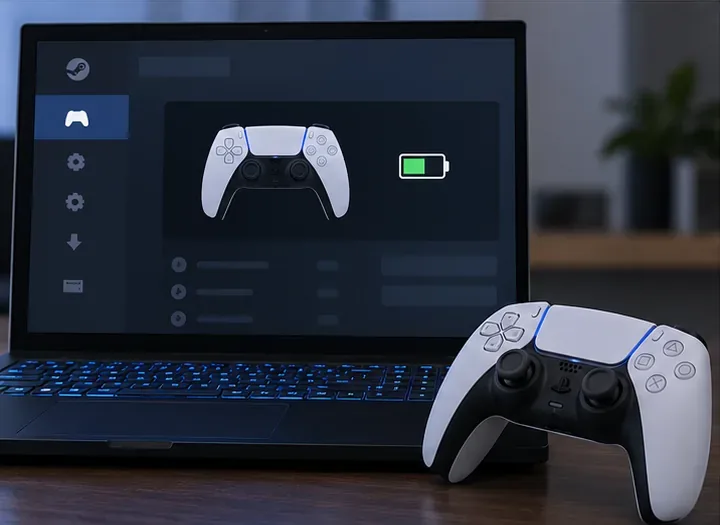
Концептуальный вид контроллера для ПК; показания уровня заряда батареи различаются в зависимости от Windows, Steam и поддержки контроллера в данной конфигурации.
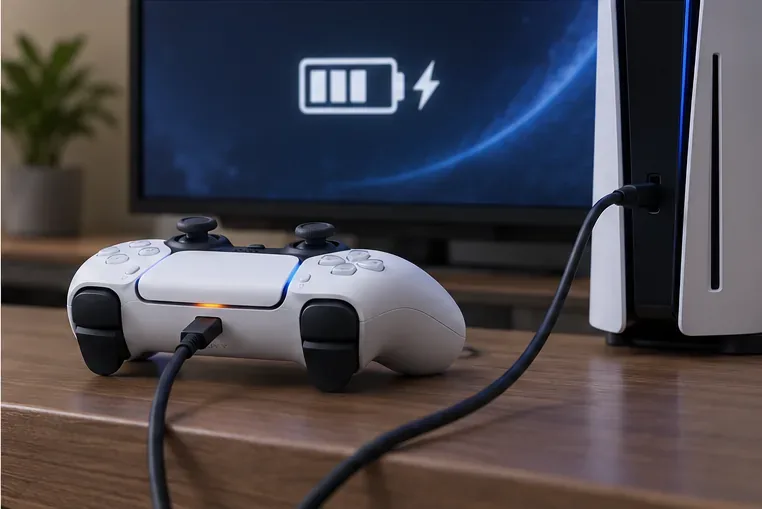
Подключите DualSense к PS5 с помощью совместимого USB-кабеля, затем снова откройте раздел «Аксессуары» . Во время зарядки значок батареи на экране должен анимироваться в виде молнии. Sony отмечает, что USB-кабель должен поддерживать зарядку и передачу данных; кабель только для зарядки может работать некорректно. Зарядка от USB-зарядного устройства или другого устройства может отличаться, поэтому PS5 — наиболее наглядное место для проверки состояния зарядки.
Подключите контроллер с помощью совместимого USB-кабеля и выберите пункт «Аксессуары», чтобы увидеть анимацию зарядки.
Если вы заряжаете контроллер в режиме ожидания, и батарея не двигается, проверьте Настройки > Система > Энергосбережение > Функции, доступные в режиме ожидания, и убедитесь, что USB-порты настроены на подачу питания. Некоторые новые модели PS5 также предлагают адаптивную зарядку. В инструкции по зарядке от Sony описаны доступные настройки, и отмечается, что не каждое USB-зарядное устройство может заряжать контроллер.
Если уровень заряда батареи отсутствует
Подтвердите активный контроллер: нажмите кнопку PS на этом контроллере и выберите соответствующую запись в разделе «Аксессуары», особенно если сопряжено несколько контроллеров.
Подключите его к консоли: если он в последний раз использовался с телефоном или ПК, подключите его к PS5 с помощью совместимого USB-кабеля и нажмите PS.
Попробуйте другой USB-порт или кабель: Sony рекомендует использовать другой порт консоли или кабель для зарядки и синхронизации, если зарядка не удалась.
Используйте консоль в качестве ориентира: индикаторы на мобильном устройстве и ПК являются дополнительными удобствами. Их отсутствие само по себе не доказывает неисправность батареи контроллера.
Для самой быстрой и надежной проверки заряда батареи контроллера PS5 используйте кнопку PS > Аксессуары . Используйте показания телефона или ПК, если они доступны, и подтвердите неточные или отсутствующие показания на консоли.