Скачай League of Legends на ПК и Mac БЫСТРО: Полный Гайд по Установке 2026

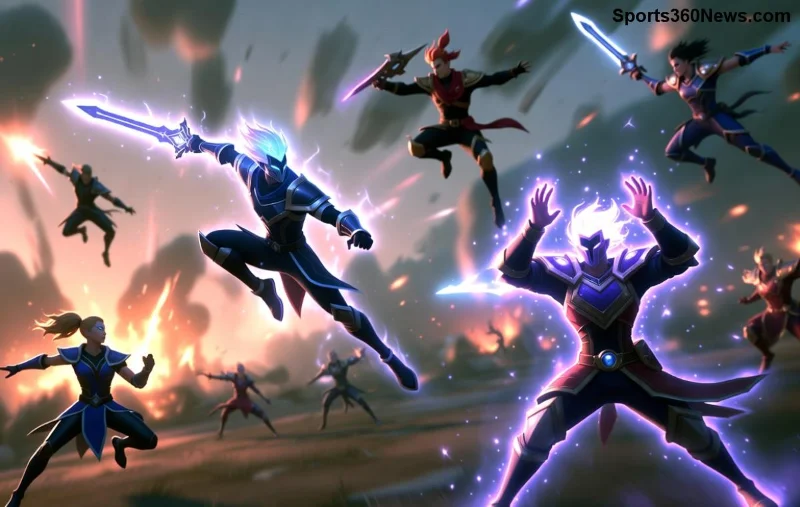
Готовы нырнуть в эпические битвы League of Legends (LoL)? 🔥 Эта MOBA-легенда ждет вас на Summoner's Rift! Если вы новичок или обновляете клиент, наш гайд по скачиванию и установке League of Legends на ПК и Mac сделает процесс молниеносным. Мы разберем все шаги, системные требования и хитрости, чтобы вы запустились без задержек. Давайте заряжаться и побеждать!

Экран загрузки League of Legends на ПК

Системные требования League of Legends для ПК и Mac

Перед скачиванием проверьте железо. LoL не требовательна, но для плавного 60+ FPS нужны актуальные спецификации. Вот таблица с минимумами и рекомендациями (данные с официального сайта Riot):

Компонент Минимальные (ПК) Рекомендуемые (ПК) Минимальные (Mac) Рекомендуемые (Mac)
ОС Windows 10/11 (64-bit) Windows 11 (64-bit) macOS 10.15+ macOS 13+
Процессор Intel Core i3-530 / AMD A6-3650 Intel Core i5-3300 / AMD Ryzen 3 1200 Intel Core i5 (2012+) Apple M1 или Intel Core i7
ОЗУ 2 ГБ 4 ГБ+ 4 ГБ 8 ГБ+
Видеокарта GeForce 9600GT / Radeon HD 6570 GeForce GTX 560 / Radeon HD 6950 Intel HD 4000 Intel Iris Xe / Apple Silicon GPU
Место на диске 16 ГБ 20 ГБ+ (SSD) 16 ГБ 20 ГБ+ (SSD)

✅ Если ваш ПК/Mac соответствует, вперед! Иначе обновите драйверы или подумайте об апгрейде. Официальный сайт Riot — лучший источник свежих данных.

Как скачать League of Legends на ПК (Windows): Шаги 1️⃣-5️⃣

Процесс проще простого. Следуйте инструкциям, и клиент загрузится за минуты!

  1. Перейдите на официальный сайт: Откройте ru.leagueoflegends.com. Нажмите кнопку "Играть бесплатно" или "Скачать".
  2. Выберите клиент для ПК: Скачайте "LeagueClient.exe" (около 20 МБ). Это установщик, который сам загрузит полную игру (16+ ГБ).
  3. Запустите установщик: Дважды кликните файл. Разрешите права администратора. Выберите папку установки (рекомендуем SSD).
  4. Создайте аккаунт Riot: Если нет — зарегистрируйтесь через email или социалки. Подтвердите по почте.
  5. Автозагрузка патчей: Клиент обновится до последней версии автоматически. Готово — логиньтесь и в бой! ⏱️ Время: 10-30 мин на слабом интернете.
Процесс установки League of Legends на Windows ПК

💡 Совет для геймеров: Включите "Высокоскоростную загрузку" в настройках клиента для ускорения будущих патчей.

Установка League of Legends на Mac: Особенности и шаги

Mac-юзеры, не переживайте — LoL отлично работает на Apple Silicon и Intel! Но убедитесь, что macOS обновлена.

  1. Скачайте с сайта: Тот же официальный сайт. Выберите версию для Mac (файл .dmg).
  2. Установите приложение: Откройте .dmg, перетащите League of Legends в Applications.
  3. Запустите и авторизуйтесь: Войдите в аккаунт Riot. Клиент скачает файлы (M1/M2 ускоряют процесс в 2 раза!).
  4. Разрешите в настройках безопасности: Если Gatekeeper блокирует — перейдите в Системные настройки > Безопасность > Разрешить.
  5. Оптимизируйте: В настройках графики выберите "Средние" для баланса FPS и качества.

🚀 На M1/M2 Mac LoL летает на ультрах без перегрева. Если лаги — очистите кэш в клиенте.

Распространенные проблемы и как их решить ⭐

Не все гладко? Вот топ-фиксы:

  • Ошибка "VAN 255": Перезапустите клиент, обновите Visual C++ Redistributable (скачайте с Microsoft).
  • Долгая загрузка: Проверьте интернет, отключите VPN. Используйте Hextech Repair Tool из клиента.
  • На Mac не запускается: Удалите старые файлы, переустановите. Проверьте совместимость с чипом.
  • Черный экран: Обновите драйверы GPU (NVIDIA/AMD/Intel).
Игровой клиент League of Legends готов к запуску

👏 Если ничего не помогает, чат поддержки Riot — ваш друг. Они отвечают за часы!

Бонус: Оптимизация после установки для топ-перформанса

Установили? Теперь настройте для доминации:

  • Включите "Аппаратное ускорение" в настройках видео.
  • Используйте Discord overlay с осторожностью — может жрать FPS.
  • Для ПК: Закройте фоновые apps через Диспетчер задач.
  • Mac: В Energy Saver отключите "Автоспящий" во время игры.

Готовы к ранкед? Соберите тиму и рвите чарты! LoL — это страсть, где каждый матч меняет все. Поделитесь в комментах своим первым киллом после установки. Удачи на полях сражений, чемпионы! 🏆

Оставить комментарий

Контроллер Xbox не подключается? 10 проверенных способов быстро вернуться в игру!

Контроллер Xbox не подключается? 10 проверенных способов быстро вернуться в игру!

Контроллер Xbox не подключается? Исправьте это прямо сейчас с помощью пошаговых решений проблем с беспроводным подключением, Bluetooth, USB и Xbox Series X/S. Проверенные советы от геймеров для мгновенного восстановления соединения!

🚀 Защитите свою Xbox прямо сейчас: проверенные шаги для защиты вашей учетной записи после смены адреса электронной почты

🚀 Защитите свою Xbox прямо сейчас: проверенные шаги для защиты вашей учетной записи после смены адреса электронной почты

Выполните эти важные шаги, чтобы защитить свою учетную запись Xbox после изменения адреса электронной почты. Включите двухфакторную аутентификацию, просмотрите активность и защитите свои игры от хакеров за считанные минуты. Будьте в безопасности и играйте!

🔓 Заблокирован доступ к вашей PlayStation? Полное руководство: как связаться со службой поддержки, чтобы быстро разблокировать свой профиль!

🔓 Заблокирован доступ к вашей PlayStation? Полное руководство: как связаться со службой поддержки, чтобы быстро разблокировать свой профиль!

Разочарованы заблокированным профилем PlayStation? Узнайте пошаговые инструкции о том, как связаться со службой поддержки PlayStation, чтобы быстро и безопасно разблокировать свою учетную запись. Включены официальные методы, советы и ответы на часто задаваемые вопросы для игроков PS5 и PS4. Возвращайтесь к играм!

Откройте для себя свободу в играх: как использовать PS Remote Play без подключения телевизора в 2026 году.

Откройте для себя свободу в играх: как использовать PS Remote Play без подключения телевизора в 2026 году.

Освойте использование функции Remote Play на PS5 или PS4 без подключения телевизора. Пошаговое руководство по бесперебойной трансляции игр на ПК, телефон или планшет — телевизор не требуется. Новейшие советы для непрерывной игры.

🚨 Режим ожидания PS5 выводит из строя ваш внешний жесткий диск? Лучшие решения распространенных проблем!

🚨 Режим ожидания PS5 выводит из строя ваш внешний жесткий диск? Лучшие решения распространенных проблем!

Возникли проблемы с внешними накопителями и режимом ожидания PS5? Узнайте о самых распространенных проблемах, таких как разрывы соединения, потеря данных и отсутствие распознавания, а также о проверенных способах восстановления бесперебойной работы игры. Советы экспертов для пользователей PS5.

🚀 Идеальная настройка удаленного воспроизведения PS5: играйте в игры где угодно за считанные минуты!

🚀 Идеальная настройка удаленного воспроизведения PS5: играйте в игры где угодно за считанные минуты!

С помощью этого простого руководства вы освоите настройку функции удаленного воспроизведения на вашей PlayStation 5. Транслируйте игры для PS5 на ПК, телефон или планшет без каких-либо проблем — никаких задержек, только истинное удовольствие от игры!

Полное руководство по PS5: как отформатировать внешний жесткий диск для PS5 и разблокировать большой объем памяти!

Полное руководство по PS5: как отформатировать внешний жесткий диск для PS5 и разблокировать большой объем памяти!

Освойте форматирование внешнего накопителя для PlayStation 5 с помощью этого пошагового руководства. Легко увеличьте объем памяти вашей PS5 для игр и мультимедиа PS4 — идеально для серьезных геймеров, которым нужно больше места!

Как избавиться от проблем с Bluetooth на ПК: Полное руководство по устранению неполадок для обеспечения бесперебойного соединения.

Как избавиться от проблем с Bluetooth на ПК: Полное руководство по устранению неполадок для обеспечения бесперебойного соединения.

Устали от обрывов Bluetooth во время игры? Освойте устранение неполадок с Bluetooth-соединением на ПК с помощью этого пошагового руководства, разработанного специально для геймеров. Исправьте проблемы с тормозящими гарнитурами, контроллерами и многим другим — вернитесь к победе за считанные минуты!

🚀 Лучшие приложения для использования контроллеров PlayStation на Windows: улучшите свои игровые возможности на ПК прямо сейчас!

🚀 Лучшие приложения для использования контроллеров PlayStation на Windows: улучшите свои игровые возможности на ПК прямо сейчас!

Откройте для себя лучшие приложения для использования контроллеров PlayStation на Windows! Воспользуйтесь такими передовыми инструментами, как DS4Windows и Steam Input, для безупречной поддержки DualShock 4 и DualSense. Простая настройка, профессиональные советы и сравнения для достижения эпических побед.

Проверка заряда батареи контроллера PS5: мгновенные способы не пропустить ни одного момента в играх!

Проверка заряда батареи контроллера PS5: мгновенные способы не пропустить ни одного момента в играх!

Узнайте, как легко проверить уровень заряда батареи контроллера PS5 на консоли, ПК, мобильном устройстве и других устройствах. Быстрые шаги, профессиональные советы и устранение неполадок для бесперебойной игры.