Главная
» 🎮 Киберспорт
»
Пустой экран и бесконечная загрузка в PS Store: 6 способов решения проблем для PS5 и PS4
Пустой экран и бесконечная загрузка в PS Store: 6 способов решения проблем для PS5 и PS4
Пустой экран и бесконечная загрузка в PS Store: 6 способов решения проблем для PS5 и PS4
Если пустой экран PS Store постоянно появляется или в магазине бесконечно вращается индикатор загрузки , начните с проверки состояния PlayStation Network. Затем перезагрузите консоль, проверьте подключение к интернету, установите все доступные обновления системы и используйте правильный режим безопасной загрузки для вашей консоли. Сбой в работе сервиса может выглядеть как неисправность консоли, поэтому проверьте простые причины, прежде чем менять настройки.
Описанные ниже действия применимы к PS5 и PS4. Они соответствуют текущим рекомендациям службы поддержки Sony; исправление, устраняющее проблемы с кэшем или базой данных, не может решить проблему сбоя в работе PlayStation Network.
Во-первых, определите, где возникает проблема с нагрузкой.
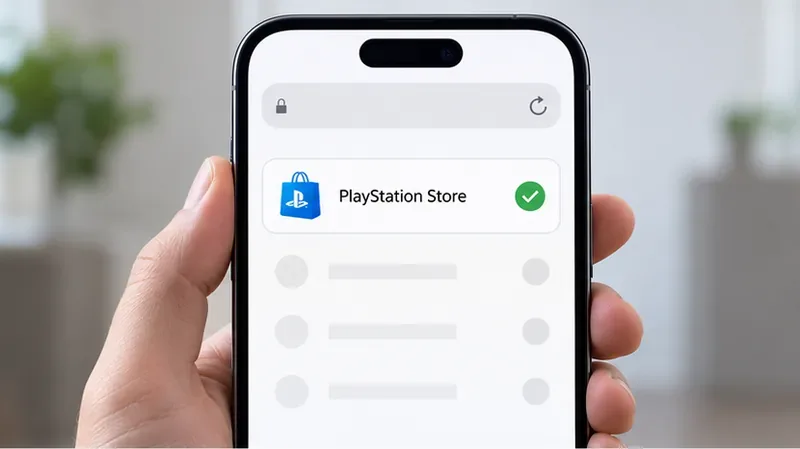
Проверьте страницу состояния PlayStation Network , особенно страницу PlayStation Store. Также попробуйте открыть магазин через приложение PlayStation или веб-сайт PlayStation, подключившись к той же сети. В обзоре PlayStation компания Sony описывает магазин как встроенный в консоли, а также доступный в интернете и через приложение . Эти сравнения помогут определить, ограничивается ли проблема одной консолью или затрагивает несколько способов доступа.
То, что вы видите
Что попробовать дальше?
PlayStation Network сообщает о проблеме в магазине.
Подождите и еще раз проверьте страницу состояния, прежде чем приступать к устранению неполадок консоли.
Магазин работает в веб-версии или в приложении, но не на одной из консолей.
Перезагрузите консоль, обновите системное программное обеспечение, а затем выполните действия в безопасном режиме, описанные ниже.
Магазин не работает на нескольких устройствах, использующих одну и ту же сеть.
Проверьте соединение и перезагрузите модем или маршрутизатор.
Иллюстративный макет страницы состояния сервиса. Актуальную информацию о состоянии сервиса можно посмотреть на странице состояния сервиса Sony в режиме реального времени.
6 способов исправить проблему с пустым экраном или бесконечной загрузкой в PS Store
1. Проверьте наличие сбоев в работе PlayStation Network.
Если сервис магазина недоступен или находится на техническом обслуживании, локальная диагностика не восстановит работу магазина. Дождитесь восстановления работы сервиса Sony, затем закройте и снова откройте магазин. Если на странице состояния не отображается никаких проблем, продолжите проверку консоли и сети. Зеленый цвет на странице состояния — полезная проверка, но она не исключает проблему с локальной сетью или консолью.
2. Полностью выключите консоль и перезапустите её.
Используйте экранное меню питания консоли, чтобы выключить PS5 или PS4. Подождите, пока индикатор питания полностью погаснет, затем снова включите консоль и откройте магазин. Это позволит консоли начать новую игровую сессию и является низкорисковым первым шагом для предотвращения временной зависания загрузки. Избегайте отключения консоли от сети, пока индикатор мигает или система выключается.
Воспользуйтесь меню питания консоли и дождитесь полного выключения, прежде чем перезапускать.
3. Проверьте подключение к интернету и перезагрузите роутер.
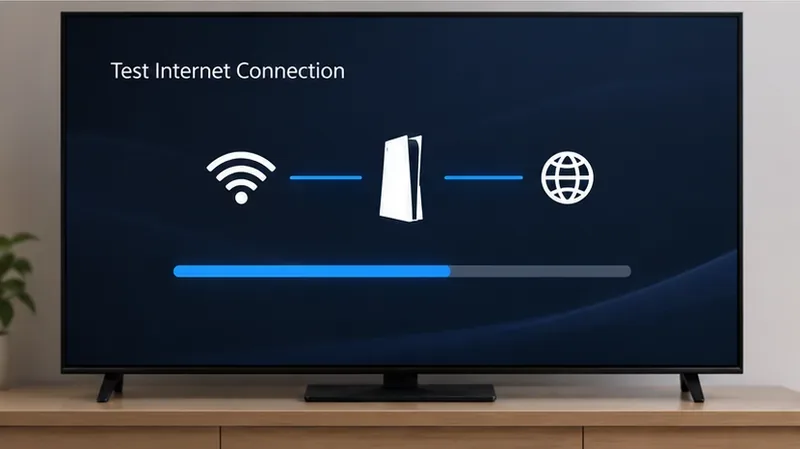
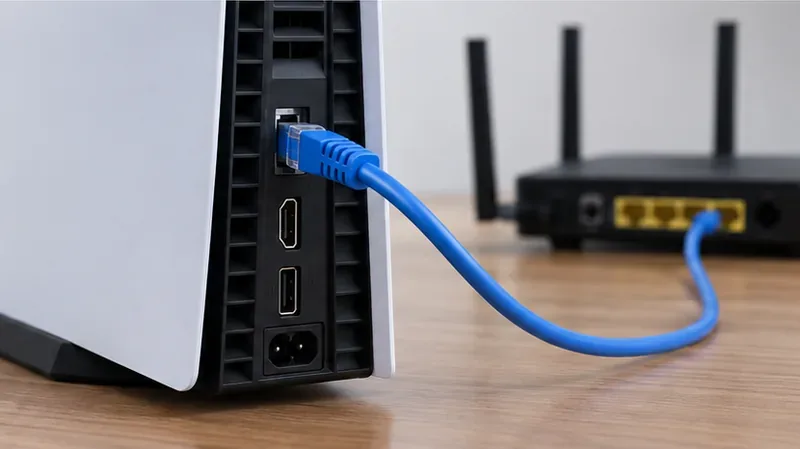
На PS5 откройте «Настройки» > «Сеть» > «Состояние подключения» > «Проверить подключение к интернету» . На PS4 перейдите в «Настройки» > «Сеть» > «Проверить подключение к интернету» . Если проверка не удалась, переподключитесь к своей сети. Если вы используете Wi-Fi, переместите консоль ближе к маршрутизатору или попробуйте проводное подключение по локальной сети, если оно доступно.
Если проблемы возникают и с другими устройствами, выключите модем и маршрутизатор, подождите не менее пяти минут и снова включите их. Sony рекомендует эту последовательность действий при ряде ошибок сетевого подключения. Повторите проверку консоли после восстановления сетевого соединения. Успешная проверка интернет-соединения подтверждает базовое подключение; она не гарантирует доступность всех сервисов PlayStation.
Встроенная проверка соединения помогает отличить проблему с сетью от проблемы загрузки только самого магазина приложений.Проводное подключение может помочь определить, является ли слабый сигнал Wi-Fi причиной проблемы.
4. Установите последнюю версию системного программного обеспечения.
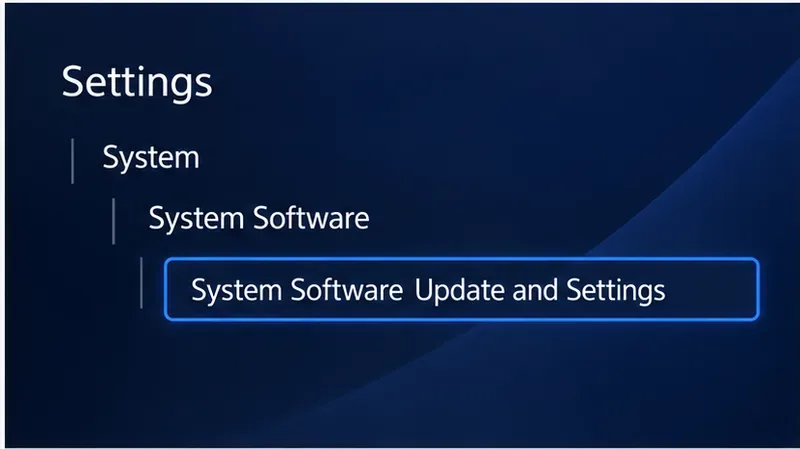
Устаревшее или прерванное обновление системы может повлиять на работу консоли. На PS5 откройте «Настройки» > «Система» > «Системное программное обеспечение» > «Обновление и настройки системного программного обеспечения» , затем проверьте наличие обновлений. На PS4 выберите «Настройки» > «Обновление системного программного обеспечения» . Во время установки обновления держите консоль подключенной к источнику питания и интернету; не выключайте её во время обновления.
Иллюстративный макет настроек, демонстрирующий запись об обновлении системного программного обеспечения PS5.
5. Очистите кэш системного программного обеспечения на PS5.
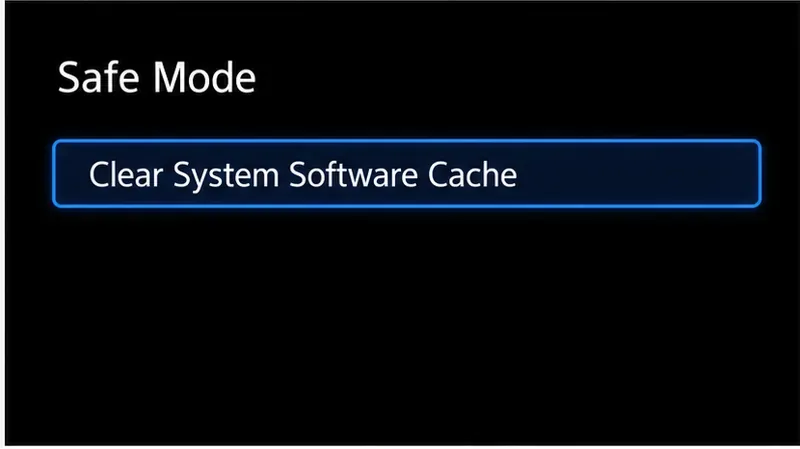
Используйте этот параметр, если бесконечная загрузка PS Store продолжается после перезагрузки, проверки соединения и обновления. В руководстве Sony по безопасному режиму рекомендуется использовать функцию «Очистить кэш системного программного обеспечения», если возникают проблемы с функциями системы или снижается производительность.
Выключите PS5, удерживая кнопку питания около трех секунд; подождите, пока она полностью выключится.
Нажмите и удерживайте кнопку питания еще раз. Отпустите ее после второго звукового сигнала, который прозвучит примерно через семь секунд после первого.
Подключите контроллер с помощью USB-кабеля и нажмите кнопку PS.
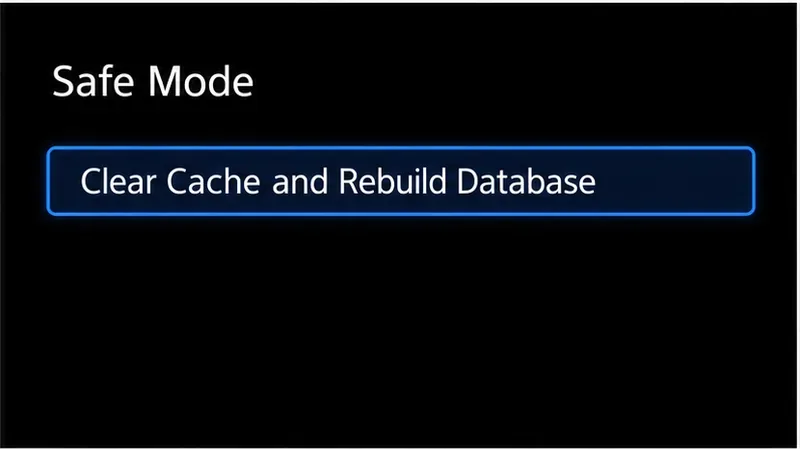
Выберите «Очистить кэш и перестроить базу данных» > «Очистить системный кэш программного обеспечения» .
В безопасном режиме есть несколько различных опций. Перед подтверждением ознакомьтесь с каждым названием и не выбирайте «Сброс PS5» или «Сброс PS5 (переустановка системного программного обеспечения)» на этом этапе устранения неполадок.
Выберите меню «Кэш и база данных», затем выберите параметр «Кэш», показанный на следующем рисунке.Для решения проблем с системными функциями PS5 выберите опцию «Очистить кэш системного программного обеспечения».
6. Если хранилище по-прежнему не загружается, перестройте базу данных.
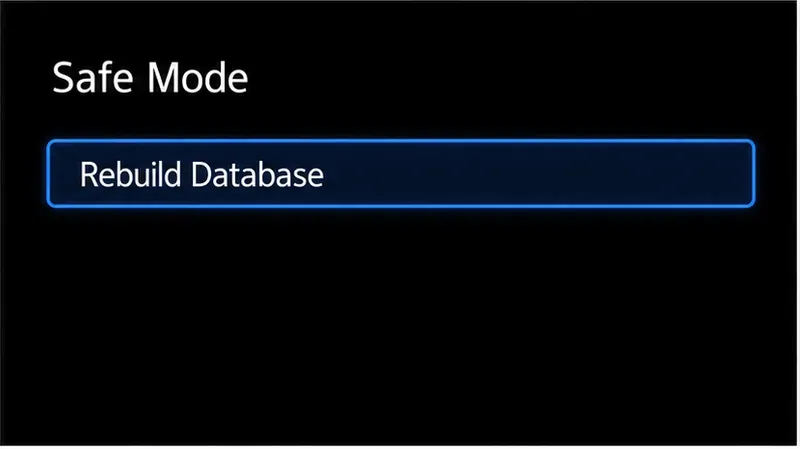
Восстановление базы данных — это отдельная операция в безопасном режиме. Sony описывает её как сканирование диска консоли и создание новой базы данных содержимого консоли. На PS5 войдите в безопасный режим, как описано выше, и выберите «Очистить кэш и восстановить базу данных» > «Восстановить базу данных» . На PS4 войдите в безопасный режим и выберите «Восстановить базу данных» .
Чтобы войти в безопасный режим на любой из консолей, полностью выключите её, затем нажмите и удерживайте кнопку питания до второго звукового сигнала. Подключите контроллер через USB и нажмите кнопку PS. Sony предупреждает, что некоторые параметры безопасного режима удаляют данные, поэтому выбирайте именно тот параметр, который нужен для базы данных, и избегайте параметров «Инициализация PS4» , «Сброс PS5» или любой переустановки, если вы не собираетесь стирать данные с консоли и не сделали резервную копию важных данных.
На PS4 выберите «Перестроить базу данных в безопасном режиме». Не выбирайте опцию «Инициализировать».
Чего не следует делать
Не удаляйте PlayStation Store как обычное приложение. Sony описывает магазин как встроенный в консоли PlayStation, с возможностью доступа через веб-браузер и приложение в качестве альтернативы. Используйте эти способы в качестве временного решения, пока проблема с консолью не решена.
Не начинайте с сброса до заводских настроек. Параметры сброса и инициализации удаляют пользовательские данные и не являются стандартными решениями для экрана загрузки магазина.
Не меняйте настройки DNS без веской причины. Ручная настройка DNS не является универсальным решением проблемы пустой страницы магазина. Оставьте автоматические сетевые настройки в силе, если только ошибка подключения или рекомендации вашего оператора связи не указывают на проблему с DNS.
Если в PS Store по-прежнему ничего не отображается
Если после выполнения этих шагов магазин не запускается только на одной консоли, обратитесь в службу поддержки PlayStation . Укажите модель консоли, точное сообщение об ошибке или код, когда возникла проблема, что вы пытались сделать и открывается ли приложение PlayStation или веб-сайт. В руководстве по устранению неполадок Sony пользователям предлагается предоставить подробную информацию об ошибке, шаги для ее воспроизведения, отметку времени и снимок экрана или видео, если таковые имеются.
Можно ли очистить кэш PS Store через меню настроек PS4?
В текущих настройках безопасного режима Sony есть опция кэширования системного программного обеспечения PS5, но нет отдельной команды очистки кэша для PS4. Для PS4 сначала перезагрузите устройство и проверьте сеть; если проблемы с функциями системы сохраняются, используйте описанную в документации опцию «Перестроить базу данных» в безопасном режиме.
Стоит ли мне переустановить приложение PlayStation Store?
Магазин встроен в консоли PlayStation, поэтому его удаление и повторная установка не являются стандартным способом устранения неполадок на PS5 или PS4. Попробуйте использовать приложение PlayStation или веб-сайт, пока выполняете проверку консоли.