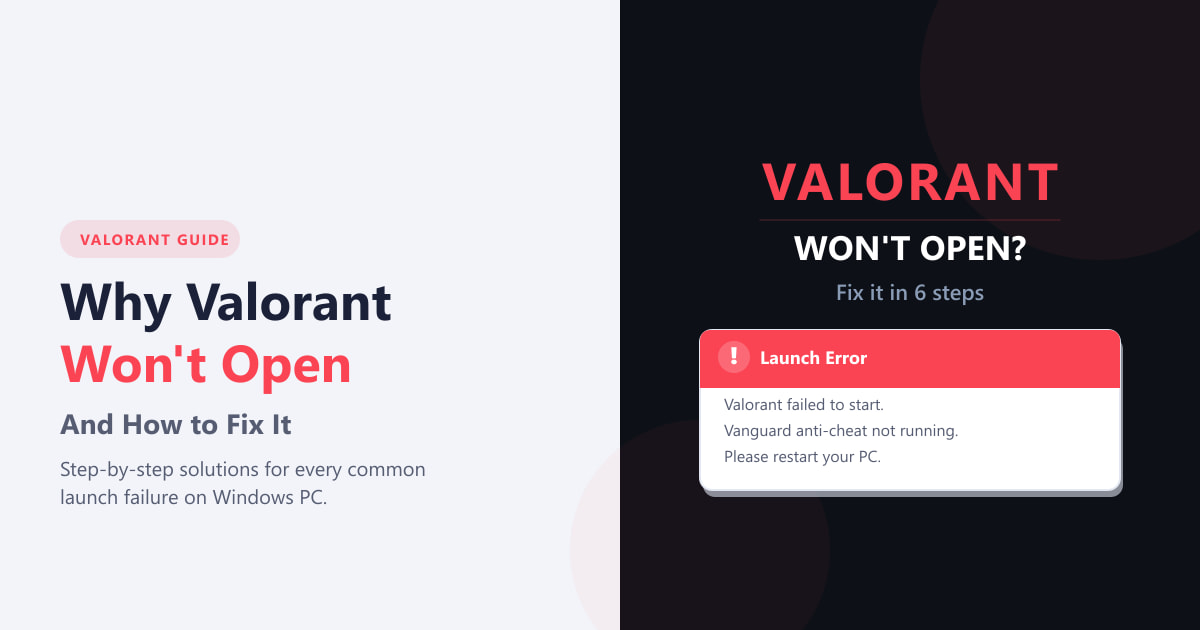
Удивительно большое количество игроков не запускается Valorant , и решение проблемы редко бывает очевидным — игра бесшумно исчезает, выдает непонятную ошибку или вылетает еще до появления экрана загрузки. В большинстве случаев причиной сбоя является одна из трех причин: не запущенная служба античита Riot Vanguard, поврежденные игровые файлы или фоновое приложение, конфликтующее с драйвером ядра Vanguard. Выполните описанные ниже шаги по порядку, и вы сможете снова запустить игру в течение нескольких минут.
Прежде чем начать, убедитесь, что Windows обновлена и у вас стабильное интернет-соединение — Riot Client проверяет наличие обновлений при каждом запуске. Если Valorant работала раньше, а потом внезапно перестала, вероятной причиной является недавнее обновление Windows или недавно установленное фоновое приложение.
Что вам нужно
- Игра Valorant работает на ПК под управлением Windows 10 (64-бит) или Windows 11 — 32-битные системы и macOS не поддерживаются изначально.
- Административный доступ к вашей учетной записи Windows.
- Клиент Riot уже установлен (если нет, скачайте его с сайта playvalorant.com ).
Как исправить проблему с запуском Valorant
-
Шаг 1: Запустите клиент Riot от имени администратора.
Riot Vanguard — это драйвер античитерской защиты на уровне ядра, для запуска которого требуются повышенные системные привилегии. Если Riot Client запускается без прав администратора, Vanguard не сможет загрузиться, и Valorant завершится с ошибкой. Щелкните правой кнопкой мыши по ярлыку Riot Client на рабочем столе или панели задач, выберите «Запустить от имени администратора» , затем нажмите «Да» в запросе UAC. Попробуйте запустить Valorant из клиента. Этот простой шаг решает проблему для многих игроков после того, как обновление Windows сбрасывает разрешения приложения.
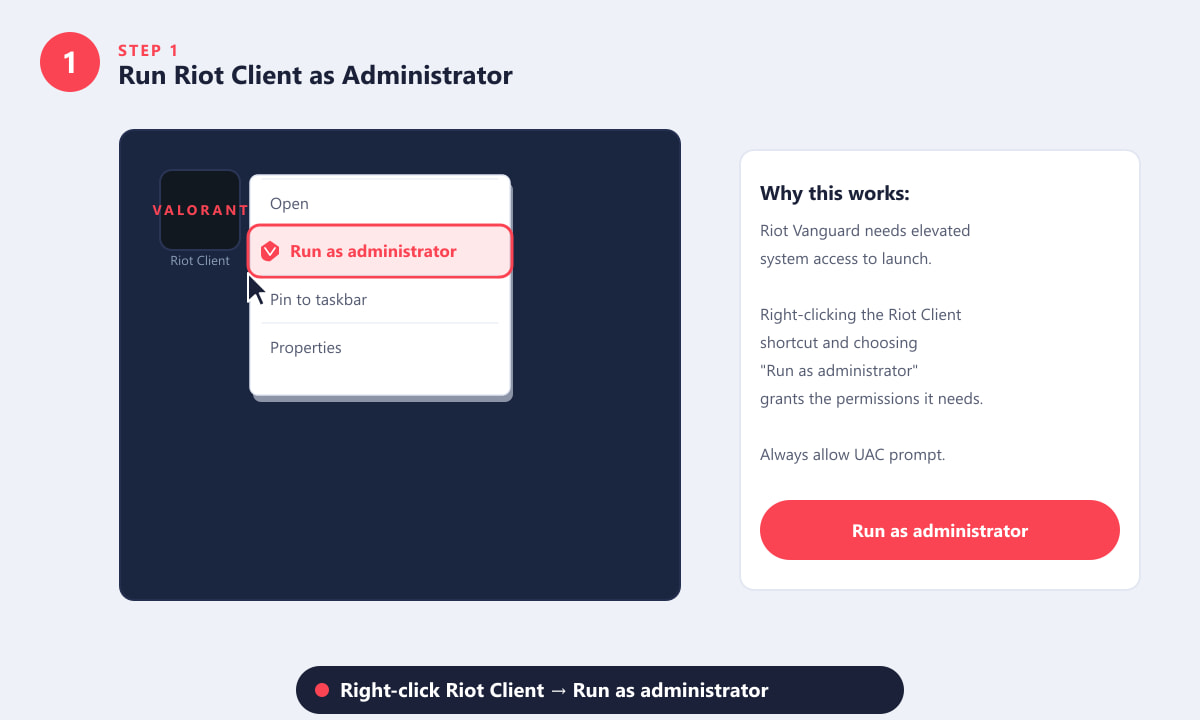
Щелкните правой кнопкой мыши по Riot Client → Запустить от имени администратора — для запуска Vanguard требуются повышенные права. -
Шаг 2: Перезапустите службу Vanguard Anti-Cheat.
Античит Riot Vanguard для Valorant работает как две службы Windows — vgc и vgk . Если какая-либо из них неожиданно останавливается (после перехода компьютера в спящий режим, обновления Windows или сбоя), Valorant отказывается запускаться. Откройте панель служб Windows, нажав Win + R , набрав
services.mscи нажав Enter. Прокрутите вниз до vgc , щелкните по нему правой кнопкой мыши и выберите «Перезапустить» . Сделайте то же самое для vgk . Если кнопка «Перезапустить» неактивна, выберите «Запустить» . Как только обе службы отобразят статус «Работает», перезапустите Valorant.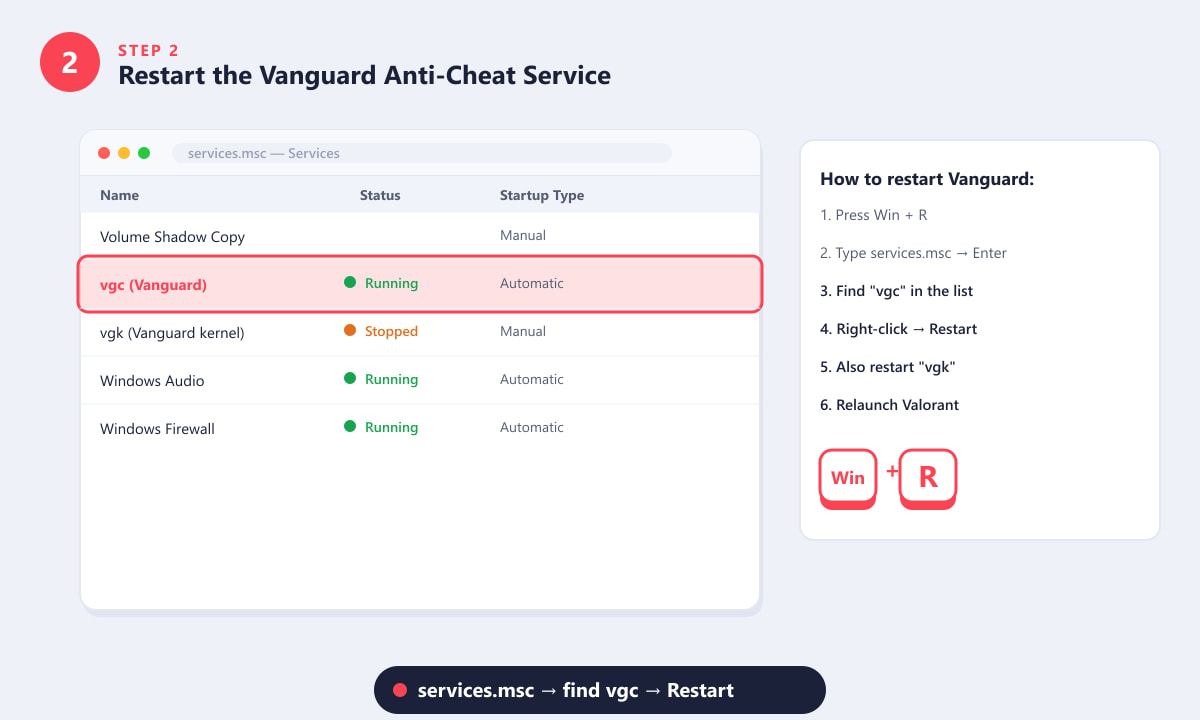
Откройте services.msc, найдите записи vgc и vgk и перезапустите обе, чтобы Vanguard снова заработал. -
Шаг 3: Проверка (восстановление) игровых файлов через клиент Riot.
Поврежденные или неполные файлы часто являются скрытой причиной сбоев при запуске — Valorant просто не откроется, вместо того чтобы сообщить, какой файл поврежден. В Riot Client есть встроенная функция восстановления, которая повторно сканирует все игровые файлы и загружает все неисправные. Откройте Riot Client, найдите карточку игры Valorant, нажмите на значок шестеренки (настройки) рядом с кнопкой «Играть» и выберите «Восстановить» . Сканирование займет от 5 до 15 минут в зависимости от скорости вашего диска. Ваши настройки учетной записи и привязки клавиш останутся без изменений.
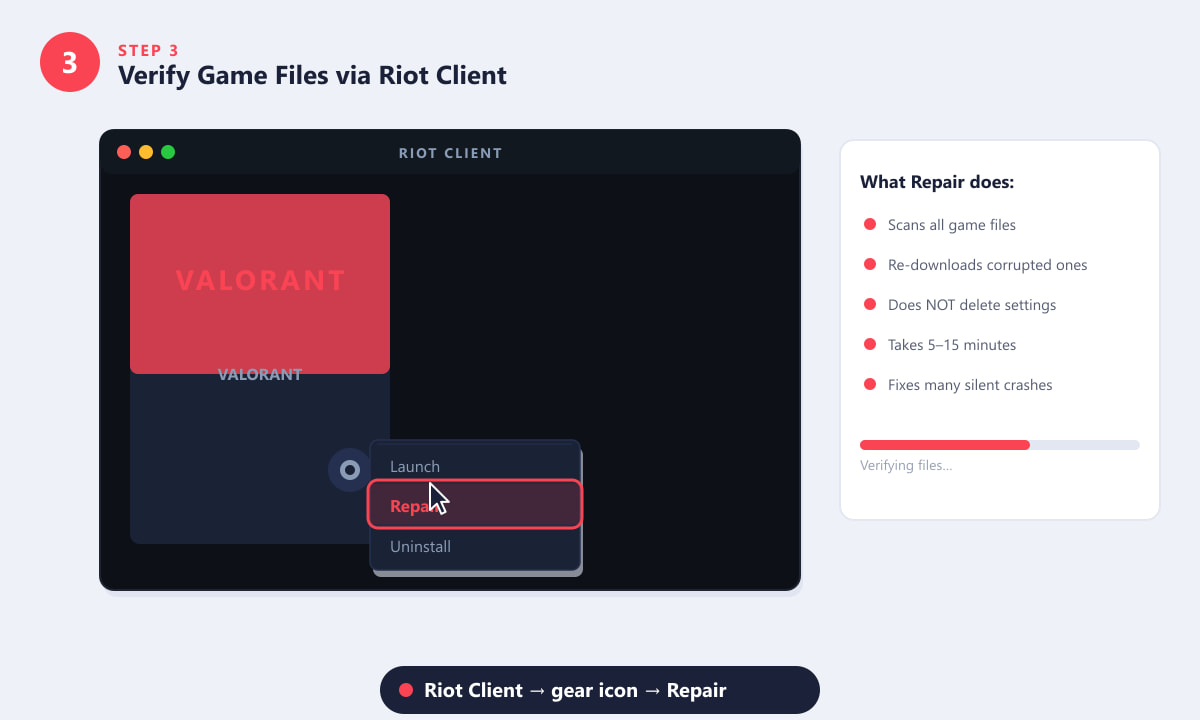
В клиенте Riot нажмите на значок шестеренки на карточке Valorant, затем выберите «Восстановить», чтобы повторно проверить все игровые файлы. -
Шаг 4: Закройте конфликтующие фоновые приложения.
Драйвер ядра Riot Vanguard строго контролирует работу другого программного обеспечения, работающего параллельно. Некоторые инструменты — в частности, программы мониторинга оборудования, оверлеи и сторонние антивирусные программы — могут препятствовать инициализации Vanguard. Нажмите Ctrl + Shift + Esc , чтобы открыть диспетчер задач, перейдите на вкладку «Процессы» и завершите работу следующих процессов перед запуском Valorant: Discord (оверлей), MSI Afterburner / RivaTuner , автономные антивирусные программы, такие как Malwarebytes, VPN-клиенты и программы для управления RGB-подсветкой (iCUE, Armory Crate, Synapse). Вы можете включить их снова после запуска игры.
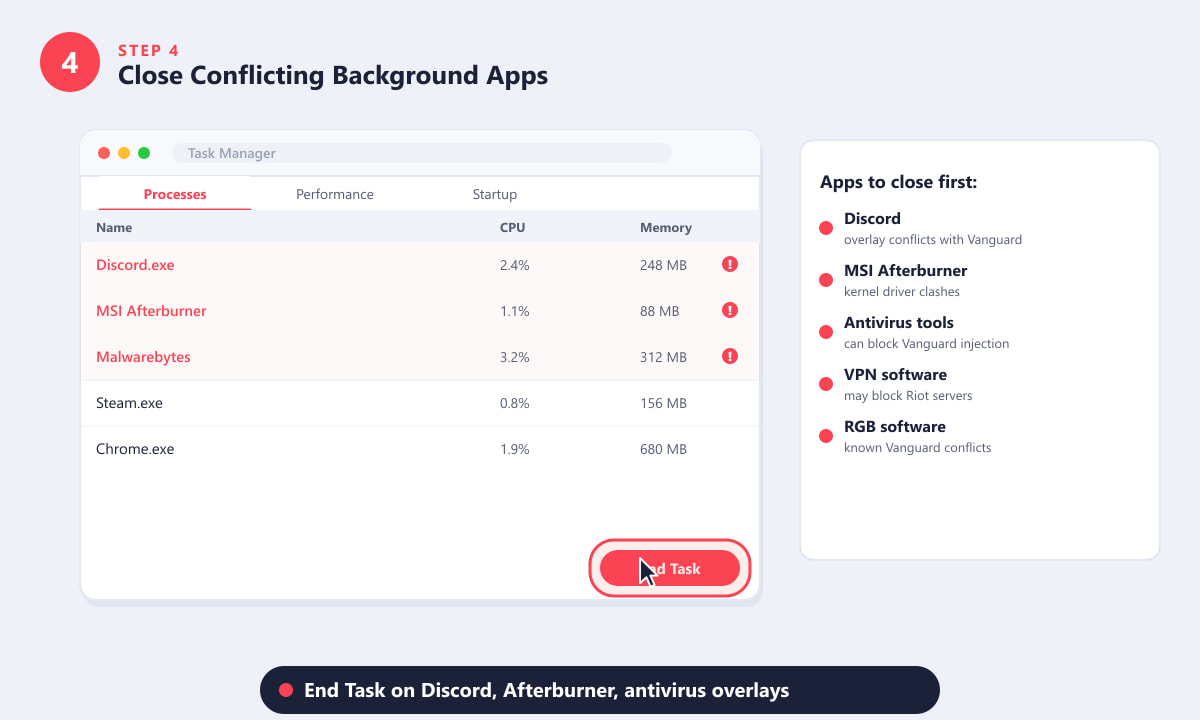
Перед запуском Valorant воспользуйтесь Диспетчером задач, чтобы завершить работу Discord, MSI Afterburner, Malwarebytes и VPN-клиентов. -
Шаг 5: Обновите драйверы видеокарты и DirectX.
Устаревшие драйверы видеокарты или отсутствующий компонент DirectX могут привести к сбою Valorant во время инициализации без видимых ошибок. Откройте Диспетчер устройств (щелкните правой кнопкой мыши кнопку «Пуск» → Диспетчер устройств), разверните «Видеоадаптеры» , щелкните правой кнопкой мыши свою видеокарту и выберите «Обновить драйвер» → «Автоматический поиск» . В качестве альтернативы используйте специальный инструмент производителя: GeForce Experience для NVIDIA, Radeon Software для AMD или Intel Arc Control для графики Intel. Чтобы проверить версию DirectX, нажмите Win + R , введите
dxdiagи нажмите Enter — Valorant требует DirectX 11.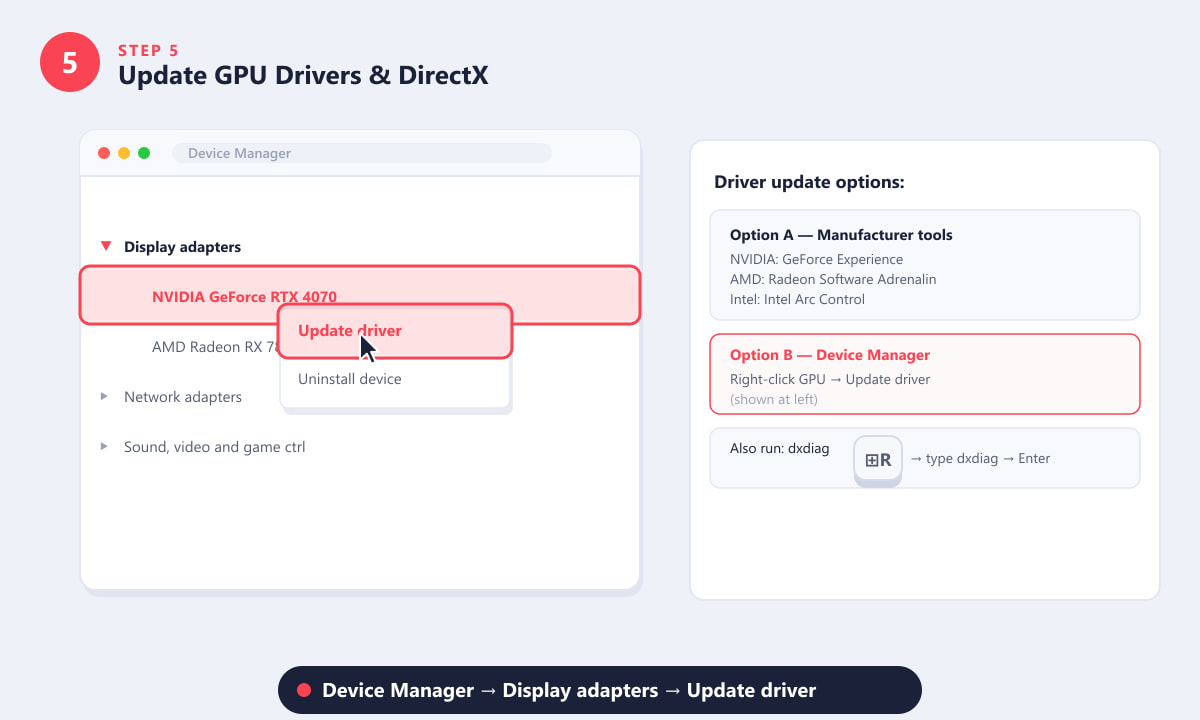
Щелкните правой кнопкой мыши по видеокарте в Диспетчере устройств и выберите «Обновить драйвер» или воспользуйтесь GeForce Experience / Radeon Software. -
Шаг 6: Переустановите Valorant (крайняя мера)
Если ни один из вышеперечисленных шагов не помог, чистая переустановка удалит все глубоко поврежденные файлы или остатки драйверов, которые инструмент восстановления не сможет исправить. Порядок действий важен — сначала удалите Riot Vanguard , затем удалите Valorant, оба файла через Настройки → Приложения . После удаления удалите
C:\Riot Gamesпапку, если она все еще существует. Перезагрузите компьютер перед переустановкой, чтобы убедиться, что драйвер ядра Vanguard полностью удален. Затем загрузите и запустите установщик Riot Client с сайта playvalorant.com. Переустановка также установит последнюю сборку Vanguard, которая часто исправляет проблемы, вызванные частичным обновлением.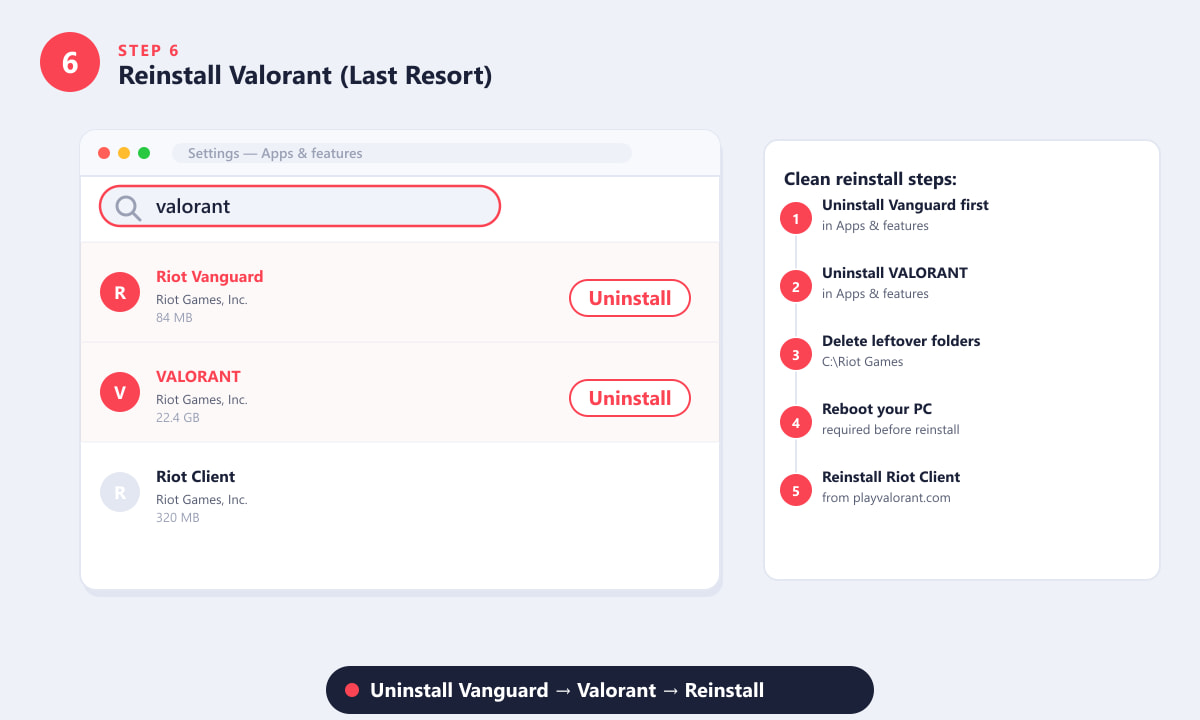
Перед запуском Valorant удалите Riot Vanguard, перезагрузите компьютер, а затем переустановите игру через Riot Client, чтобы начать с чистого листа.
Советы по предотвращению будущих неудачных запусков
- Настройте запуск Riot Client от имени администратора. Щелкните правой кнопкой мыши по ярлыку → Свойства → Совместимость → установите флажок «Запускать эту программу от имени администратора» → Применить.
- Следите за актуальностью обновлений Windows Update. Vanguard обновляется одновременно с подписями ядра Windows, поэтому существенная разница в версиях Windows может привести к несовместимости.
- Не используйте режим гибернации. Vanguard может некорректно возобновить работу после цикла гибернации. Полная перезагрузка перед началом игры будет безопаснее.
- Добавьте исключения в свой антивирус. Если вам необходимо запустить антивирусное программное обеспечение, добавьте всю
C:\Riot Gamesпапку и службу Vanguard (vgc.exe,vgk.sys) в список исключений.
Устранение неполадок, связанных с конкретными сообщениями об ошибках.
В игре VALORANT произошла ошибка подключения. Пожалуйста, перезапустите клиент.
Обычно это означает, что Vanguard запущен, но ваше соединение с серверами аутентификации Riot не удалось. Проверьте подключение к интернету, отключите VPN, если он активен, и очистите DNS-серверы ipconfig /flushdnsв командной строке от имени администратора. Затем перезапустите клиент Riot.
В данный момент запущено античитерское программное обеспечение / VAN 9001
Ошибка VAN 9001 означает, что Vanguard обнаружил еще один драйвер на уровне ядра, который он считает несовместимым. Решение заключается в выявлении и удалении конфликтующей программы — распространенными виновниками являются старые версии программного обеспечения игровых мышей и анализаторы сетевого трафика. Актуальный список известных конфликтующих драйверов можно найти на сайте поддержки Valorant.
Игра Valorant ненадолго открывается, а затем мгновенно закрывается.
Это почти всегда указывает на поврежденный игровой файл или сбой драйвера видеокарты. Запустите функцию восстановления в Riot Client (шаг 3) и обновите драйвер видеокарты (шаг 5). Если игра по-прежнему мгновенно закрывается, проверьте журнал событий Windows на наличие записей об ошибках приложений сразу после сбоя.
Часто задаваемые вопросы
Почему Valorant не запускается, хотя клиент Riot запущен?
Запуск Riot Client не гарантирует активность Vanguard. Vanguard должен запуститься до запуска Valorant. Откройте services.msc и убедитесь, что служба vgc отображается как «Запущена». Если это не так, запустите её вручную, а затем попробуйте запустить Valorant снова.
Можно ли играть в Valorant без установленного Vanguard?
Нет. Riot Vanguard — обязательный компонент Valorant, и его нельзя отключить или обойти. Если Vanguard будет удален или поврежден, Valorant откажется открываться.
При переустановке Valorant мои скины и настройки будут удалены?
Нет. Ваши косметические предметы, ранг и история игр привязаны к вашей учетной записи Riot и хранятся на серверах Riot. Переустановка удаляет только локальные файлы. Однако ваши внутриигровые настройки клавиш и параметры видео хранятся локально, поэтому запишите их перед переустановкой, если у вас есть пользовательские настройки.
Обеспечит ли запуск Riot Client от имени администратора мою безопасность?
Да, это собственная рекомендация Riot для пользователей Windows. Riot Client и Vanguard — это официальное программное обеспечение Riot; предоставление им прав администратора является обязательным и не представляет дополнительной угрозы безопасности по сравнению с тем, что уже необходимо для запуска Valorant.
Вчера Valorant работал — почему же сегодня он не запускается?
Наиболее вероятной причиной может быть обновление Windows, недавно установленная программа или фоновое приложение, запущенное после вашей последней игровой сессии. Проверьте диспетчер задач на наличие новых программ, запускающихся при загрузке системы, убедитесь, что службы Vanguard запущены, и сначала попробуйте шаг 1 (запуск от имени администратора).
Возвращение в игру
В подавляющем большинстве случаев, когда Valorant не запускается, проблему можно решить одним из первых трех шагов: запуском Riot Client от имени администратора, перезапуском служб Vanguard или использованием встроенной функции восстановления. Переустановку оставьте напоследок — она занимает больше всего времени и редко бывает необходима. Если вы выполнили все шесть шагов, а Valorant по-прежнему не запускается, официальный сайт поддержки Riot поможет подобрать решение, соответствующее вашему конкретному коду ошибки.