Высокий пинг в Valorant сильно снижает ваши шансы на победу. Когда задержка превышает 100 мс, начинается «резиновая лента», ваши выстрелы попадают в цель с опозданием, а враги словно телепортируются. Причиной почти всегда является одна из пяти вещей: медленное или нестабильное интернет-соединение, неправильный регион сервера, фоновые приложения, потребляющие трафик, слабый сигнал Wi-Fi или активный VPN. В этом руководстве мы рассмотрим каждую причину по порядку и объясним, как именно её исправить.
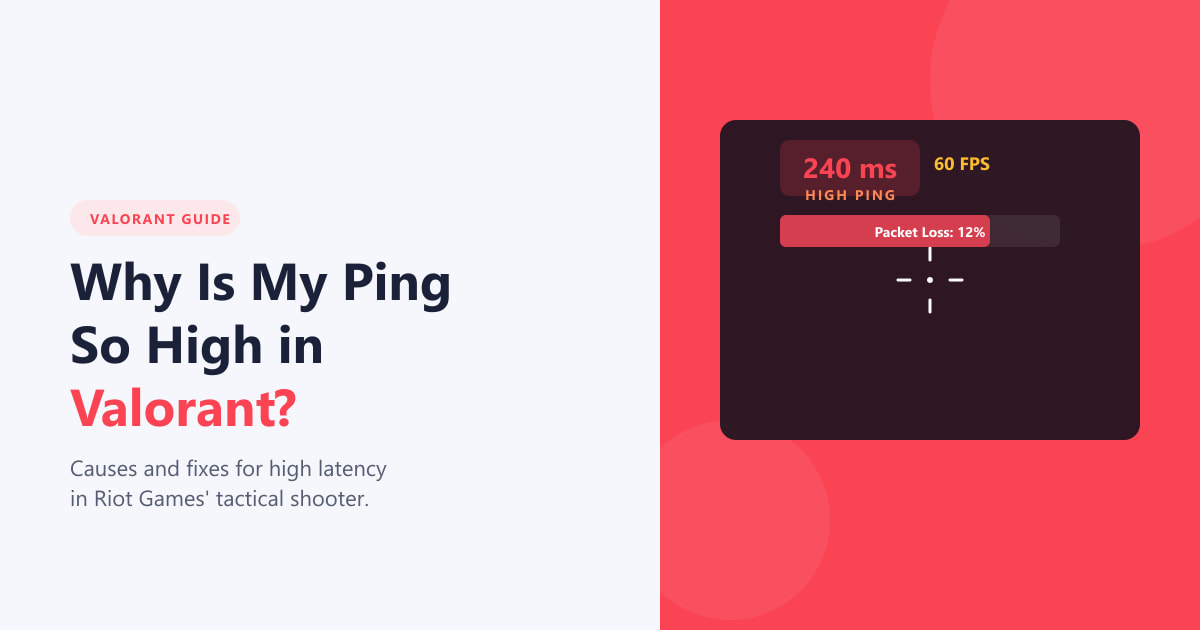
Valorant — это тактический шутер с низкой задержкой. Riot Games рекомендует пинг менее 80 мс для плавной игры; всё, что выше 150 мс, заметно ухудшит игровой процесс. Хорошая новость в том, что в большинстве случаев высокий пинг вызван не серверами Riot, а проблемами на вашей стороне, которые вы можете исправить прямо сейчас.
Что вам понадобится перед началом работы
- Откройте браузер и запустите Speedtest.net или аналогичный инструмент для проверки скорости.
- Откройте диспетчер задач Windows (нажмите Ctrl + Shift + Esc ).
- Примерно 5 минут на прохождение каждого раздела.
Пять причин высокого пинга в Valorant — и как их исправить
-
Шаг 1: Проверьте скорость и стабильность вашего интернет-соединения.
Прежде чем винить что-либо еще, проведите тест скорости, когда Valorant закрыт. Вам нужна стабильная скорость загрузки выше 5 Мбит/с и — что более важно — пинг до ближайшего сервера ниже 60 мс . Сама скорость менее важна, чем стабильность: линия со скоростью 100 Мбит/с, которая сильно колеблется, даст вам худший пинг в игре, чем линия со стабильной скоростью 20 Мбит/с. Если тест скорости показывает сильную потерю пакетов или нестабильные показания пинга, проблема находится между вашим домом и вашим интернет-провайдером. Свяжитесь со своим интернет-провайдером или попробуйте перезагрузить модем.
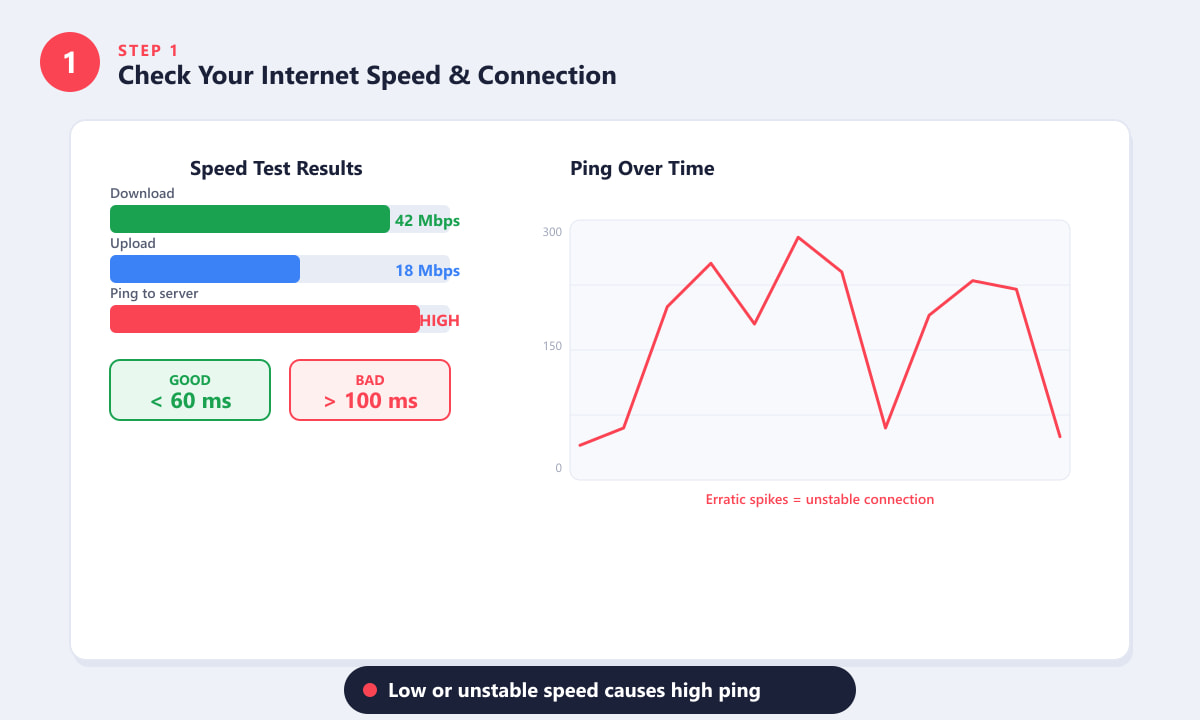
Стабильное соединение обеспечивает постоянный пинг. Неравномерные скачки на графике означают нестабильную линию — основную причину большинства жалоб на высокий пинг. -
Шаг 2: Проверьте регион вашего сервера Valorant.
Valorant автоматически выбирает регион сервера при первом входе в игру, но иногда может выбрать неправильный — особенно если вы переехали, использовали VPN или изменили настройки своей учетной записи Riot. Если вы находитесь в Европе, но Valorant перенаправляет вас на сервер Северной Америки или Азиатско-Тихоокеанского региона, вы увидите задержку в 150–300 мс независимо от скорости вашего интернета. Чтобы проверить свой регион, откройте Valorant и посмотрите на значок флага рядом с вашим именем в главном меню. Если регион отображается неправильно, измените его через селектор серверов на экране игры. Обратите внимание, что изменение региона сбрасывает ваш рейтинг и пул очереди, поэтому выбирайте внимательно.
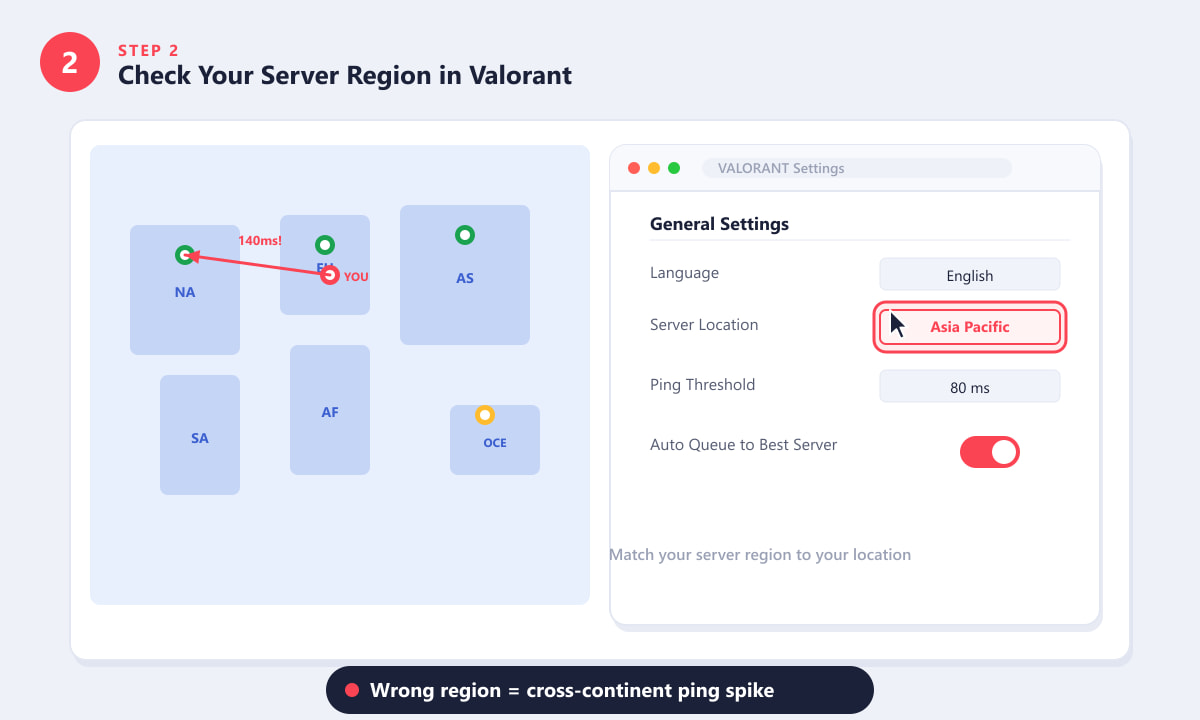
Игра на сервере, регион которого не подходит, увеличивает межконтинентальное расстояние для каждого пакета данных — всегда проверяйте свой регион, прежде чем предпринимать какие-либо другие действия по устранению неполадок. -
Шаг 3: Закройте фоновые приложения и приостановите загрузки.
Ваше интернет-соединение используется всеми устройствами и приложениями, работающими на вашем ПК. Если Steam загружает обновление размером 30 ГБ, Discord проводит видеозвонок, Chrome открывает трансляцию YouTube в формате 4K, а OneDrive синхронизирует ваши файлы — Valorant получает лишь крошечную часть вашей пропускной способности и перегруженное соединение напрямую с маршрутизатором. Откройте Диспетчер задач (Ctrl + Shift + Esc) , щелкните столбец «Сеть» , чтобы отсортировать по использованию, и закройте или приостановите все, что потребляет значительную пропускную способность, прежде чем запускать Valorant. Приостановите все обновления игровых лаунчеров, отключите приложения облачной синхронизации и отключите звук или закройте вкладки с видеопотоком.
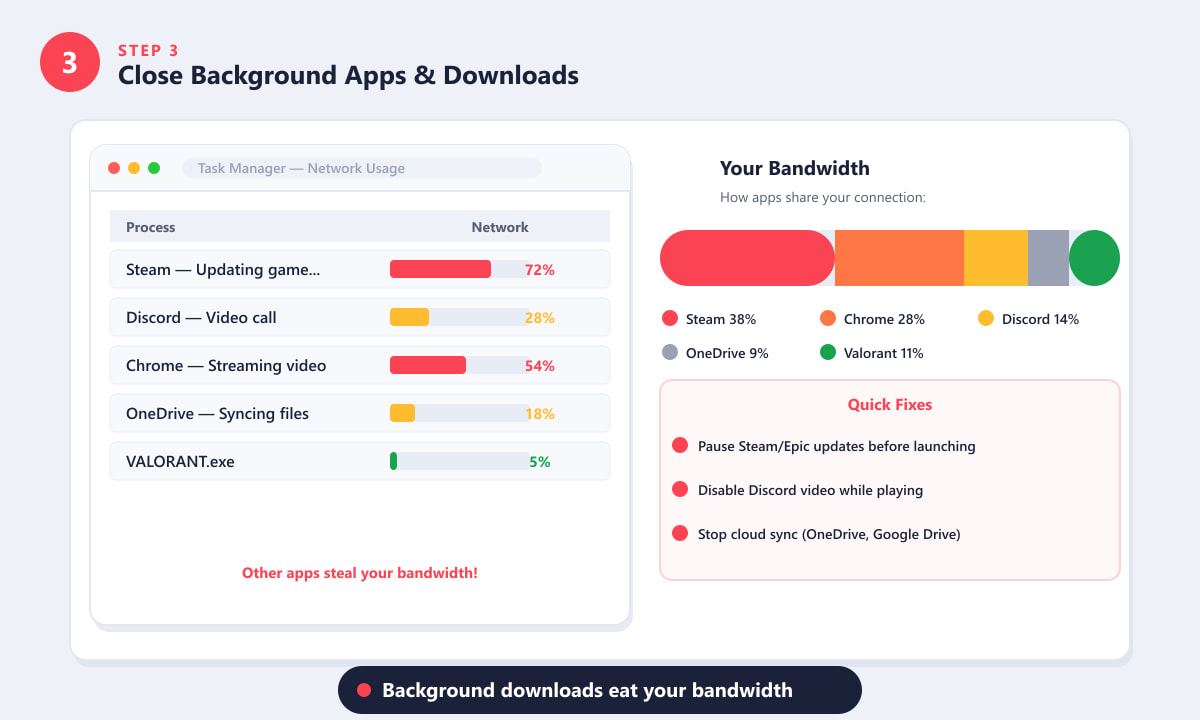
Фоновые приложения обычно потребляют 80–90% вашей пропускной способности — закрывайте их перед запуском Valorant, чтобы освободить канал. -
Шаг 4: Устраните проблемы с Wi-Fi — или переключитесь на Ethernet.
Wi-Fi приводит к потере пакетов, помехам и обрывам сигнала, вызывая скачки пинга, даже если тест скорости показывает нормальные результаты. Стены, микроволновые печи, соседние сети Wi-Fi и расстояние до маршрутизатора — всё это усугубляет ситуацию. Самое эффективное решение — подключить проводной Ethernet-кабель напрямую от компьютера к маршрутизатору. Проводное соединение обычно уменьшает пинг вдвое и устраняет скачки и обрывы сигнала, характерные для беспроводного соединения. Если вам необходимо использовать Wi-Fi, переключитесь на диапазон 5 ГГц (менее загруженный), подойдите ближе к маршрутизатору и устраните препятствия. Также перезагрузите маршрутизатор — выключите его на 30 секунд — и проверьте наличие обновлений прошивки в панели администратора. Если ваш маршрутизатор поддерживает QoS (Quality of Service) , включите его и отдайте приоритет игровому трафику или, в частности, VALORANT.
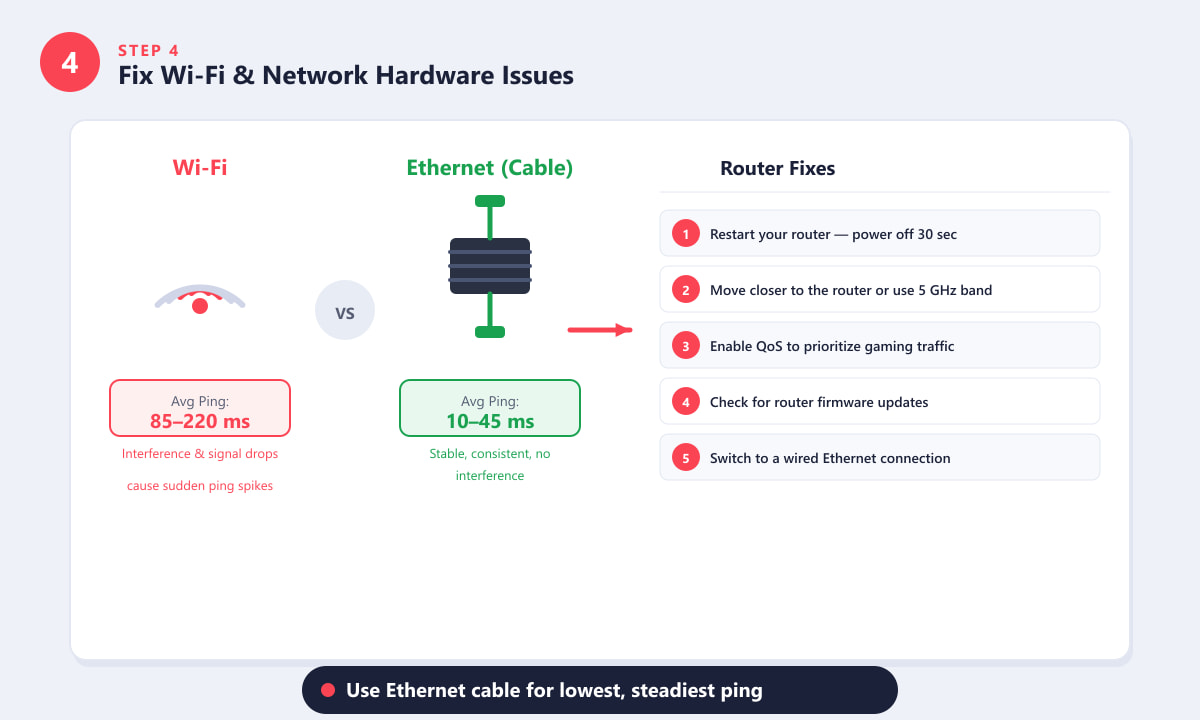
Использование Ethernet снижает средний пинг на 60–80% по сравнению с Wi-Fi и устраняет случайные скачки, которые делают игру в Valorant неиграбельной. -
Шаг 5: Отключите VPN и оптимизируйте DNS.
VPN направляет ваш трафик через промежуточный сервер, прежде чем он достигнет игровых серверов Riot. Этот дополнительный промежуток всегда увеличивает задержку — иногда 50 мс, иногда 200 мс, в зависимости от расстояния до VPN-сервера. Отключите любой активный VPN перед запуском Valorant. Кроме того, ваш DNS-сервер влияет на скорость разрешения доменных имен вашим компьютером в начале каждого соединения. Если вы все еще используете DNS-сервер вашего интернет-провайдера по умолчанию, переключение на Cloudflare (1.1.1.1) или Google (8.8.8.8) может сократить время первоначального соединения на несколько миллисекунд. После смены DNS очистите кэш: откройте командную строку от имени администратора и выполните команду
ipconfig /flushdns. Вы также можете включить NVIDIA Reflex в настройках видео Valorant (если у вас совместимая видеокарта), чтобы уменьшить системную задержку между вашим вводом и тем, что отображается на экране.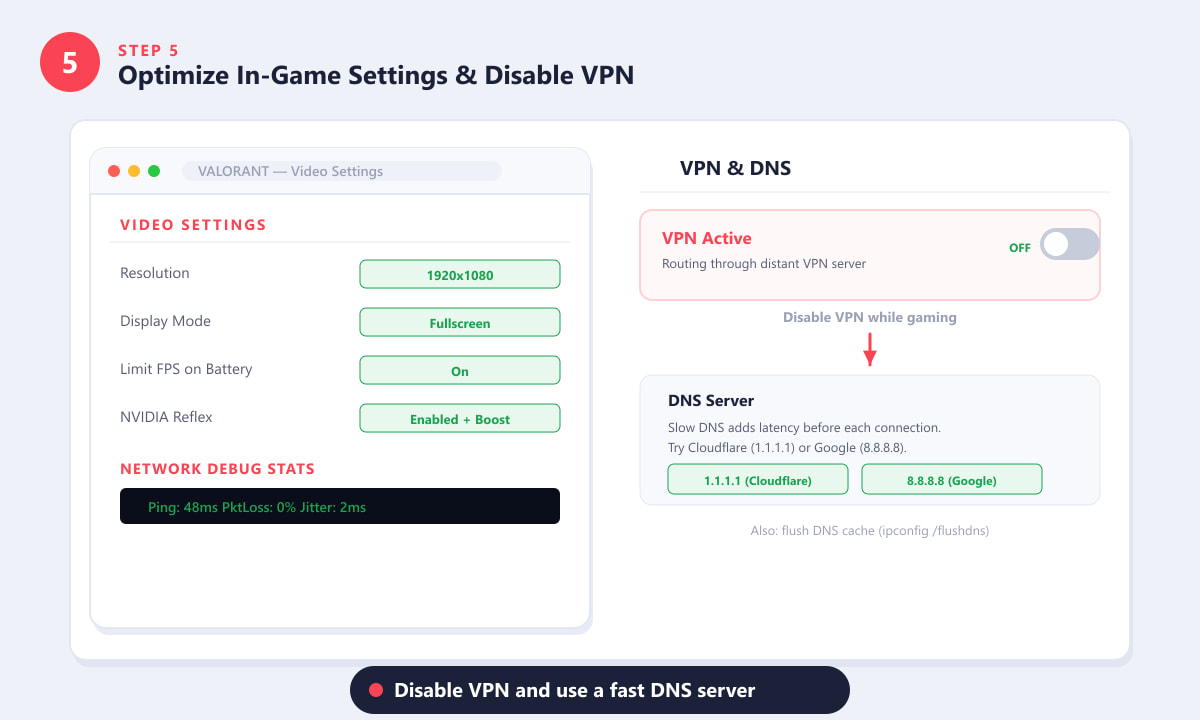
Отключите VPN, переключитесь на Cloudflare или Google DNS и включите NVIDIA Reflex, чтобы максимально уменьшить задержку в вашей системе.
Краткие советы, как поддерживать низкий пинг в долгосрочной перспективе
- Настройте загрузку больших файлов. Настройте Steam и Epic Games Launcher на загрузку обновлений только в те часы, когда вы не играете.
- Используйте игровой роутер или включите QoS. Большинство современных роутеров могут автоматически отдавать приоритет игровому трафику перед потоковой передачей и просмотром веб-страниц.
- Проверьте, не ограничивает ли ваш интернет-провайдер скорость. Некоторые провайдеры ограничивают пропускную способность в часы пик. Если ваш пинг постоянно высокий только вечером, это может быть причиной проблемы.
- Включите отладочную статистику сети в Valorant. Нажмите Ctrl + F1 в игре, чтобы отобразить пинг, потерю пакетов и дрожание сигнала в реальном времени. Это мгновенно покажет, является ли проблема постоянной или возникает периодически.
- Регулярно обновляйте драйверы сетевой карты. Устаревшие драйверы Wi-Fi-адаптера могут привести к неожиданной потере пакетов в Windows.
Поиск неисправностей
В других играх у меня нормальный пинг, но высокий только в Valorant.
Обычно это проблема, связанная с регионом сервера. Региональные серверы Valorant отделены от сетей других игр. Дважды проверьте свой регион в клиенте Valorant и убедитесь, что античит Vanguard от Riot не блокируется вашим брандмауэром или антивирусом — Vanguard работает на уровне ядра, и некоторые программы безопасности блокируют его сетевые вызовы, что приводит к увеличению задержки.
Мой пинг постоянно подскакивает каждые несколько минут.
Периодические скачки нагрузки почти всегда вызваны фоновым процессом, запускающимся по расписанию — синхронизацией с облаком, сканированием антивирусом или проверкой обновлений игровым лаунчером. Для выявления виновника отсортируйте задачи в диспетчере задач по сети во время скачка нагрузки.
Я всё перепробовал, но пинг всё равно высокий.
Свяжитесь со своим интернет-провайдером и попросите его проверить качество связи и маршрутизацию до серверов Riot. Вы также можете опубликовать результаты трассировки маршрута (выполненные tracert valorant.playvs.comв командной строке) на сабреддите Valorant или на форуме поддержки Riot, чтобы определить, где возникает задержка.
Часто задаваемые вопросы
Какой пинг считается оптимальным для Valorant?
Задержка менее 60 мс — это отлично. При задержке от 60 до 100 мс играть можно без существенных недостатков. При задержке более 100 мс вы начнете ощущать её, а при задержке более 150 мс заметно ухудшается точность попадания и движение.
Есть ли у Valorant выделенные серверы в моём регионе?
Да. Компания Riot Games использует выделенные серверы в Северной Америке, Европе, Бразилии, Латинской Америке, Азиатско-Тихоокеанском регионе, Корее и Японии. Большинство игроков имеют доступ как минимум к одному региону с пингом менее 60 мс при стабильном подключении.
Может ли сама игра Valorant вызывать высокий пинг?
Иногда во время крупных обновлений или событий на серверах Riot Games возникают проблемы. Прежде чем самостоятельно устранять неполадки с подключением, проверьте страницу состояния серверов Riot Games, чтобы узнать, не зафиксированы ли сбои или ухудшение производительности в вашем регионе.
Снижение настроек графики в игре уменьшает пинг?
Нет. Настройки графики влияют на частоту кадров (FPS), а не на задержку сети. Пинг полностью зависит от вашего сетевого соединения. Единственное исключение — NVIDIA Reflex, которая уменьшает задержку рендеринга на стороне системы, увеличивающую воспринимаемую задержку ввода, но не меняет фактическое значение пинга сети.
Поможет ли VPN для игр улучшить пинг в Valorant?
В редких случаях, когда ваш интернет-провайдер неэффективно распределяет трафик, игровой VPN (например, Exitlag или Mudfish) может улучшить пинг за счет использования более оптимизированных маршрутов. Однако для большинства игроков VPN скорее увеличивает задержку, чем устраняет её. Всегда тестируйте игру с VPN и без него, прежде чем оформлять подписку.
Заключительные мысли
Высокий пинг в Valorant почти всегда вызван одной из пяти причин, описанных здесь: нестабильное интернет-соединение, неправильный регион сервера, ресурсоемкие фоновые приложения, плохое Wi-Fi-соединение или активный VPN. Выполните действия по порядку — проверьте скорость, подтвердите свой регион, закройте фоновые приложения, подключите Ethernet-кабель и отключите VPN — и подавляющее большинство проблем с высоким пингом будет решено еще до того, как вы дойдете до конца списка. Используйте встроенную в Valorant функцию отладки сети (Ctrl + F1), чтобы следить за пингом и потерей пакетов в режиме реального времени и выявлять проблемы на ранней стадии.