Главная
» 🎮 Киберспорт
»
Почему батарея моего контроллера PS5 так быстро разряжается? 9 причин и способов решения проблемы.
Почему батарея моего контроллера PS5 так быстро разряжается? 9 причин и способов решения проблемы.
Почему батарея моего контроллера PS5 так быстро разряжается? 9 причин и способов решения проблемы.
Если батарея вашего контроллера PS5 разряжается слишком быстро , начните с проверки трех вещей: полностью ли заряжен контроллер DualSense, включены ли функции контроллера, требующие частого использования, и не износилась ли батарея. Тактильная отдача, эффекты триггеров, звук и яркие индикаторы могут увеличивать энергопотребление, но Sony не гарантирует количество игровых часов или процент экономии энергии при изменении каждой настройки. Батарея, которая разряжается необычно быстро после подтвержденной полной зарядки, может нуждаться в диагностике или ремонте.
Нажмите кнопку PS, откройте Центр управления > Аксессуары и проверьте значок батареи. Sony сообщает, что значок зарядки анимируется во время зарядки и отображает три полоски, когда контроллер полностью заряжен. Если полоска никогда не достигает полного заряда, сначала проверьте процесс зарядки, прежде чем оценивать время работы батареи.
9 распространенных причин разрядки батареи DualSense
1. Уровень тактильной обратной связи установлен слишком высоко.
Игры используют тактильную обратную связь DualSense по-разному. Игра с частой вибрацией может предъявлять к контроллеру более высокие требования, чем меню или игра с минимальной обратной связью. Это не доказывает неисправность батареи. Чтобы проверить, влияет ли тактильная обратная связь на работу контроллера, перейдите в Настройки > Аксессуары > Контроллер (Общие) > Интенсивность вибрации и уменьшите значение или отключите её на один сеанс. Сравните аналогичное время игры и активность до и после изменения; не ожидайте фиксированного увеличения количества часов работы.
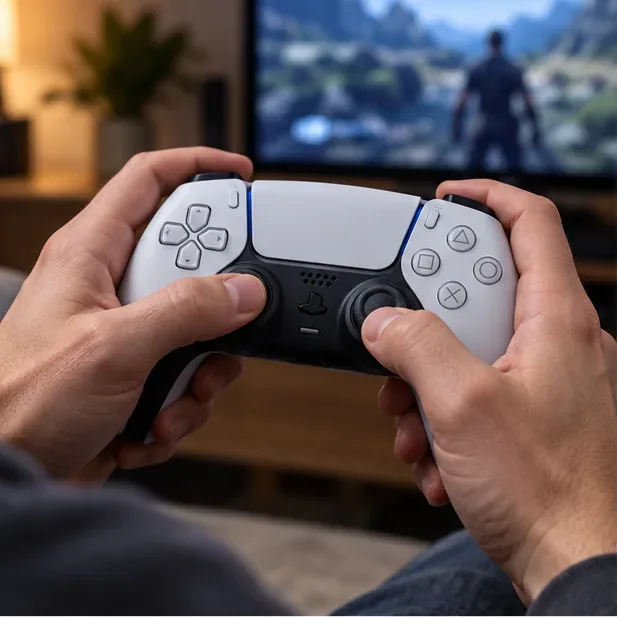
Тактильная обратная связь и другие активные функции контроллера различаются в зависимости от игры.
2. Активны адаптивные триггерные эффекты.
В поддерживаемых играх триггеры L2 и R2 могут оказывать сопротивление пальцам. Этот эффект является частью игрового процесса, но его можно уменьшить, если время работы от батареи имеет большее значение. Используйте Настройки > Аксессуары > Контроллер (Общие) > Интенсивность эффекта триггеров , затем выберите более низкое значение или «Выкл.». В некоторых играх также есть собственные настройки контроллера. Sony подтверждает, что эта настройка регулирует эффекты триггеров в поддерживаемых играх; она не гарантирует конкретного увеличения времени работы от батареи.
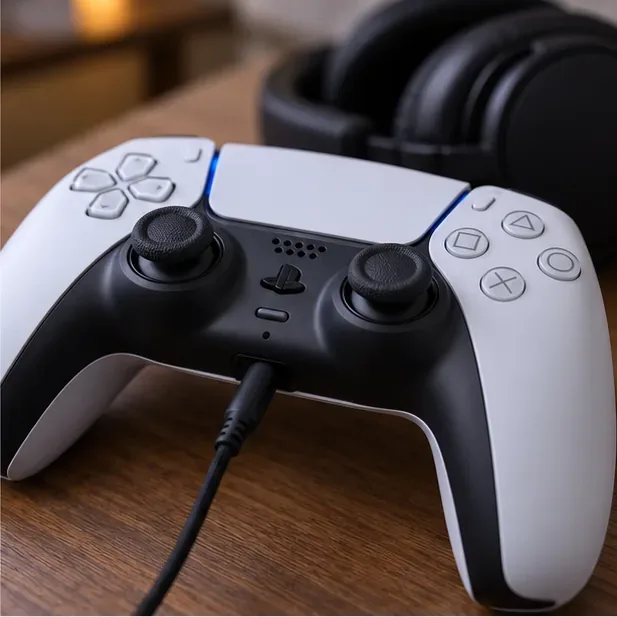
3. Часто используется динамик контроллера, микрофон или проводная гарнитура.
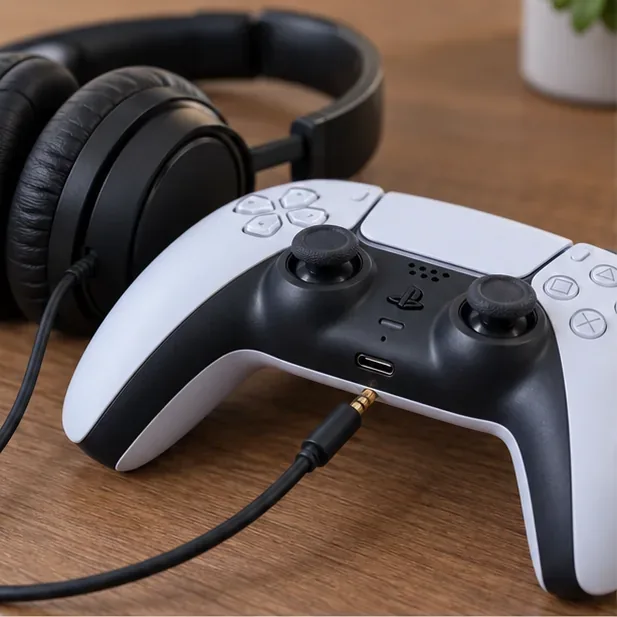
Голосовой чат через встроенный микрофон, звук из динамика контроллера и проводная гарнитура, подключенная к контроллеру, позволяют использовать дополнительные функции. Уменьшите громкость (динамик контроллера) в общих настройках контроллера, отключите микрофон, когда не говорите, или отключите проводную гарнитуру для сравнения. Рассматривайте это как простой тест: Sony документирует эти настройки, но не указывает, как каждое из них влияет на расход заряда батареи.
Проводная гарнитура использует аудиосоединение контроллера; сравните время работы при отключенной гарнитуре.
4. Индикаторы контроллера установлены на высокую яркость.
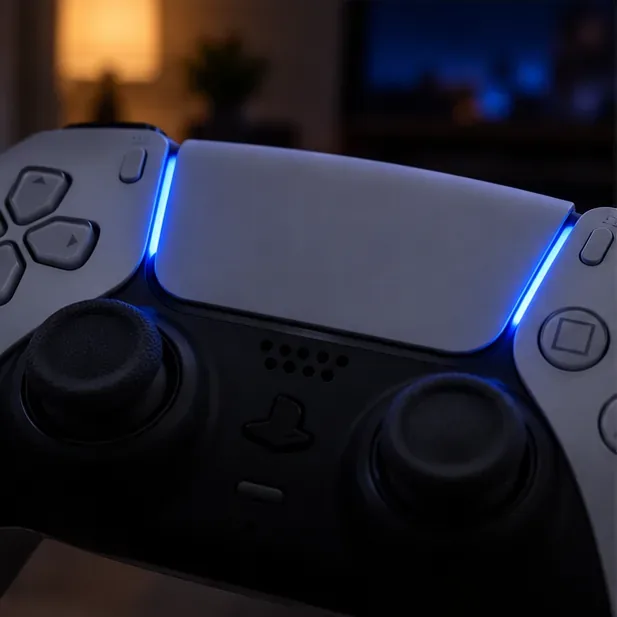
Индикаторы показывают состояние игрока и контроллера. Обычно это не первое место, где следует искать источник значительного потребления энергии, но вы можете уменьшить их яркость в качестве небольшого теста на энергосбережение. В разделе «Настройки» > «Аксессуары» > «Контроллер (общие)» > «Яркость индикаторов контроллера» выберите «Приглушить». Формулировка пунктов меню или доступные параметры могут различаться в зависимости от системного программного обеспечения и модели контроллера.
Индикаторы контроллера можно приглушить в настройках контроллера PS5.
5. Контроллер остается включенным во время перерывов.
Контроллер, оставленный в активном состоянии во время длительной паузы, продолжает расходовать заряд, даже когда вы не играете. Настройте автоматическое отключение в разделе «Настройки» > «Система» > «Энергосбережение» > «Установить время, до которого контроллеры не выключаются» , или выключайте контроллер по завершении игры. Это особенно полезно, если вы ставите игру на паузу, смотрите сериал или отходите от консоли на некоторое время.
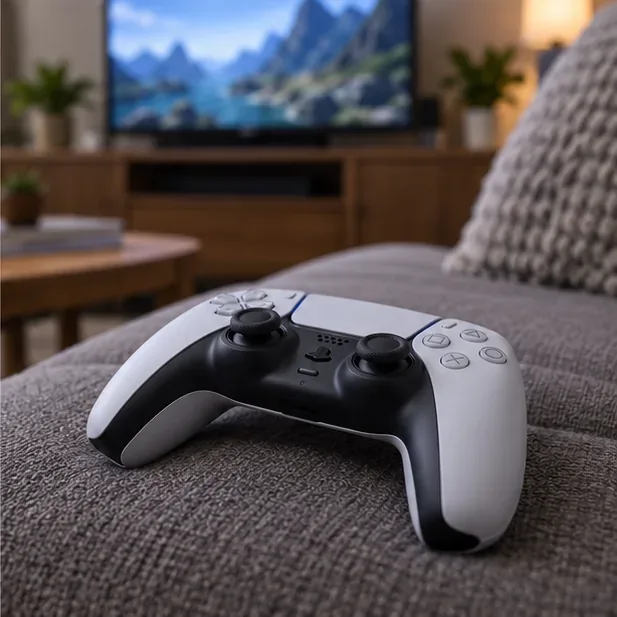
Настройте автоматическое отключение или выключайте контроллер во время длительного перерыва.
6. Кабель, порт или зарядное устройство не обеспечивают непрерывную зарядку.
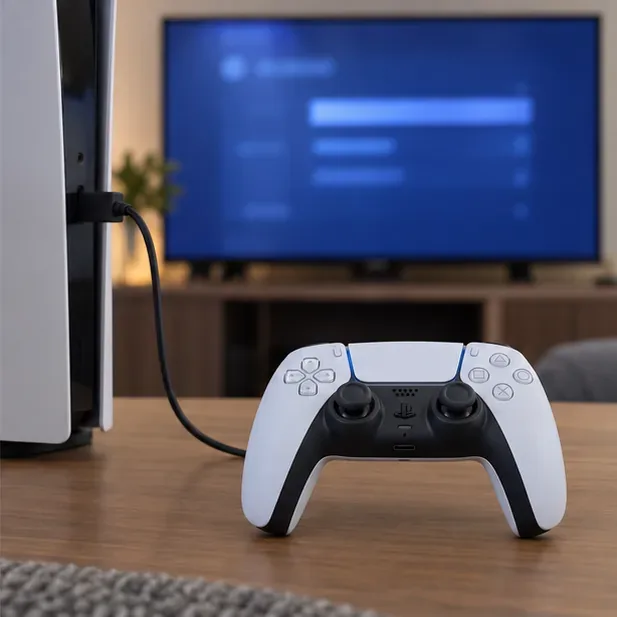
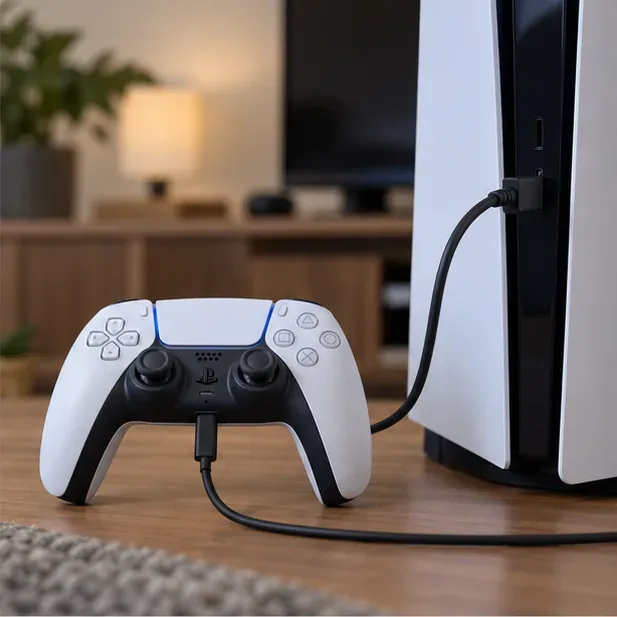
Батарея может разряжаться быстро просто потому, что изначально она не была заряжена на 100%. Подключите контроллер к PS5 с помощью прилагаемого USB-кабеля и убедитесь, что значок батареи анимируется. Если зарядка не регистрируется, попробуйте другой USB-порт консоли и заведомо исправный USB-кабель для зарядки и синхронизации . Sony отмечает, что кабели только для зарядки не подходят для этого подключения, и что некоторые USB-зарядные устройства могут не заряжать DualSense.
Для зарядки в режиме ожидания откройте «Настройки» > «Система» > «Энергосбережение» > «Функции, доступные в режиме ожидания» > «Подача питания на USB-порты» и выберите доступный вариант. На поддерживаемых более новых моделях консолей может отображаться «Адаптивный режим». Убедитесь, что контроллер показывает, что идет зарядка, прежде чем оставлять его подключенным.
Используйте кабель и порт, которые регистрируют зарядку, затем убедитесь, что значок батареи перемещается.
7. Аккумулятор изношен или условия зарядки неудовлетворительные.
В DualSense используется встроенный перезаряжаемый литий-ионный аккумулятор. В инструкции Sony указано, что время работы батареи постепенно уменьшается при многократном использовании и старении, а также зависит от условий хранения, использования и окружающей среды. В инструкции не указано универсальное количество циклов зарядки или пороговое значение для замены, поэтому утверждения типа «замените после 300 циклов» не являются надежным показателем.
Заряжайте контроллер в умеренных условиях: Sony рекомендует заряжать при температуре от 10°C до 30°C (от 50°F до 86°F) и предупреждает, что за пределами этого диапазона зарядка может быть менее эффективной. Держите контроллер подальше от прямых солнечных лучей и источников тепла. Если он долгое время хранился без использования, зарядите его перед тестированием и сравните производительность во время обычных игровых сессий.
8. Программное обеспечение контроллера или консоли устарело или зависло.
Обновите системное программное обеспечение PS5, затем проверьте наличие обновлений программного обеспечения контроллера в разделе «Настройки» > «Аксессуары» > «Контроллер (Общие)» > «Программное обеспечение беспроводного контроллера DualSense» . Sony заявляет, что обновления контроллера добавляются при обновлении системного программного обеспечения PS5 и могут быть запущены вручную из этого меню. Обновление — это разумный способ устранения неполадок, но оно не гарантирует увеличения времени автономной работы.
Проводное соединение полезно при проверке программного обеспечения системы и контроллера.
9. Возможно, неисправен аккумулятор или зарядное устройство.
Если после проверки, описанной выше, заряд контроллера неоднократно падает с полного до низкого уровня за короткий игровой сеанс, сравните его с другим контроллером при аналогичных настройках и игровом процессе. Также попробуйте другой кабель и USB-порт. Если проблема только в одном контроллере или он не заряжается стабильно, возможно, требуется ремонт батареи, порта USB-C или другого внутреннего компонента. Батарея встроена; не открывайте контроллер и не пытайтесь заменить батарею самостоятельно. Воспользуйтесь услугами сервисного центра PlayStation в вашей стране.
Выполните эту быструю проверку разряда батареи.
Убедитесь, что уровень заряда батареи достиг трех делений в Центре управления.
Если это не поможет, попробуйте другой USB-порт и кабель для зарядки и синхронизации.
Более низкая интенсивность вибрации и триггерного эффекта в течение одного сопоставимого сеанса.
Уменьшите громкость динамика контроллера и отключайте микрофон, когда он не используется.
Настройте автоматическое отключение контроллера при перерывах.
Установите доступные обновления системного и контроллерного программного обеспечения.
Если проблемы сохраняются, перезагрузите контроллер, а затем выполните повторное сопряжение.
Если один из контроллеров разряжается значительно быстрее, чем аналогичный по характеристикам контроллер, обратитесь в службу поддержки PlayStation.
Безопасно перезагрузите DualSense.
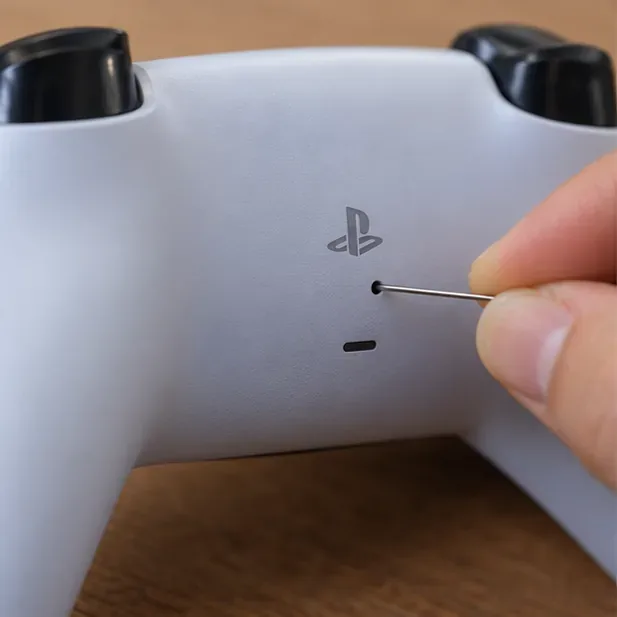
Если проблема с контроллером сохраняется, выключите PS5 и отсоедините контроллер. Найдите небольшое отверстие для сброса на задней панели, рядом с центральным логотипом. Используйте булавку или аналогичный инструмент с тонким наконечником, чтобы нажать кнопку сброса и удерживать ее не менее пяти секунд. Затем снова подключите контроллер к PS5 с помощью USB-кабеля и нажмите кнопку PS для повторного сопряжения.
Кнопка сброса находится в небольшом отверстии на задней панели контроллера.
Разряжает ли батарея помехи от Bluetooth или Wi-Fi?
Не стоит предполагать, что причиной быстрой разрядки батареи является обычное использование Bluetooth или нахождение поблизости сети Wi-Fi. В руководстве по настройкам контроллера Sony указано, что следует подключаться через USB и выбирать « Использовать USB-кабель», если беспроводной сигнал слабый; помехи Wi-Fi не указываются как причина разрядки батареи. Вы можете использовать кабель для проверки на наличие разрывов соединения, но рассматривайте это как способ устранения проблемы с подключением, а не как гарантированный способ увеличения времени работы.
Проверка проводного соединения может помочь выявить слабое беспроводное соединение; однако она не гарантирует более длительного времени работы от батареи.
Когда следует заменять или обслуживать контроллер PS5?
В первую очередь исключите неполную зарядку, настройки, которые активируются чаще в одной игре, и контроллер, оставленный в активном состоянии. Если тот же контроллер разряжается гораздо быстрее, чем другой, в сопоставимых условиях, не заряжается или ведет себя непредсказуемо после обновления и перезагрузки, обратитесь в сервисный центр для диагностики. Емкость батареи обычно снижается со временем, но нет единого порогового значения времени игры, которое бы доказывало необходимость замены контроллера.
В большинстве случаев, первым делом, чтобы устранить проблему быстрой разрядки батареи контроллера PS5, лучше всего проверить полный заряд, отключить ненужные функции и предотвратить зависание контроллера между игровыми сессиями. Если эти проверки не помогают, значит, старая или неисправная батарея нуждается в тщательной проверке в сервисном центре.