Главная
» 🎮 Киберспорт
»
Полное руководство по подключению контроллера PlayStation к Steam в 2026 году
Полное руководство по подключению контроллера PlayStation к Steam в 2026 году
Подключение контроллера PlayStation к Steam: DualSense и DualShock 4
Самый быстрый способ подключить контроллер PlayStation к Steam — использовать USB-кабель: подключите контроллер, откройте Steam и убедитесь, что он отображается в разделе «Настройки» > «Контроллер» . Для подключения по Bluetooth сначала выполните сопряжение контроллера в настройках Bluetooth на компьютере, а затем проверьте его в Steam. Контроллеры DualSense или DualShock 4 могут работать со Steam, но поддержка и расширенные функции зависят от игры.
Если вы настраиваете контроллер впервые, начните с описанных ниже шагов для проводного подключения. Как только Steam распознает контроллер, вы можете сохранить тот же профиль геймпада или настроить управление для отдельной игры.
Что нужно знать о DualSense и DualShock 4
Steam Input может распознавать совместимые контроллеры PlayStation, переназначать кнопки и предоставлять пользовательские раскладки. Однако это не гарантирует поддержку всех функций контроллера во всех играх. Проверьте страницу игры в Steam, чтобы узнать уровень поддержки контроллера, и помните, что «Полная поддержка контроллера» не гарантирует тактильную обратную связь DualSense или адаптивные триггеры.
Контроллер
Проводное соединение
Кнопки сопряжения Bluetooth
Заметки для ПК
DualSense (PS5)
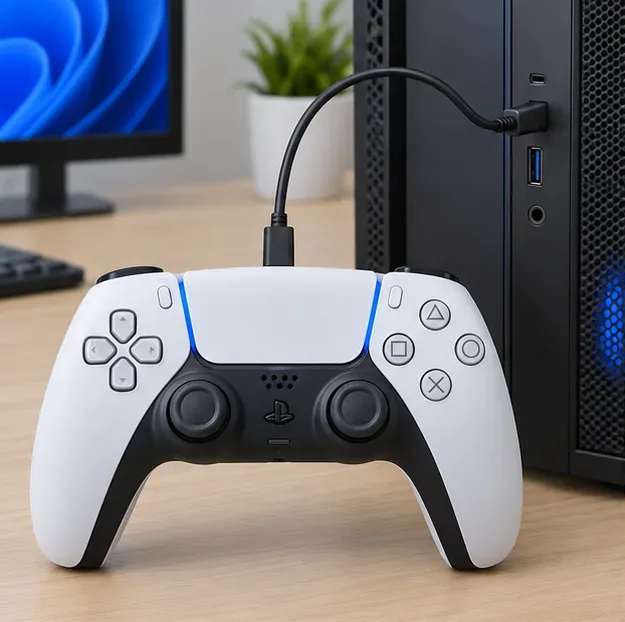
Кабель для передачи данных USB-C
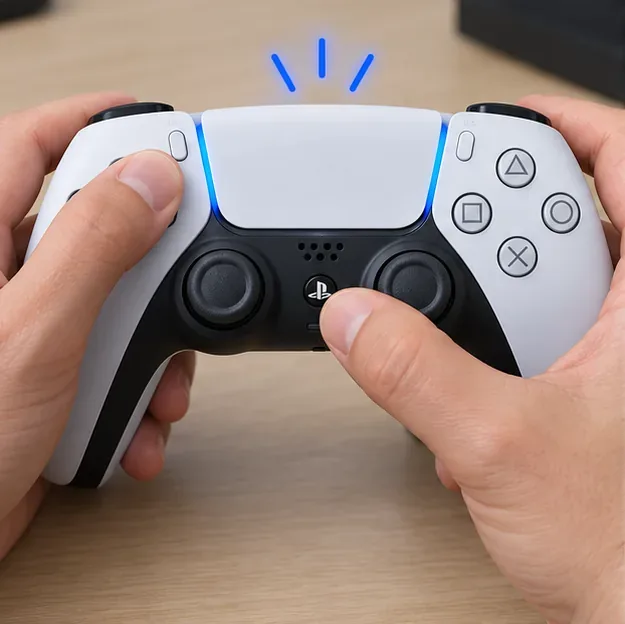
Создать + PS
Адаптивные триггеры зависят от игры; для тактильной обратной связи может потребоваться USB-подключение к ПК.
DualShock 4 (PS4)
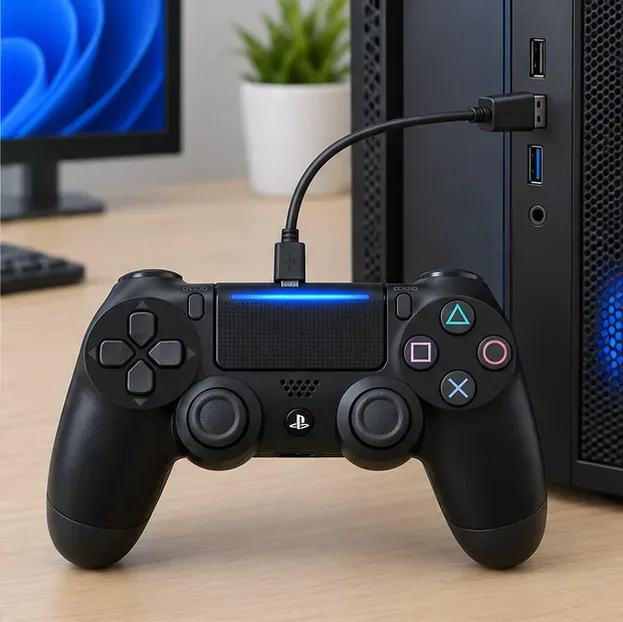
Кабель для передачи данных Micro-USB
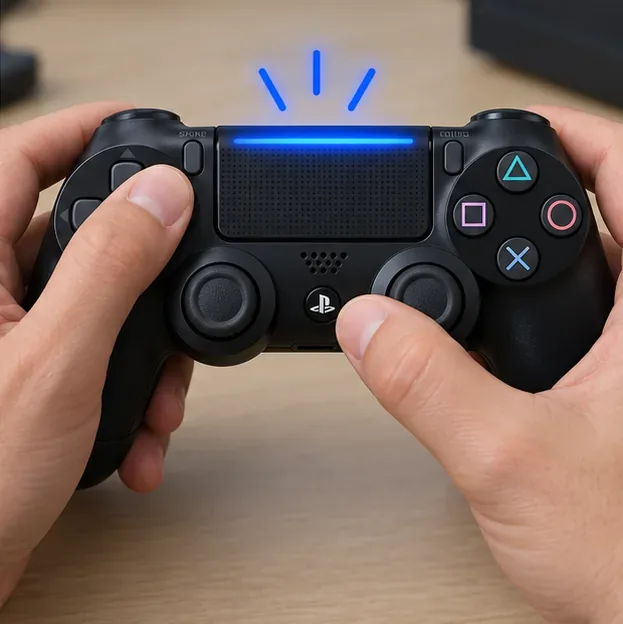
Поделиться + PS
Компания Sony указывает в списке совместимых устройств кабель Micro-USB или беспроводной USB-адаптер DUALSHOCK 4 для Windows. Работа Bluetooth может различаться в зависимости от ПК и драйвера.
Используйте кабель, который поддерживает как передачу данных, так и зарядку. Кабель только для зарядки может питать контроллер, не обеспечивая Steam работоспособного проводного соединения.
Подключите контроллер PlayStation к Steam через USB.
Подключите контроллер напрямую к компьютеру с помощью соответствующего кабеля передачи данных: USB-C для DualSense или Micro-USB для DualShock 4.
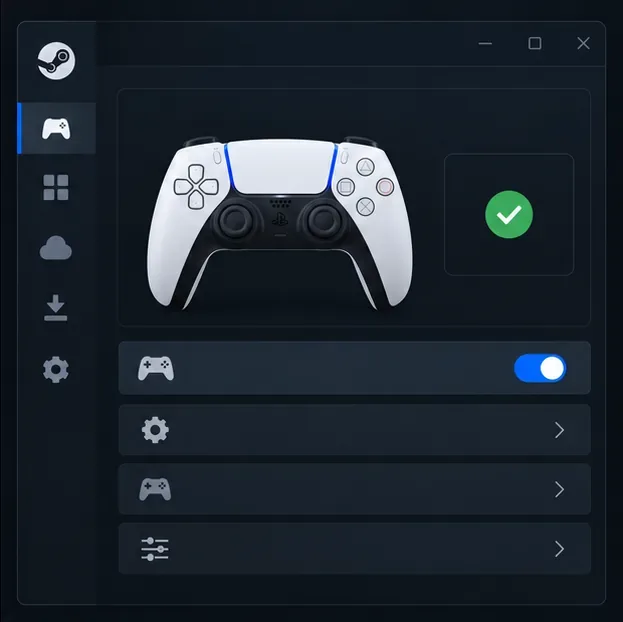
Откройте или перезапустите Steam, затем выберите Steam > Настройки > Контроллер .
Найдите контроллер в разделе «Обнаруженные контроллеры». Если Steam его не распознает, включите поддержку контроллеров PlayStation в настройках контроллера, если такая опция доступна в вашей версии клиента.
Запустите игру, поддерживающую контроллер, и протестируйте стики и кнопки, прежде чем менять какие-либо настройки.
Контроллер DualSense подключается через USB-C; используйте кабель, передающий данные, а не только питание.Контроллер DualShock 4 использует разъём Micro-USB для проводного подключения к ПК.
Настройки контроллера в Steam со временем изменились, поэтому точное название или расположение кнопок может немного отличаться. В руководстве Valve по настройке ввода в Steam объясняется, как определить контроллер и настроить его для каждой игры.
Подключите контроллер через Bluetooth.
Сначала выполните сопряжение контроллера с операционной системой компьютера. Держите контроллер рядом с ПК, убедитесь, что он заряжен, и отсоедините USB-кабель перед переходом в режим сопряжения. В текущих инструкциях Sony для Windows указан совместимый USB-кабель или беспроводной адаптер для DualShock 4; если Windows не выполняет сопряжение этого контроллера по Bluetooth, используйте одно из поддерживаемых подключений.
Переведите контроллер в режим сопряжения.
DualSense: Если он включен, удерживайте кнопку PS, пока индикатор игрока не погаснет. Затем удерживайте кнопку Create и нажмите и удерживайте кнопку PS, пока световая полоса не начнет мигать.
DualShock 4: Если он включен, удерживайте кнопку PS, пока индикатор игрока не погаснет. Затем удерживайте кнопку Share и нажмите и удерживайте кнопку PS, пока световая полоса не начнет мигать.
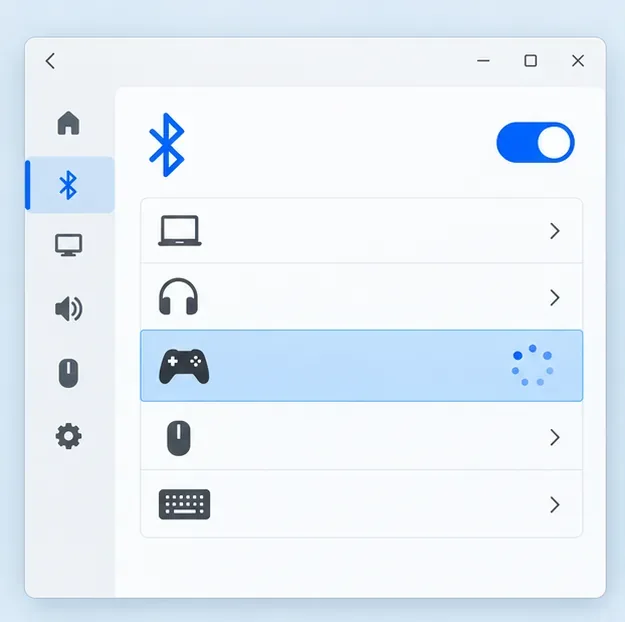
Выберите эту опцию в настройках Bluetooth вашего компьютера.
В Windows 11 откройте «Параметры» > «Bluetooth и устройства» > «Добавить устройство» > «Bluetooth» . В Windows 10 откройте «Параметры» > «Устройства» > «Bluetooth и другие устройства» > «Добавить Bluetooth или другое устройство» .
Выберите контроллер, когда он появится. В зависимости от устройства и операционной системы его название может отображаться как «DualSense», «DualSense Wireless Controller» или «Wireless Controller».
Когда операционная система покажет, что контроллер подключен, вернитесь в Steam и проверьте Настройки > Контроллер .
В macOS используйте «Системные настройки» > «Bluetooth» ; в Linux используйте настройки Bluetooth вашей среды рабочего стола. Названия меню различаются в зависимости от версии. Инструкции Microsoft по сопряжению Bluetooth в Windows показывают текущий порядок действий в Windows. В руководстве Sony по играм на PlayStation на ПК перечислены совместимые подключения и отмечается, что функции различаются в зависимости от игры и устройства.
Иллюстративный вид настроек Bluetooth; точные названия в Windows могут отличаться в зависимости от версии.
Настройте ввод Steam для каждой игры.
После того, как Steam обнаружит контроллер, попробуйте сначала запустить игру с настройками контроллера по умолчанию. Поведение Steam по умолчанию при работе с контроллером PlayStation использует собственную поддержку игры, если она доступна, и включает Steam Input для игр, не поддерживающих эту функцию. Valve описывает маршрутизацию в своем обновлении Steam Input для контроллеров . Начните с настроек по умолчанию для каждой игры, чтобы не создавать дополнительный слой преобразования для игры, которая уже напрямую обрабатывает контроллеры PlayStation.
В своей библиотеке Steam откройте настройки управления игрой или страницу «Свойства» > «Управление» .
Для первого теста оставьте настройки по умолчанию. Если игра не отвечает, попробуйте включить функцию Steam Input для этой игры.
Если игра уже поддерживает PlayStation, но ввод или подсказки работают некорректно через Steam Input, попробуйте отключить Steam Input в настройках каждой игры.
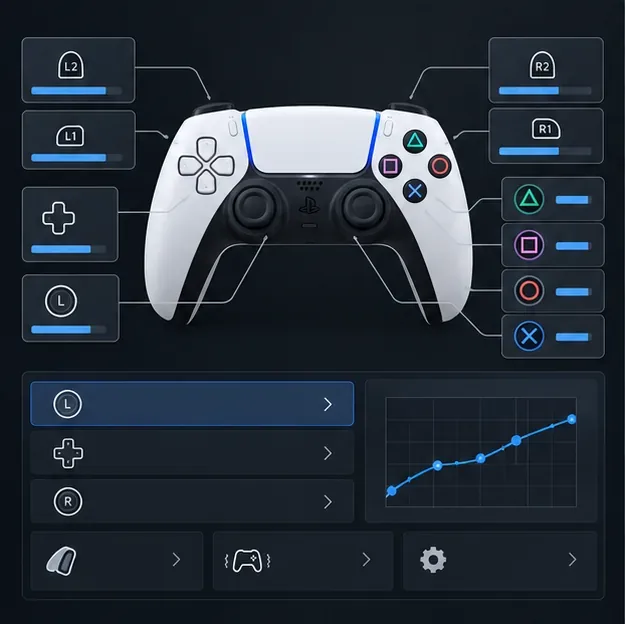
Чтобы переназначить элементы управления, откройте настройки раскладки контроллера в игре и выберите шаблон или раскладку от сообщества. Измените одну или две привязки, протестируйте их в игре и оставьте профиль только в том случае, если он вам подходит.
Это настройки для каждой игры отдельно; вам не нужно включать поддержку Xbox только потому, что у вас есть контроллер PlayStation. Значки кнопок, отображаемые во время игры, выбираются самой игрой, поэтому в некоторых играх могут отображаться подсказки Xbox, даже если контроллер работает корректно.
Это иллюстративный вид настроек, а не точный скриншот Steam; проверьте статус обнаруженного контроллера в текущем клиенте.Редактор раскладки позволяет настраивать назначение кнопок для конкретной игры.
Поддержка тестирования и расширенные функции DualSense.
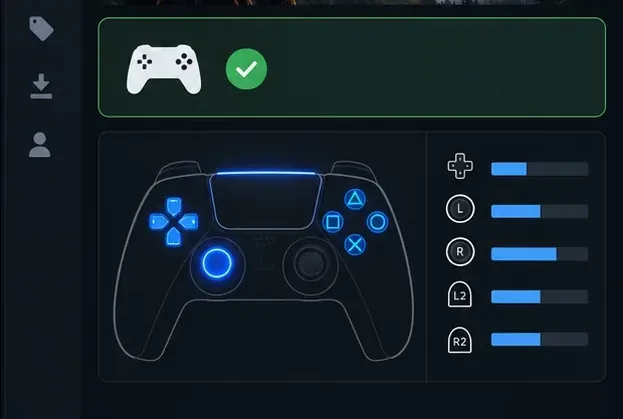
Перед тем как приступать к устранению неполадок с самим контроллером, проверьте страницу игры в магазине, чтобы узнать, поддерживается ли она контроллером. В руководстве для ПК от PlayStation объясняется разница между полной и частичной поддержкой, и предупреждается, что поддержка может различаться в зависимости от игры. Игра может поддерживать основные кнопки, но при этом не поддерживать функции, специфичные для контроллера.
Для контроллера DualSense адаптивные триггеры доступны только в том случае, если игра их поддерживает. На ПК для тактильной обратной связи может потребоваться USB-подключение, и функции могут различаться в зависимости от игры. Если контроллер работает, но тактильная обратная связь или триггеры не работают, проверьте подключение через USB и убедитесь, что игра явно поддерживает эти функции. Вы можете обновить прошивку DualSense на ПК с Windows с помощью официального приложения PlayStation Accessories .
Это иллюстративный статус и панель проверки ввода, а не точный скриншот; для проверки поддержки используйте страницу игры в Steam и текущие инструменты Steam для контроллеров.
Устранение распространенных проблем с контроллером PlayStation в Steam
Проблема
Что попробовать
Steam не распознает контроллер.
Попробуйте использовать заведомо совместимый кабель и прямой USB-порт. Для Bluetooth убедитесь, что контроллер подключен в операционной системе, затем перезапустите Steam. Проверьте настройки контроллера в Steam на наличие поддержки PlayStation.
Контроллер подключен, но игра его игнорирует.
Проверьте поддержку контроллера на странице игры в магазине. Подключите контроллер перед запуском игры, затем протестируйте настройки по умолчанию и переопределение ввода Steam по очереди.
Нажатие кнопок происходит дважды, или меню перемещается дважды.
Закройте другие инструменты переназначения кнопок или утилиты виртуального контроллера, затем протестируйте еще раз, используя только Steam Input. При использовании нескольких слоев ввода одно нажатие кнопки может отображаться как два.
Сопряжение по Bluetooth не удается или прерывается.
Удалите контроллер из списка устройств Bluetooth на компьютере, перезапустите режим сопряжения и выполните сопряжение снова. Держите его заряженным и рядом с компьютером; если проблема сохраняется, проверьте работу через USB, чтобы отделить проблемы с Bluetooth от проблем со Steam.
Отсутствуют тактильные или адаптивные триггеры.
Убедитесь, что игра поддерживает эту функцию, попробуйте использовать USB для тактильной обратной связи DualSense на ПК и обновите прошивку контроллера через PlayStation Accessories.
Нужна ли мне программа DS4Windows для использования контроллера PlayStation в Steam?
Обычно нет. Steam имеет встроенную поддержку контроллера PlayStation. Избегайте использования других программ для переназначения клавиш, если это не требуется для конкретной игры или конфигурации, поскольку это может привести к дублированию или созданию виртуальных контроллеров.
Использовать USB или Bluetooth?
Для настройки и устранения неполадок используйте USB, поскольку это позволяет избежать переменных, связанных с сопряжением по Bluetooth. Bluetooth удобен после сопряжения; для таких функций DualSense, как тактильная обратная связь на ПК, в поддерживаемых играх может по-прежнему потребоваться USB.
Почему я вижу подсказки кнопок Xbox?
В некоторых играх при вводе с контроллера отображаются подсказки Xbox. Значки подсказок управляются игрой и не обязательно означают, что Steam не смог подключить ваш контроллер PlayStation.
Вкратце: подключитесь через USB или выполните сопряжение через настройки Bluetooth на вашем компьютере, убедитесь, что Steam видит контроллер, и используйте стандартное поведение контроллера в игре, прежде чем изменять настройки ввода Steam. Если для игры требуется пользовательская раскладка, настройте её только для этой игры.