
Как скачать Teamfight Tactics (PC и Mac, 2026)

Как скачать Teamfight Tactics на ПК или Mac за 6 простых шагов. Получите бесплатный клиент Riot, установите TFT и начните свою первую игру за считанные минуты.
Друзья-геймеры, вы запускаете любимый Minecraft и вдруг мир превращается в калейдоскоп артефактов? OpenGL Minecraft Errors и Graphics Glitches — это настоящая головная боль для миллионов игроков. 😩 Но не паникуйте! В этой статье мы разберемся с проблемой по косточкам, дадим проверенные решения и вернем вам плавный геймплей. Готовы к идеальному блочному миру? Поехали! ⭐
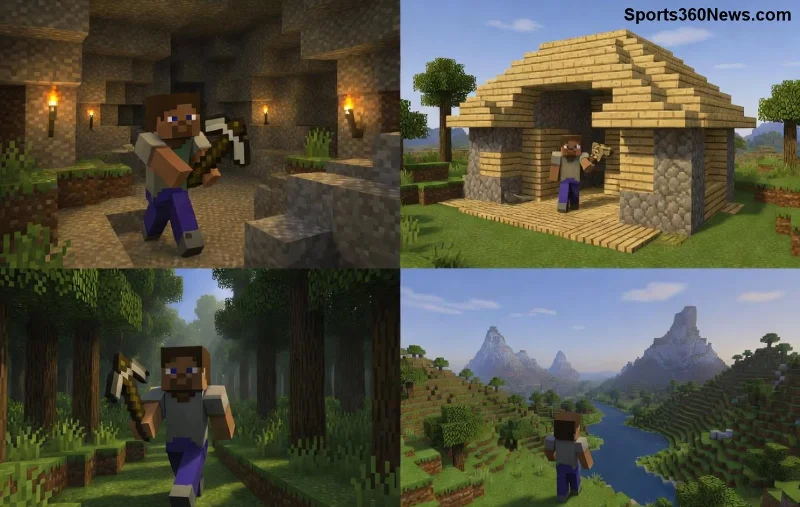
OpenGL — это графический API, на котором построен рендеринг в Minecraft. Ошибки возникают, когда система не может правильно обработать команды OpenGL. Симптомы Graphics Glitches:
Основные причины:
Хорошая новость: 90% случаев решается простыми шагами. Не нужно переустанавливать игру — просто следуйте инструкциям! 👍
Начнем с базовых действий. Выполняйте по порядку — и Graphics Glitches уйдут!
Старая версия драйверов — корень зла. Для NVIDIA скачайте с официального сайта NVIDIA. AMD — с AMD.com. Intel — через Intel Driver Assistant.
Minecraft на новых версиях использует встроенную Java, но иногда нужно вручную:
В меню Опции → Видео:
-Dorg.lwjgl.opengl.Display.enableTutorials=false.| Ошибка OpenGL | Симптомы Graphics Glitches | Решение ⭐ |
|---|---|---|
| GL_INVALID_OPERATION | Мерцание текстур | Обновить драйверы + отключить шейдеры |
| GL_OUT_OF_MEMORY | Черный экран | Увеличить RAM в лаунчере (-Xmx4G) |
| GL_INVALID_ENUM | Искаженные модели | Перезапустить с OptiFine |
| OpenGL 3.2+ required | Краш на запуске | Обновить GPU или использовать LWJGL 3 |
Эта таблица спасла тысячи игроков! Если ошибка не в списке, проверьте логи в .minecraft/logs. 👆
Чтобы OpenGL Minecraft Errors не возвращались:
Если ничего не помогает, форумы Minecraft Forum или Reddit r/Minecraft — ваши друзья. Поделитесь логами! 😊
Теперь вы вооружены знаниями против OpenGL Minecraft Errors и Graphics Glitches. Следуйте шагам — и наслаждайтесь строительством без артефактов! Если помогло, лайкните в комментах и поделитесь с друзьями. 🎮 Ваш идеальный мир ждет! До новых приключений! 👏
Как скачать Teamfight Tactics на ПК или Mac за 6 простых шагов. Получите бесплатный клиент Riot, установите TFT и начните свою первую игру за считанные минуты.
Хотите получить новейшего ездового животного в FFXIV? Узнайте, откуда берутся новые ездовые животные Final Fantasy XIV в каждом патче, как их разблокировать, а также как призвать и оседлать своего нового питомца.
Узнайте, как получить ключи от логова в Diablo 4: где они выпадают, как быстро их добывать в высокоуровневых активностях, как создавать большие ключи от логова и как их использовать.
Урон от способности «Сверхмощный удар» в Diablo 4: как работает третий тип удара, почему он зависит от здоровья и усиления, соотношение шанса и урона, а также как строить билд вокруг него.
Интересуетесь, где добыть глину в Stardew Valley? Узнайте обо всех источниках: вспашка земли, раскопки мест обнаружения артефактов, раскалывание жеод у Клинтов и многое другое.
Найдите корзину с ежевикой Линуса в Долине Стардью. Узнайте, где появляется корзина в Лесу, как запустить квест и как вернуть её Линусу.
В этой статье подробно объясняется, какие цветы проще всего выращивать в горшках: выбор растений, этапы посадки, советы по уходу, ошибки, которых следует избегать, и ответы на часто задаваемые вопросы для создания более здорового сада.
Хотите научиться играть в Dota 2? Это руководство для начинающих расскажет о загрузке игры, карте и линиях, выборе героя, управлении, предметах и о том, как выиграть матч.
Где бесплатно скачать Fortnite на ПК, Mac, PS4, PS5, Xbox, Nintendo Switch и Android. Пошаговое руководство для каждой платформы в 2026 году.
Популярные осенние цветы для вашего сада: выбор растений, этапы посадки, советы по уходу, ошибки, которых следует избегать, и ответы на часто задаваемые вопросы для более здорового сада.








