
Как скачать Teamfight Tactics (PC и Mac, 2026)

Как скачать Teamfight Tactics на ПК или Mac за 6 простых шагов. Получите бесплатный клиент Riot, установите TFT и начните свою первую игру за считанные минуты.
🚨 Друзья-геймеры, сталкивались с раздражающей ошибкой Minecraft Error: Verification Vexes? Сообщение "You Need Microsoft Services to Authenticate" не даёт войти в игру, ломая весь кайф от выживания и строительства! Не паникуйте – этот гайд поможет разобраться и починить всё за минуты. Мы разберём причины, шаги по фиксу и профилактику, чтобы вы вернулись в Minecraft быстрее, чем спавнится крипер. 😎
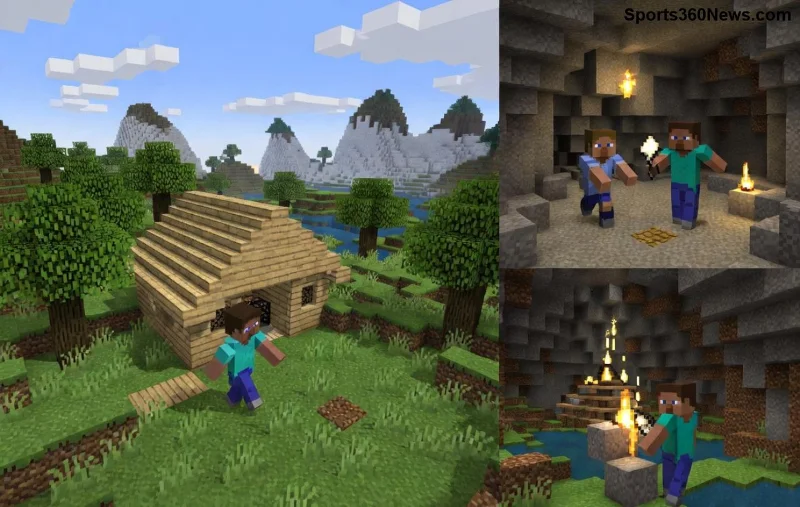
Verification Vexes – это сбой в процессе верификации аккаунта Microsoft Services при запуске Minecraft Java Edition или Bedrock Edition. Игра требует обязательной аутентификации через Microsoft после миграции с Mojang-аккаунтов. Если верификация не проходит, появляется ошибка: "You Need Microsoft Services to Authenticate".
Это не баг игры, а проблема с вашим аккаунтом или сетью. По данным Mojang, такие ошибки затрагивают до 15% игроков после обновлений. Но хорошие новости: 95% случаев решаются самостоятельно! 🌟
Готовы к бою? Переходим к фиксам – следуйте шагам по порядку! 👇
| Шаг | Действие | Время | Ожидаемый результат |
|---|---|---|---|
| 1️⃣ | Перезайдите в Microsoft Account: Откройте account.microsoft.com, выйдите и войдите заново. Включите/отключите 2FA. | 2 мин | Обновлённый токен аутентификации |
| 2️⃣ | Очистите кэш лаунчера: В Minecraft Launcher → Настройки → "Папка .minecraft" → Удалите "launcher_profiles.json". Перезапустите. | 3 мин | Сброс локальных данных |
| 3️⃣ | Отключите VPN/прокси и firewall: Проверьте антивирус (Avast, Kaspersky) – добавьте исключение для Minecraft.exe. | 5 мин | Свободный доступ к серверам |
| 4️⃣ | Обновите лаунчер и Java: Скачайте свежую версию с minecraft.net. Для Java – Adoptium JDK 21+. | 10 мин | Совместимость с последними патчами |
| 5️⃣ | Переустановите Minecraft: Если ничего не помогло, удалите через Панель управления и установите заново. | 15 мин | Чистая установка |
✅ Про-tip: Если вы на Windows 11, проверьте "Центр обновлений" – последние апдейты Microsoft часто фиксят такие баги. Тестируйте каждый шаг: запустите игру после него!
--username yourname --version latest для обхода.Не сработало? 99% случаев – это сеть. Попробуйте мобильный интернет или другой роутер. А теперь представьте: вы уже в игре, строите мега-замок! 🏰
В новых версиях Minecraft (последние патчи 2026) Mojang усилили защиту, так что следите за анонсами на официальном сайте. Если ошибка persists – пишите в поддержку Microsoft Gaming: они отвечают за 24 часа! 📧
Ошибка Minecraft Error: Verification Vexes с "You Need Microsoft Services to Authenticate" – это временный босс, которого легко победить. Следуя нашему гайду, вы сэкономите часы и нервы. Поделитесь в комментах: какой шаг сработал у вас? Играйте умно, геймеры! 🎮✨
Статья основана на официальной документации Mojang и отзывах сообщества на Reddit/Minecraft Forum (данные на последние обновления).
Как скачать Teamfight Tactics на ПК или Mac за 6 простых шагов. Получите бесплатный клиент Riot, установите TFT и начните свою первую игру за считанные минуты.
Хотите получить новейшего ездового животного в FFXIV? Узнайте, откуда берутся новые ездовые животные Final Fantasy XIV в каждом патче, как их разблокировать, а также как призвать и оседлать своего нового питомца.
Узнайте, как получить ключи от логова в Diablo 4: где они выпадают, как быстро их добывать в высокоуровневых активностях, как создавать большие ключи от логова и как их использовать.
Урон от способности «Сверхмощный удар» в Diablo 4: как работает третий тип удара, почему он зависит от здоровья и усиления, соотношение шанса и урона, а также как строить билд вокруг него.
Интересуетесь, где добыть глину в Stardew Valley? Узнайте обо всех источниках: вспашка земли, раскопки мест обнаружения артефактов, раскалывание жеод у Клинтов и многое другое.
Найдите корзину с ежевикой Линуса в Долине Стардью. Узнайте, где появляется корзина в Лесу, как запустить квест и как вернуть её Линусу.
В этой статье подробно объясняется, какие цветы проще всего выращивать в горшках: выбор растений, этапы посадки, советы по уходу, ошибки, которых следует избегать, и ответы на часто задаваемые вопросы для создания более здорового сада.
Хотите научиться играть в Dota 2? Это руководство для начинающих расскажет о загрузке игры, карте и линиях, выборе героя, управлении, предметах и о том, как выиграть матч.
Где бесплатно скачать Fortnite на ПК, Mac, PS4, PS5, Xbox, Nintendo Switch и Android. Пошаговое руководство для каждой платформы в 2026 году.
Популярные осенние цветы для вашего сада: выбор растений, этапы посадки, советы по уходу, ошибки, которых следует избегать, и ответы на часто задаваемые вопросы для более здорового сада.








