Главная
» 🎮 Киберспорт
»
Очередь загрузки Xbox Series X: отложите одну игру в сторону и увеличьте скорость загрузки.
Очередь загрузки Xbox Series X: отложите одну игру в сторону и увеличьте скорость загрузки.
Очередь загрузки Xbox Series X: отложите одну игру в сторону и увеличьте скорость загрузки.
Чтобы одна игра загрузилась раньше остальных, откройте очередь загрузки Xbox Series X , приостановите другие установки и оставьте выбранную игру активной. Если запущенная игра замедляет передачу, в очереди может появиться предложение «Приостановить игру» . При медленной или зависшей загрузке проверьте сетевой тест консоли и ваше домашнее подключение, прежде чем менять настройки. Эти шаги помогут вам управлять очередью, не полагаясь на устаревшие заявления о фиксированных лимитах загрузки или гарантированном увеличении скорости.
Откройте и просмотрите очередь загрузки для Xbox Series X.
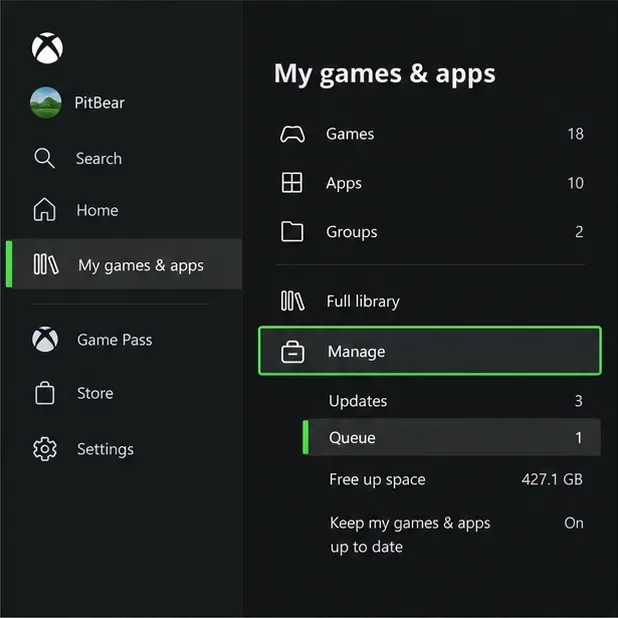
Нажмите кнопку Xbox, чтобы открыть руководство, выберите «Мои игры и приложения» , затем откройте «Управление» > «Очередь» . В некоторых версиях панели управления перед «Управлением» может потребоваться выбрать «Показать все» . В окне «Очередь» отображаются активные и ожидающие установки или обновления, а также их текущий статус и ход выполнения.
Иллюстративный вид меню, показывающий путь к пунктам «Управление» и «Очередь»; метки или их расположение могут немного измениться после обновления консоли.
Используйте этот экран в качестве центра управления загрузкой игр, обновлениями и установкой приложений. Игра, помеченная как находящаяся в очереди, ожидает загрузки; игра, помеченная как загружаемая или устанавливаемая, в данный момент обрабатывается. Отображаемая скорость загрузки может меняться по мере того, как консоль получает данные, применяет обновление или проверяет файлы, поэтому кратковременное замедление не всегда означает сбой вашего интернет-соединения.
Как расставить приоритеты при загрузке приложений для Xbox
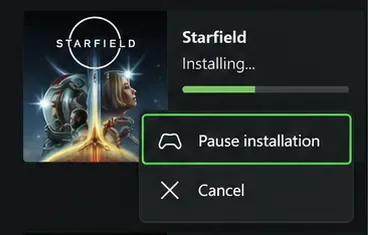
Практический способ расставить приоритеты при загрузке игр на Xbox — временно остановить загрузку конкурирующих файлов, а затем дождаться завершения установки нужной игры. Выделите каждый файл с более низким приоритетом, нажмите кнопку «Меню» на контроллере и выберите «Приостановить установку» . Оставьте нужную игру запущенной. Это позволит поддерживать очередь загрузки в управляемом режиме, хотя и не гарантирует определенной скорости: загрузка сервиса Xbox, ваш тарифный план, качество Wi-Fi и другой сетевой трафик по-прежнему имеют значение.
Иллюстрированное меню для каждого элемента, демонстрирующее элементы управления для приостановки или отмены установки.
Когда первая игра закончится, вернитесь в очередь и возобновите воспроизведение приостановленных элементов. Точная формулировка может различаться в зависимости от версии программного обеспечения консоли. Если вы не видите специальной команды «приоритет», простой обходной путь — приостановка других элементов; не следует предполагать, что загрузка перемещена в начало списка только потому, что она выбрана.
Приостановить, возобновить или отменить выполнение отдельного действия.
Пауза: Выделите загружаемый файл, нажмите «Меню» и выберите «Приостановить установку» . Используйте эту функцию, если хотите освободить трафик или временно приостановить обновление.
Возобновление: Выберите приостановленный элемент и выберите опцию возобновления. После этого проверьте статус, чтобы убедиться, что он возобновился.
Отмена: Используйте меню элемента только в том случае, если вы больше не хотите устанавливать этот файл или вам нужно отменить неудачную попытку. Отмена удаляет файл из активной очереди; возможно, вам потребуется начать загрузку заново позже.
Приостановка — более безопасный первый шаг, если вы просто перестраиваете порядок загрузки следующих файлов. Отмена же предназначена для удаления ненужной или постоянно не загружаемой установки, а не для обычного способа ускорить процесс.
Ускорьте загрузку во время игры.
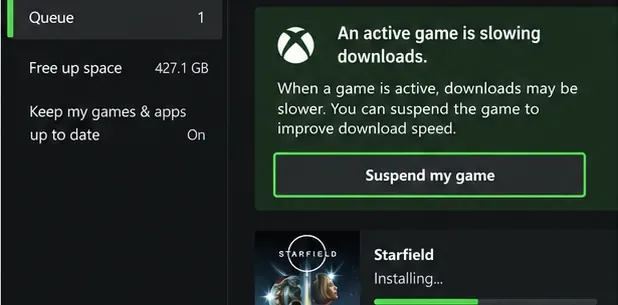
Если игра открыта, перейдите в раздел «Мои игры и приложения» > «Управление» > «Очередь» и найдите уведомление о том, что активная игра замедляет загрузку. Когда появится соответствующая опция, выберите «Приостановить игру» . Xbox ввел эту функцию, чтобы консоль могла приостановить активную игру и предоставить загрузкам больше доступной пропускной способности; функция «Быстрое возобновление» может позволить вам вернуться к поддерживаемой игре позже. Онлайн-матчи и несохраненная активность могут быть прерваны, поэтому перед приостановкой игры безопасно покиньте текущую сессию.
Иллюстративный пример уведомления об очереди и функции «Приостановить управление игрой», описанных Xbox.
Это отличается от приостановки загрузки: приостановка останавливает установку, в то время как приостановка активной игры может помочь загрузке продолжиться, пока вы используете консоль. Это не гарантирует удвоение скорости или фиксированное время завершения. Xbox объясняет эту функцию в своем анонсе функции приостановки загрузки игр .
Улучшите скорость загрузки на Xbox без рискованных настроек.
Во-первых, уменьшите конкуренцию на вашем соединении. Приостановите загрузку больших файлов или потоковую передачу на других устройствах для кратковременного тестирования. Если консоль подключена к Wi-Fi, а сигнал слабый или нестабильный, попробуйте переместить её ближе к маршрутизатору или использовать Ethernet-соединение; проводное соединение может улучшить стабильность, но не гарантирует конкретного увеличения. Не рассматривайте тип NAT, пользовательский DNS-адрес или предполагаемую настройку «максимальной пропускной способности» как универсальное решение проблемы скорости загрузки.
Также сравните измерения в одинаковых единицах. Сетевые тесты часто показывают скорость в Мбит/с , в то время как при отображении скорости загрузки могут использоваться МБ/с ; восемь мегабит в секунду примерно равны одному мегабайту в секунду до учета накладных расходов. Эта разница может привести к тому, что стабильное соединение будет выглядеть медленнее, чем ожидалось, если сравнивать цифры напрямую.
Что проверить, если загрузка идет медленно или зависает?
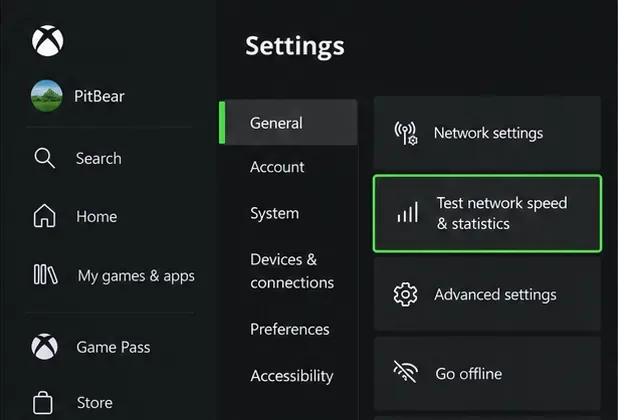
Откройте «Профиль и система» > «Настройки» > «Общие» > «Сетевые настройки» , затем запустите «Проверка скорости и статистики сети» . Тест поможет проверить подключение консоли; он не гарантирует одинаковую скорость от каждого игрового сервера. Руководство по скорости сети и руководство по сетевым настройкам Xbox описывают эти диагностические процедуры для консоли.
Иллюстративный вид настроек, демонстрирующий встроенный тест скорости и статистики сети.
Если тест показывает плохие результаты, проверьте подключение к маршрутизатору и убедитесь, что другие устройства не используют сеть. Если тест выглядит нормально, но зависает только одна игра, возможно, проблема в службе игры или процессе обновления. Убедитесь, что на консоли достаточно свободного места для завершения установки, приостановите и возобновите установку один раз, а если очередь по-прежнему зависает, перезагрузите консоль. Запишите любой отображаемый код ошибки и воспользуйтесь руководством по устранению неполадок при установке Xbox для дальнейших действий. Избегайте отмены или переустановки большой игры, пока не перестанут работать более простые проверки.
Краткий справочник по элементам управления очередью загрузки Xbox.
Цель
Действие в очереди
Чего ожидать
Сначала скачайте одну игру.
Приостановите работу других элементов; оставьте целевой элемент активным.
Снижает конкуренцию в очереди на консоль.
Временно приостановить обновление
Меню элемента > Приостановить установку
Возобновить позже из очереди
Прекратите играть, чтобы помочь с загрузкой.
Выберите «Приостановить игру», когда появится соответствующая опция в очереди.
Приостанавливает текущую игру; функция «Быстрое возобновление» зависит от поддержки игры.
Удалите ненужный или неисправный элемент.
Меню элемента > Отмена
Возможно, вам потребуется начать загрузку заново, если вы захотите сохранить её позже.
В очереди загрузки Xbox Series X надежный алгоритм прост: найдите очередь, приостановите установку ненужных файлов, приостановите игру, если Xbox пометит ее как замедляющую загрузку, и проверьте сеть, если процесс завис. Эти элементы управления обеспечивают более понятную последовательность действий, не гарантируя при этом, что какой-либо отдельный параметр может переопределить ограничения сети или сервера.